- Datenwiederherstellung
- Datenwiederherstellung für PC
- Datenwiederherstellung für Android
- Datenwiederherstellung für iPhone/iPad
- Für Android entsperren
- Für iPhone/iPad entsperren
- Android-Systemreparatur
- iPhone/iPad-Systemreparatur

Aktualisiert von Cameron am 22. November 2022, 21:33 Uhr
Im Informationszeitalter ist die Bedeutung der Datensicherheit selbstverständlich. Apple hat außerdem Sicherheitsmaßnahmen für sein iPhone, iPad und andere Produkte entwickelt, beispielsweise ein Passwort, eine Touch-ID oder eine Gesichtserkennung, um zu verhindern, dass jemand Ihr Gerät ohne Passwort verwendet. Dies ist sehr nützlich, um Ihre iOS-Geräte vor Hackern und böswilliger Nutzung zu schützen. Es bedeutet aber auch, dass Sie Ihre Geräte nicht verwenden können, wenn Sie Ihre iPhone- und iPad-Passwörter vergessen.
Gibt es eine Möglichkeit, ohne Passwort auf ein gesperrtes iPhone oder iPad zuzugreifen? Die Antwort ist ja. Als Nächstes stellen wir vier Möglichkeiten vor, um ohne Passwörter auf gesperrte iPhones und iPads zuzugreifen.
Allerdings ist zu beachten, dass beim Betreten eines gesperrten iPhones ohne Passwort alle Daten und Einstellungen auf dem Gerät gelöscht werden müssen, um das Passwort des Geräts zu löschen.
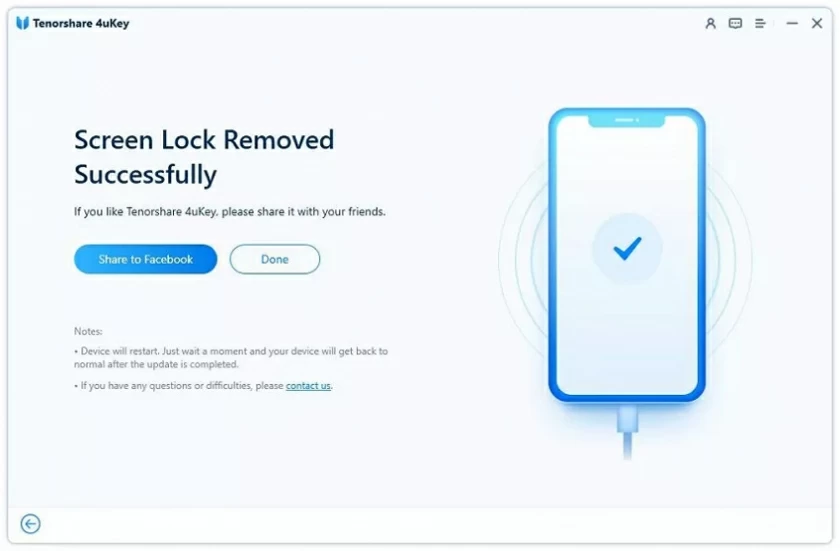
Einer der herausragenden Vorteile unserer ersten Methode besteht darin, dass sie einfach ohne Passwort zu bedienen ist. In nur fünf Schritten können Sie mit der iPhone-Entsperrsoftware iPhone Unlock (4uKey) Ihr iPhone entsperren, unabhängig davon, ob Sie ein 4-stelliges Passwort, ein 6-stelliges Passwort, Touch ID oder Face ID verwenden.
Schritt 1: Verbinden Sie Ihr iPhone mit dem Computer und führen Sie iPhone Unlock (4uKey) aus. Wählen Sie „Bildschirmpasswort entsperren“.
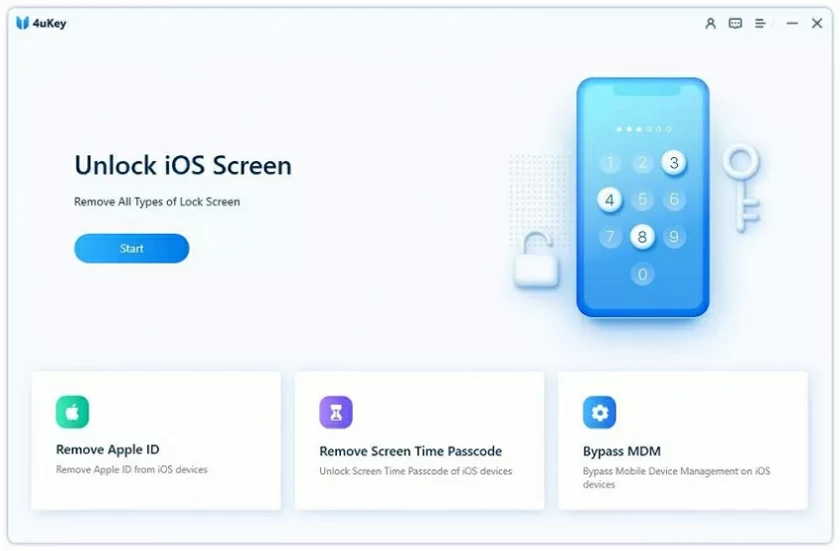
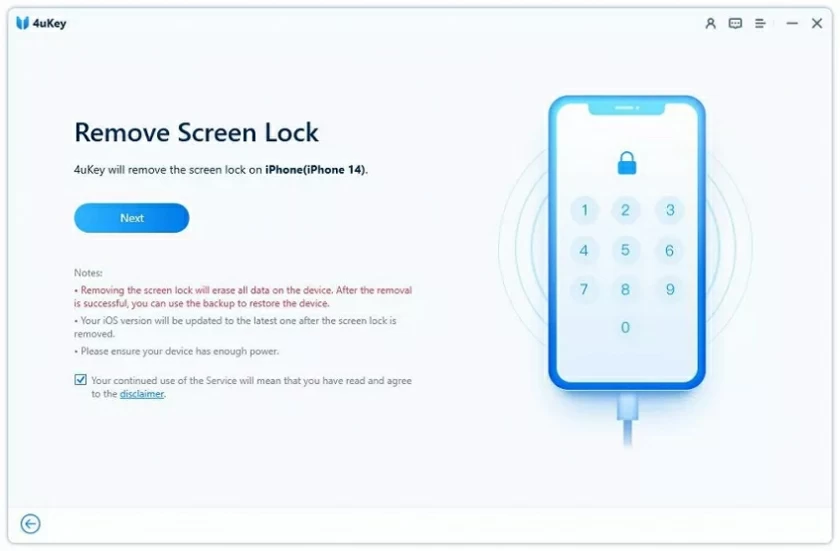
Schritt 2 Nachdem Sie Ihr Gerät erkannt haben, klicken Sie auf „Weiter“, um fortzufahren.
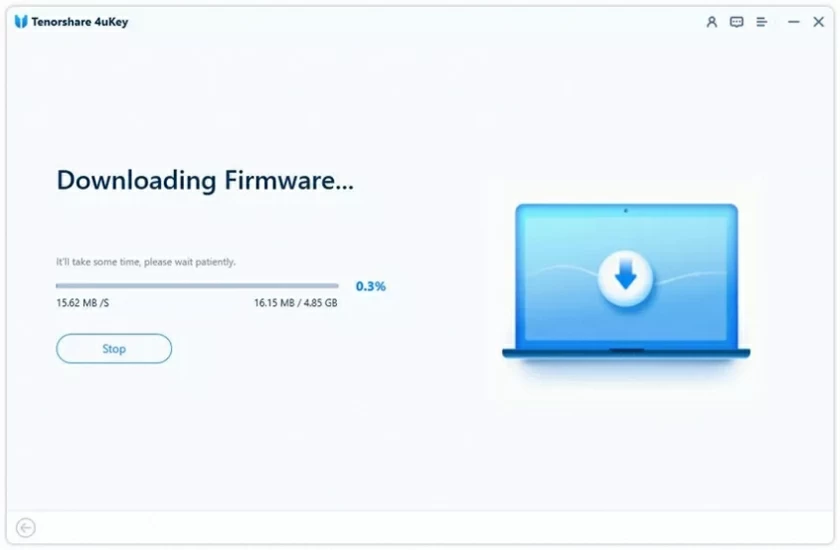
Schritt 3 Überprüfen Sie Ihr Gerätemodell und laden Sie die entsprechende Firmware für Ihr iPhone herunter. Wenn das Firmware-Paket heruntergeladen wurde, klicken Sie einfach auf die Schaltfläche „Auswählen“ unten auf dem Bildschirm, um es auszuwählen.
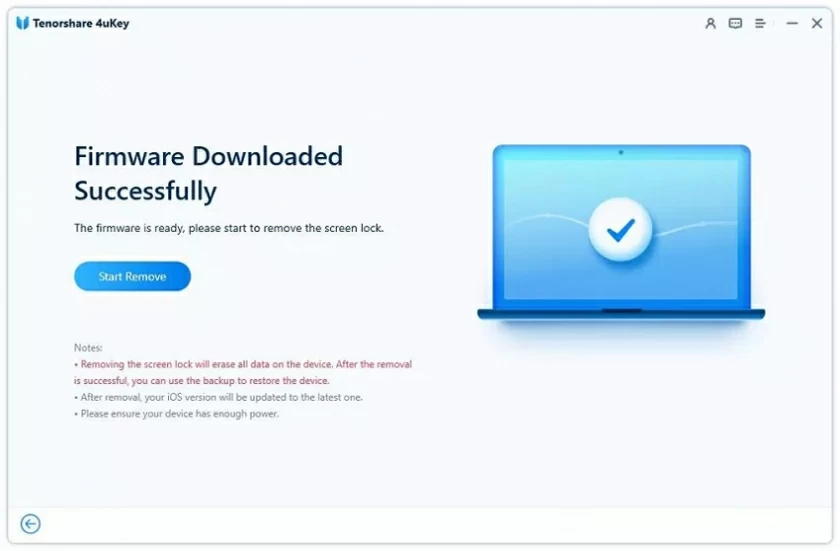
Schritt 4 Klicken Sie nach dem Herunterladen der Firmware auf „Entsperren“. Geben Sie die erforderlichen Informationen in das Feld ein und klicken Sie dann erneut auf „Entsperren“, um problemlos wieder Zugriff auf das gesperrte iPhone zu erhalten.
Schritt 5 Warten Sie, bis der Entsperrvorgang abgeschlossen ist. Dann können Sie Ihr iPhone, iPad, iPod einstellen.
Darüber hinaus verfügt der iPhone-Entsperrer iPhone Unlock (4uKey) auch über folgende Funktionen:
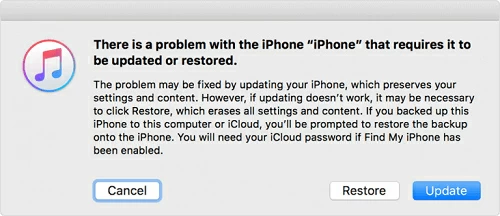
Apple hat eine offizielle Lösung bereitgestellt, die Benutzern den Zugriff auf ihre Telefone erleichtert, wenn sie ihr iPhone-Passwort vergessen. Versetzen Sie das iPhone in den Wiederherstellungsmodus und stellen Sie Ihr Gerät wieder her. Unabhängig davon, ob das iPhone gesperrt oder deaktiviert ist, können Sie das iPhone gemäß der offiziellen Apple-Anleitung oder den folgenden Schritten in den Wiederherstellungsmodus versetzen, um alle Daten und Einstellungen, einschließlich des Sperrbildschirmkennworts, zu löschen. Nach der Eingabe können Sie das iPhone zurücksetzen.
So greifen Sie über den Wiederherstellungsmodus auf Ihr iPhone-Gerät zu:
Schritt 1: Installieren Sie die neueste Version von iTunes auf Ihrem Mac oder PC.
Schritt 2: Verbinden Sie das iPhone über ein USB-Kabel mit dem PC. Wenn iTunes zu diesem Zeitpunkt geöffnet ist, schließen Sie es.
Schritt 3 Drücken Sie auf Ihrem iPhone lange die Home-Taste, bis das iTunes-Symbol auf dem Bildschirm erscheint.
Schritt 4 Öffnen Sie iTunes auf einem Mac oder PC. Das Gerät erkennt Ihr Gerät und fordert Sie auf, es wiederherzustellen.
Schritt 5 Versetzen Sie das iPhone gemäß den Anweisungen in den Wiederherstellungsmodus.
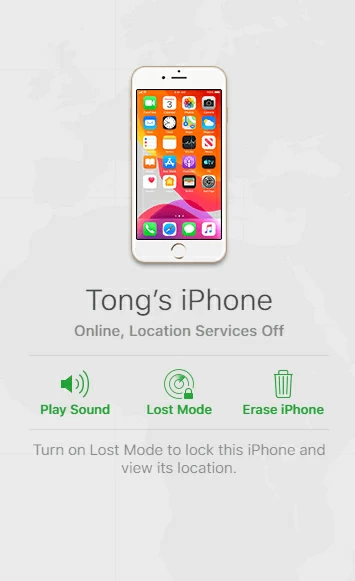
Die von Apple bereitgestellte Funktion „Mein iPhone suchen“ kann Ihnen dabei helfen, Ihr iPhone aus der Ferne zu löschen. Diese Methode ist sehr einfach, Sie müssen jedoch sicherstellen, dass Sie sich mit Ihrer Apple-ID bei dem iPhone angemeldet haben, das gesperrt werden muss, und dass Sie sich noch an Ihre Apple-ID und Ihr Passwort erinnern. Und Sie haben „Mein iPhone suchen“ auf Ihrem Gerät aktiviert. Darüber hinaus muss Ihr iPhone mit dem Internet verbunden sein.
So greifen Sie über iCloud ohne Passwort auf ein gesperrtes iPhone zu
Die Schritte zum Entsperren des iPhone ohne Passwort mit „Mein iPhone suchen“ sind wie folgt:
Schritt 1 Öffnen Sie iCloud.com auf Ihrem Computer.
Schritt 2 Verwenden Sie die auf dem gesperrten iPhone angemeldete Apple-ID und das Passwort, um sich bei der iCloud-Website anzumelden.
Schritt 3 Wählen Sie „Meine Geräte suchen“ > „Alle Geräte“, um alle mit Ihrer Apple-ID verknüpften Geräte anzuzeigen.
Schritt 4 Wählen Sie das gesperrte iPhone aus.
Schritt 5 Klicken Sie entsprechend der Aufforderung auf „iPhone löschen“, um alle Inhalte auf dem iPhone, einschließlich des Passworts, zu löschen.
Mit den oben genannten drei Methoden können Sie auf das gesperrte Gerät zugreifen, indem Sie Ihr iPhone auf die Werkseinstellungen zurücksetzen. Wenn Sie über Backup-Daten in iTunes oder iCloud verfügen, können Sie die Daten aus dem Backup nach Eingabe auf das Gerät wiederherstellen.
Eine andere Lösung, die relativ komplex ist, aber Ihre vorhandenen iPhone-Daten nicht löscht, besteht darin, Siri zu verwenden, um Ihnen beim Zugriff auf das gesperrte iPhone zu helfen. Siri kann nur mit Geräten von iOS 8.0 bis iOS 13 kompatibel sein. Obwohl diese Methode weder eine Apple-ID noch einen Computer erfordert, um auf ein gesperrtes iPhone zuzugreifen, ist sie nicht immer erfolgreich.
Schritte zum Entsperren des iPhone ohne Passwort mit Siri:
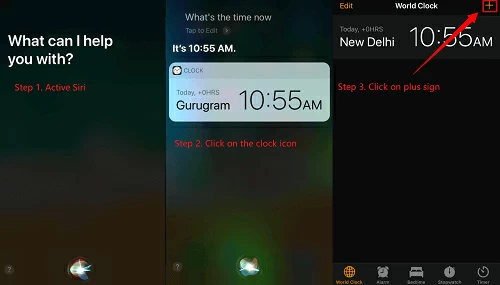
Schritt 1 Halten Sie die Home-Taste gedrückt, um Siri auf dem gesperrten iPhone zu aktivieren.
Schritt 2: Fragen Sie: „Wie spät ist es jetzt?“ , dann zeigt Siri die Ortszeit an. Wenn das Uhrsymbol erscheint, klicken Sie darauf.
Schritt 3 Sie sehen das Weltzeituhr-Menü mit kleinen Symbolen. Klicken Sie auf das Pluszeichen in der oberen rechten Ecke.
Schritt 4 Geben Sie beliebige Zeichen in das angezeigte Suchfeld ein und wählen Sie dann alle diese Zeichen aus.
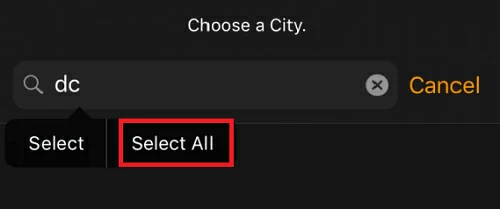
Schritt 5: Sie sehen mehrere Optionen. Klicken Sie auf „Teilen“, um fortzufahren.
Schritt 6 Wählen Sie die Nachrichtenanwendung aus.
Schritt 7 Klicken Sie im Popup-Fenster auf ein beliebiges Zeichen im Feld „An“ und klicken Sie dann auf dem Bildschirm auf „Zurück“.
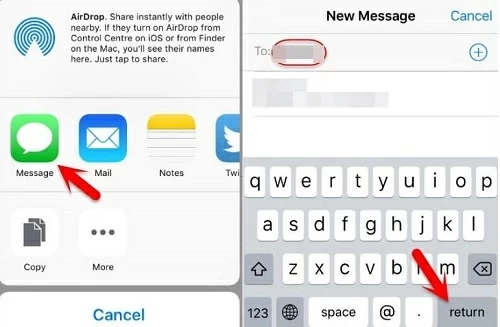
Schritt 8 Warten Sie einen Moment, drücken Sie dann die Home-Taste und Ihr iPhone wird entsperrt.
Nein, Sie können nicht auf ein gesperrtes iPhone zugreifen, es sei denn, Sie entsperren es.
Wenn Ihr iPhone-Display vom Besitzer gesperrt wird, bedeutet dies, dass das iPhone-Gerät per Fernzugriff über iCloud gelöscht wurde. In diesem Fall empfiehlt es sich, mit iPhone Unlock (4uKey) die Aktivierungssperre aufzuheben und das Gerät einzustellen.
Generell gibt es noch keine solche Methode. Sie können jedoch versuchen, den Apple-Support um Hilfe zu bitten.
Dies sind die vier Methoden, die wir Ihnen empfehlen, um ohne Passwort auf ein gesperrtes iPhone zuzugreifen. Sie können entsprechend Ihrer Situation das am besten geeignete auswählen. Verwenden Sie iPhone Unlock (4uKey), um schnell und einfach auf das gesperrte iPhone zuzugreifen.