- Datenwiederherstellung
- Datenwiederherstellung für PC
- Datenwiederherstellung für Android
- Datenwiederherstellung für iPhone/iPad
- Für Android entsperren
- Für iPhone/iPad entsperren
- Android-Systemreparatur
- iPhone/iPad-Systemreparatur

Aktualisiert von Soha am 21. Oktober 2022, 16:38 Uhr
„Ich habe mein WLAN-Passwort für das iPhone 14 vergessen. Gibt es eine Möglichkeit, es zu überprüfen?“
Sie haben wahrscheinlich das WLAN-Passwort auf Ihrem iPhone und iPad vergessen. Was sollte man tun? Keine Sorge, dieser Artikel stellt Ihnen 6 Möglichkeiten vor, gespeicherte WLAN-Passwörter auf dem iPhone und iPad anzuzeigen.
Produktempfehlung: iPhone/iPad mit einem Klick entsperren
Die erste Methode, die wir empfehlen, ist die Verwendung eines iOS-Passwortverwaltungstools eines Drittanbieters, Tenorshare 4uKey (https://www.tenorshare.com/products/ios-password-manager.html). Tenorshare 4uKey ist ein professioneller, benutzerfreundlicher Passwort-Manager. Damit können Sie nicht nur schnell und ohne Jailbreak Ihr WLAN-Passwort auf Ihrem iPhone/iPad finden, sondern es verfügt auch über viele weitere Funktionen.
Entfernen Sie das iPhone/iPad-Bildschirmsperrkennwort, Touch ID und Face ID mit einem Klick.
Sehen Sie sich das auf dem iPhone/iPad gespeicherte WLAN-Passwort vom PC/Mac aus an.
Zeigt das Apple-ID-Konto für die Anmeldung am iPhone/iPad/iPod an.
Zeigen Sie alle gespeicherten Website- und App-Anmeldekennwörter an, z. B. E-Mail-Konto und Kreditkarteninformationen.
Exportieren Sie das Passwort vom iPhone/iPad nach 1Password/LastPass/Chrome/Dashlane/Keeper.
Passwörter stapelweise auf iPhone und iPad importieren.
So zeigen Sie Ihr WLAN-Passwort auf Ihrem iPhone mit Tenorshare 4uKey an:
Schritt 1: Installieren Sie Tenorshare 4uKey und führen Sie es auf Ihrem PC oder Mac aus.
Schritt 2 Verbinden Sie Ihr Gerät über ein USB-Kabel mit einem PC oder Mac. Wählen Sie „Passwort für iOS-Gerät anzeigen“ und klicken Sie auf die Schaltfläche „Start“.
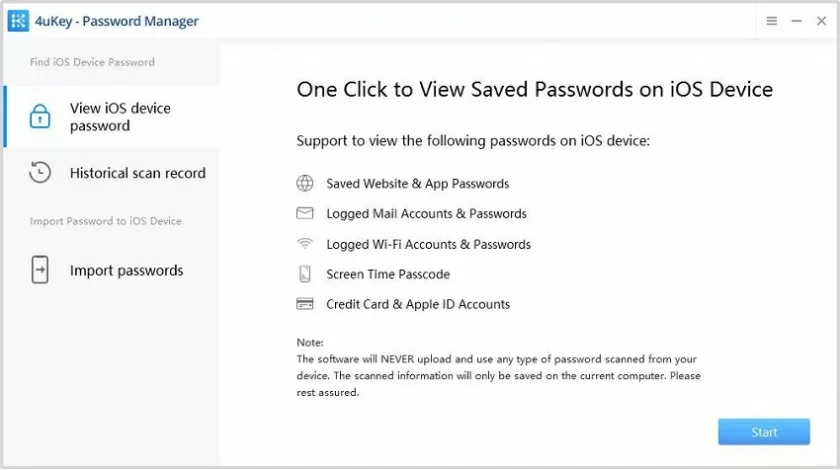
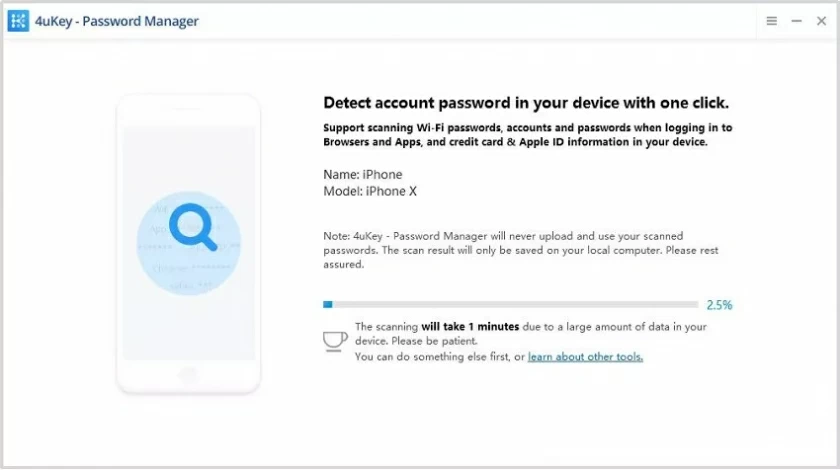
Schritt 3 Klicken Sie auf „Scannen starten“. Tenorshare 4uKey scannt das WLAN-Passwort auf dem iPhone.
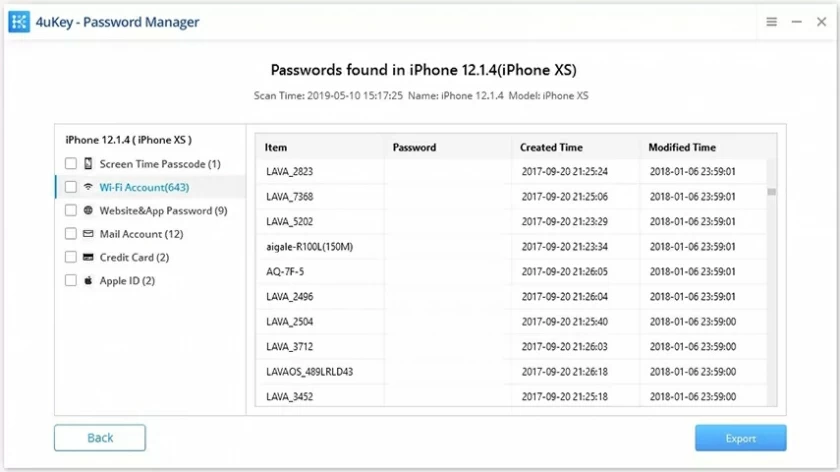
Schritt 4 Klicken Sie bei Aufforderung auf das WLAN-Konto, um alle auf dem iPhone/iPad gespeicherten WLAN-Passwörter anzuzeigen.
Es gibt andere Methoden, mit denen Sie das gespeicherte WLAN-Passwort Ihres iPhones direkt unter iOS 16 überprüfen können, z. B. die Überprüfung Ihres Passworts in den Router-Einstellungen oder die Verwendung des iCloud-Schlüsselbunds. Einzelheiten finden Sie weiter unten.
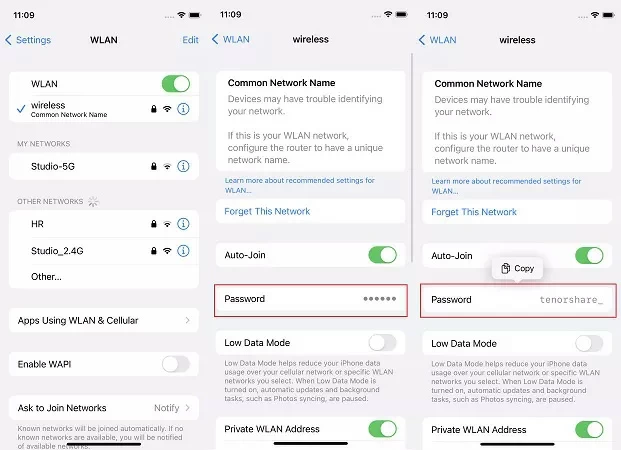
Mit dem neuesten iOS 16-System können Sie das gespeicherte WLAN-Passwort direkt auf dem iPhone anzeigen. Sie können es gemäß den folgenden Schritten anzeigen.
Schritt 1 Öffnen Sie Ihr iPhone, geben Sie „Einstellungen“ > „WLAN“ ein und klicken Sie auf den Namen des Netzwerks, für das Sie das Passwort anzeigen möchten.
Schritt 2 Klicken Sie auf „Passwort“ und geben Sie dann Ihr iPhone-Passwort ein oder verwenden Sie Face ID/Touch ID zur Bestätigung.Schritt 3 Nach erfolgreicher Verifizierung wird Ihnen das WLAN-Passwort angezeigt.
Vor iOS16 verfügten die Systeme nicht über diese Funktion.
Wie wir alle wissen, besteht die Funktion eines Routers in der Netzwerkverbindung, Datenverarbeitung und Netzwerkverwaltung. Ein Router kann als DHCP-Server fungieren, um IP-Adressen dynamisch zuzuweisen. Daher können Sie das WLAN-Passwort über die Router-Einstellungen einsehen. Die spezifischen Schritte sind wie folgt.
Schritt 1 Öffnen Sie Ihr iPhone, geben Sie Einstellungen > WLAN ein, klicken Sie auf das „i“-Symbol des Netzwerks, dessen WLAN-Passwort Sie anzeigen möchten, und kopieren Sie die IP-Adresse des Routers.
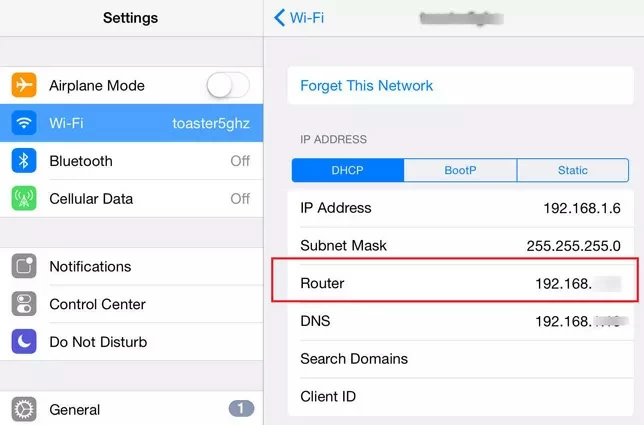
Schritt 2 Öffnen Sie Safari und fügen Sie die kopierte IP-Adresse ein. Sie sehen den folgenden Anmeldebildschirm.
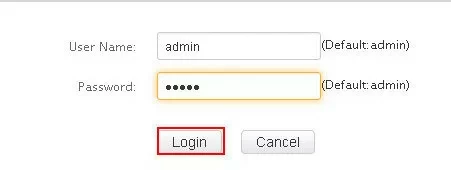
Schritt 3 Sie können zum Anmelden den Standardbenutzernamen und das Standardkennwort verwenden. Wenn der Standardkontoname und das Standardkennwort nicht funktionieren, können Sie auch den Namen des spezifischen Routermodells verwenden, um nach dem Kennwort zu suchen.
Wenn Sie sich mit demselben iCloud-Konto auf iPhone und Mac anmelden, können Sie auch den iCloud-Schlüsselbund verwenden, um Ihr WLAN-Passwort anzuzeigen, da Daten zwischen Geräten, die mit demselben Konto angemeldet sind, synchronisiert werden.
Sie können es gemäß den folgenden Schritten anzeigen.
Schritt 1 Öffnen Sie Ihr iPhone und geben Sie „Einstellungen“ > „iCloud“ > „Schlüsselbund“ ein.
Schritt 2 Melden Sie sich mit demselben iCloud-Konto auf dem Mac an und rufen Sie dann das Apple-Menü > Systemeinstellungen & Apple-ID > iCloud > Schlüsselbund auf.
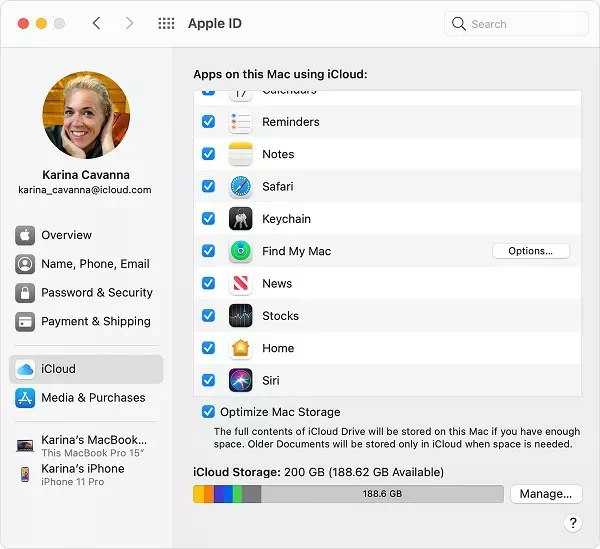
Schritt 3 Geben Sie nach dem Öffnen der Schlüsselbund-Zugriffs-App das Netzwerk ein, in dem Sie das WLAN-Passwort anzeigen möchten.
Schritt 4 Doppelklicken Sie auf den Netzwerknamen und wählen Sie im Popup-Fenster „Passwort anzeigen“.
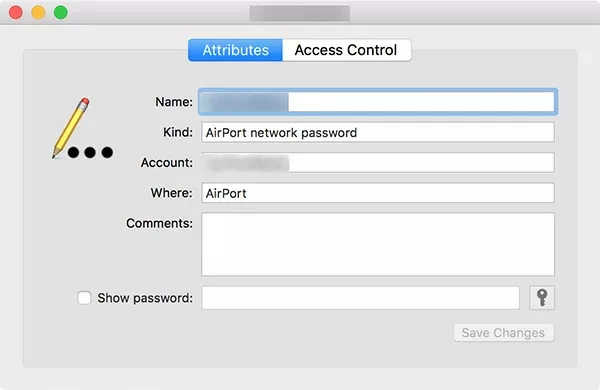
Schritt 5 Wenn Sie das Passwort für Ihren Mac festlegen, werden Sie in einem Popup-Fenster aufgefordert, das Passwort für das Administratorkonto einzugeben. Klicken Sie anschließend auf „OK“.
Herzlichen Glückwunsch, jetzt sehen Sie das WLAN-Passwort des Netzwerks, das Sie anzeigen möchten.
Obwohl dies von Apple nicht zugelassen ist, wird der iPhone-Jailbreak die Funktionseinschränkungen früherer Benutzer aufheben, z. B. die Installation und Ausführung der geknackten Software von Drittanbietern und der kostenlos heruntergeladenen Software von Cydia und Icy. Einer der Vorteile ist auch die Möglichkeit, Ihr WLAN-Passwort überprüfen zu können.
Schritt 1 Suchen Sie nach dem Öffnen der Cydia-App nach „WiFi-Passwort“ und klicken Sie auf „Installieren“, um die Anwendung zu installieren.
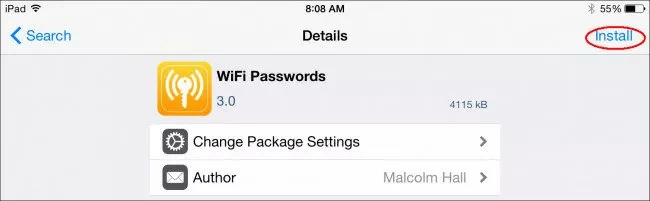
Schritt 2 Klicken Sie nach der Installation auf „Zurück zu Cydia“.
Schritt 3 Drücken Sie die Home-Taste, um zum Startbildschirm zurückzukehren.
Schritt 4 Öffnen Sie die App „WiFi-Passwort“ und Sie können das von Ihrem iPhone verwendete Wi-Fi-Netzwerk und sein Passwort sehen.
Darüber hinaus können Sie andere Anwendungen zum Knacken von WLAN-Passwörtern verwenden, z. B. NetworkList. NetworkList kann Ihnen dabei helfen, schnell Ihr WLAN-Passwort auf dem Jailbroker iPhone abzurufen.
Die spezifischen Betriebsschritte sind wie folgt.
Schritt 1 Suchen Sie nach dem Öffnen der Cydia-App nach „NetworkList“ und klicken Sie auf „Installieren“, um diese Anwendung zu installieren.
Schritt 2 Wählen Sie im Popup-Fenster „Springboard neu starten“, um Ihren Startbildschirm neu zu starten.
Schritt 3 Öffnen Sie Ihr iPhone, geben Sie Einstellungen > WLAN ein und klicken Sie auf „Bekannte Netzwerke“.
Schritt 4 Klicken Sie hier, um das verbundene Wi-Fi-Netzwerk Ihres iPhones und sein Passwort anzuzeigen.
Dies sind die sechs Möglichkeiten, die wir Ihnen vorgestellt haben, um Ihr WLAN-Passwort anzuzeigen. Sie können die geeignete Methode entsprechend Ihren Anforderungen auswählen. Darüber hinaus können Sie auch Tenorshare 4uKey – Password Manager herunterladen und installieren, um Ihnen dabei zu helfen, verschiedene Passwörter auf dem iPhone einfach anzuzeigen, z. B. Safari, WLAN, E-Mail und Anwendungen. Ich hoffe, es kann Ihnen helfen.