- Datenwiederherstellung
- Datenwiederherstellung für PC
- Datenwiederherstellung für Android
- Datenwiederherstellung für iPhone/iPad
- Für Android entsperren
- Für iPhone/iPad entsperren
- Android-Systemreparatur
- iPhone/iPad-Systemreparatur

Aktualisiert von Soha am 15. Okt. 2022, 20:33 Uhr
Wenn Sie wiederholt das falsche Passwort zum Entsperren des iPhone-Bildschirms eingeben, wird das iPhone deaktiviert. Wenn Sie die Meldung „iPhone nicht verfügbar“ sehen, besteht Ihre erste Reaktion möglicherweise darin, das Telefon neu zu starten, und dann ist es nutzlos. Machen Sie sich keine Sorgen, wir stellen Ihnen die 4 besten Möglichkeiten vor, das Problem „iPhone nicht verfügbar“ zu beheben.
Produktempfehlung: iPhone nicht verfügbar Mit einem Klick entsperren
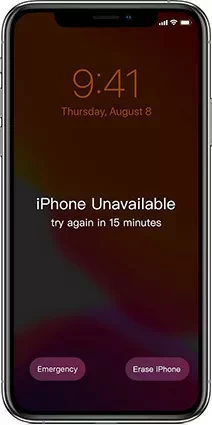
Tatsächlich dienen iPhone-Passwörter dazu, die Datensicherheit der Benutzer zu schützen. Wenn Sie zum Entsperren des Bildschirms ein falsches Passwort eingeben, wird die Meldung „iPhone nicht verfügbar“ angezeigt. Nach sieben erfolglosen Versuchen werden Sie für mindestens 5 Minuten gesperrt. Je häufiger die Eingabe erfolgt, desto länger wird das Gerät gesperrt. Schauen wir uns einige Lösungen an, um das Problem „iPhone nicht verfügbar“ zu beheben.
Apple bietet Benutzern die Möglichkeit, ihr Telefon auf dem gesperrten Bildschirm zu löschen. Wenn Sie mehrmals versuchen, das falsche iPhone-Sperrkennwort einzugeben, wird die Meldung „iPhone nicht verfügbar“ oder „Sicherheitssperre“ angezeigt und die Option „iPhone löschen“ wird angezeigt. An dieser Stelle können Sie einfach auf dem Bildschirm auf „iPhone löschen“ klicken (für iOS 15.2 oder höher) und diese Schritte befolgen, um das Problem „iPhone nicht verfügbar“ zu beheben.
Schritt 1 Versuchen Sie erneut, das Passwort einzugeben, und klicken Sie unten rechts auf „iPhone löschen“.
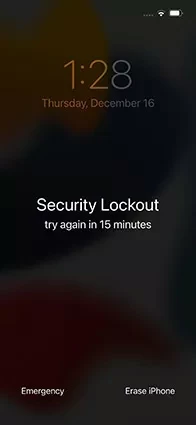
Schritt 2: Das System fordert Sie mit der Option „iPhone löschen“ auf und teilt Ihnen mit, dass die Daten auf dem Gerät verloren gehen. Du kannst Kopf gehen.
Schritt 3 Geben Sie Ihre Apple-ID und Ihr Passwort ein und der Vorgang zum Löschen des iPhone beginnt.
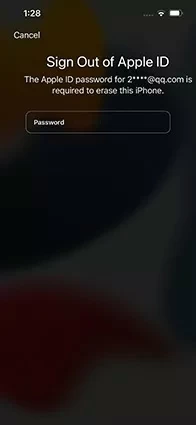
Sobald der Vorgang „iPhone löschen“ abgeschlossen ist, handelt es sich um ein völlig neues System auf Ihrem iPhone und Sie können Ihre Passwörter zurücksetzen.
Zusätzlich zu den oben genannten Methoden können Sie auch Anwendungen von Drittanbietern verwenden, um den Bildschirm „Nicht verfügbar“ auf dem iPhone zu umgehen, z. B. UnlockGo. Es ist mit dem neuesten iOS 16 und iPhone 14 Pro Max kompatibel und unterstützt das Entsperren aller iPads und iPods.
Schritt 1: Starten Sie UnlockGo und klicken Sie dann auf die Schaltfläche „Start“.
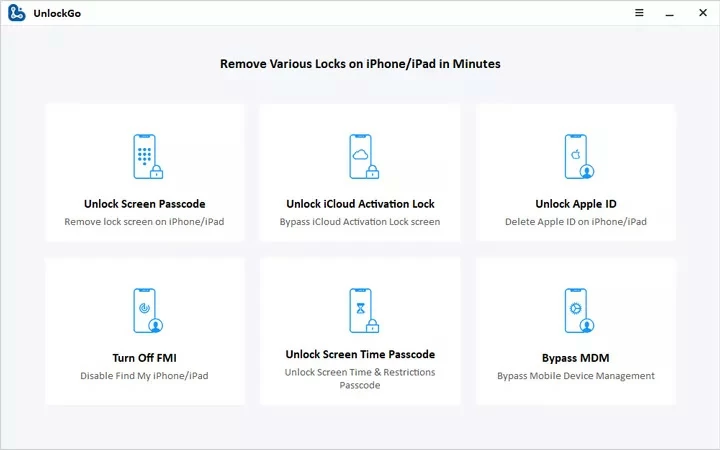
Schritt 2: Verbinden Sie Ihr iPhone mit einem USB-Kabel mit Ihrem Computer.
Schritt 3 Klicken Sie nach Aufforderung auf „Bildschirmpasscode entsperren“.
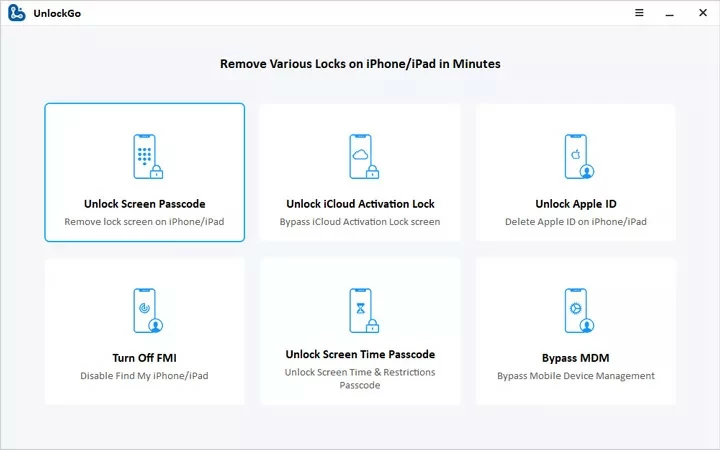
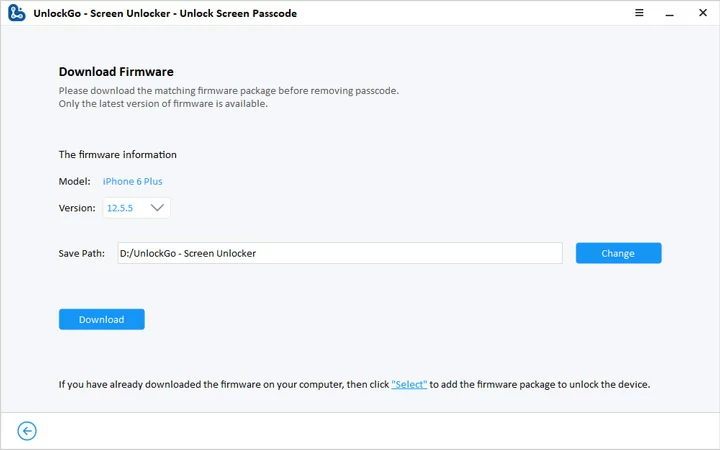
Step4 UnlockGo passt automatisch die neueste iOS-Firmware an, die Sie herunterladen und auf Ihrem PC speichern können.
Schritt 5: UnlockGo beginnt mit dem Löschen Ihres vergessenen Passworts.
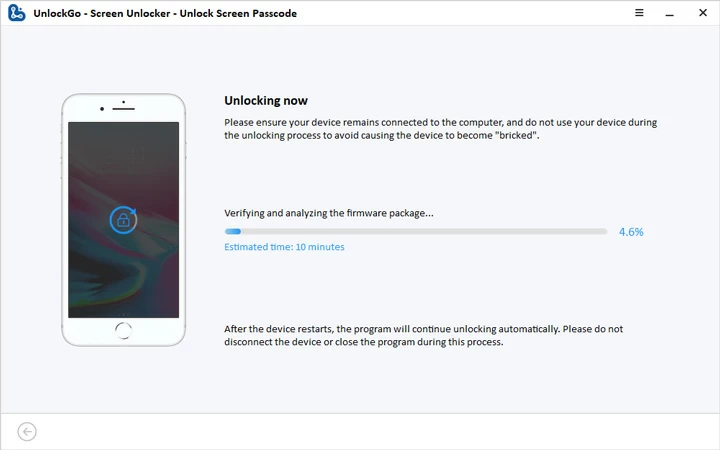
Wenn Sie fertig sind, wird „iPhone nicht verfügbar“ nicht mehr angezeigt.
Wenn Sie mehrere iOS-Geräte haben und Find My aktiviert ist. Sie können sich bei bestehender Internetverbindung auf einem anderen Gerät anmelden und Ihr nicht verfügbares iPhone drahtlos auf iCloud.com löschen. Diese Methode funktioniert für iPhone, iPad, iPod touch, Apple Watch und Mac.
Die detaillierten Betriebsschritte sind wie folgt:
Schritt 1 Öffnen Sie icloud.com in Ihrem Browser, melden Sie sich dann mit Ihrer Apple-ID an und suchen Sie nach Ihrem nicht verfügbaren iPhone.
Schritt 2: Klicken Sie in der oberen Leiste auf „Alle Geräte“. Wählen Sie Ihr nicht verfügbares iPhone aus und führen Sie dann die Löschoption aus.
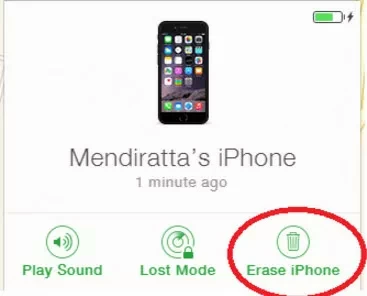
Diese Methode ist schnell und effektiv. Sie können Ihr gesperrtes Gerät aus der Ferne löschen, um Ihre persönlichen Daten zu löschen und Ihr iPhone, iPad, iPod touch, Ihre Apple Watch oder Ihren Mac zurückzusetzen.
Die zweite Möglichkeit, „iPhone nicht verfügbar“ zu beheben, besteht darin, das Telefon mithilfe von iTunes auf die Werkseinstellungen zurückzusetzen.
Schritt 1: Öffnen Sie iTunes und versetzen Sie Ihr iPhone in den Wiederherstellungsmodus.
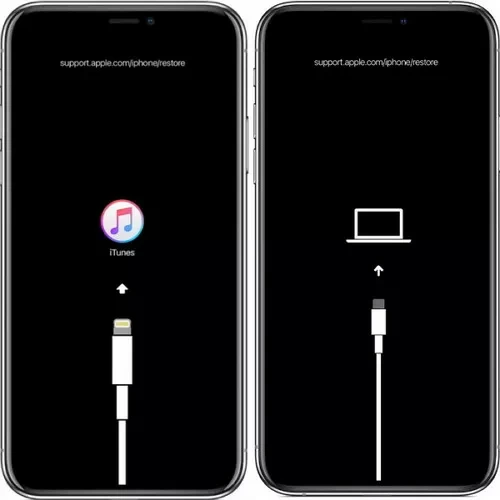
Schritt 2: Verbinden Sie es mit einem USB-Kabel mit einem Computer.
Schritt 3 Wählen Sie im iTunes-Popover die Option „Wiederherstellen“.
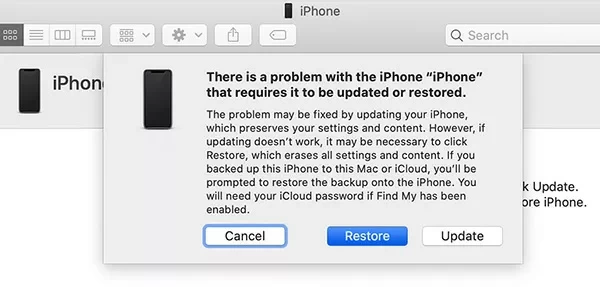
Schritt 4 Ihr iPhone wird in wenigen Minuten wiederhergestellt.
Nachdem das iPhone auf die Werkseinstellungen zurückgesetzt wurde, können Sie das iPhone neu starten und es normal verwenden.
Wenn Sie wiederholt das falsche Passwort eingeben, werden Sie vom iPhone-System mit „iPhone nicht verfügbar“ oder „Sicherheitssperre“ benachrichtigt. Sie können mehrere der in diesem Artikel empfohlenen Methoden ausprobieren und je nach Ihren Anforderungen diejenige auswählen, die für Sie am besten geeignet ist.