- Datenwiederherstellung
- Datenwiederherstellung für PC
- Datenwiederherstellung für Android
- Datenwiederherstellung für iPhone/iPad
- Für Android entsperren
- Für iPhone/iPad entsperren
- Android-Systemreparatur
- iPhone/iPad-Systemreparatur

Aktualisiert von Soha am 18. Oktober 2022, 17:32 Uhr
„Ich möchte die Bildschirmzeit meines Telefons deaktivieren, aber ich habe mein Passwort vergessen. Was soll ich tun?“
iPhone, iPad oder iPod touch bieten eine „Bildschirmzeit“-Funktion, mit der Sie verfolgen können, wie viel Zeit Sie und Ihre Kinder mit Apps, Websites und mehr verbringen. Damit Sie das Gerät sinnvoller nutzen und die Nutzungsdauer verschiedener Apps nach Bedarf einstellen können. Sie müssen jedes Mal ein Passwort eingeben, wenn Sie die Funktion „Bildschirmnutzungszeit“ auf Ihrem iPhone, iPad oder iPod touch nutzen möchten. Da jedoch verschiedene elektronische Produkte in unsere Arbeit und unser Leben eindringen, gibt es zu viele Passwörter. Wir werden unweigerlich einige Passwörter vergessen, die wir längere Zeit nicht verwenden. Wenn Sie Ihr Passwort vergessen, weil Sie die Funktion längere Zeit nicht genutzt haben. Keine Sorge, wir stellen Ihnen verschiedene Möglichkeiten vor, die Bildschirmzeit auf dem iPhone/iPad ohne Passwort zu deaktivieren. Werfen wir einen Blick.
Produktempfehlung: iPhone/iPad mit einem Klick entsperren
Dies ist die einfachste Möglichkeit, die Bildschirmzeit zu deaktivieren, aber auch die ungeheuerlichste. Diese Methode löscht alles, was Sie auf Ihrem iPhone, iPad oder iPod touch haben, einschließlich Einstellungen zur Bildschirmzeit. Natürlich müssen Sie kein Passwort eingeben. Wenn Ihr iPhone, iPad oder iPod touch jedoch nicht gesichert ist, empfehlen wir Ihnen dringend, alle Daten in der Cloud zu sichern, bevor Sie sie löschen, z. B. iCloud, Huawei Cloud, GoogleDrive, Yandex, Mega, Onedrive. Verwenden Sie es mit Vorsicht.
Die detaillierten Betriebsschritte sind wie folgt:
Schritt 1 Öffnen Sie „Einstellungen“ > „Allgemein“ auf Ihrem iPhone, iPad oder iPod touch.
Schritt 2 Wählen Sie im Popup-Fenster „Zurücksetzen“ > „Alle Inhalte und Einstellungen löschen“.
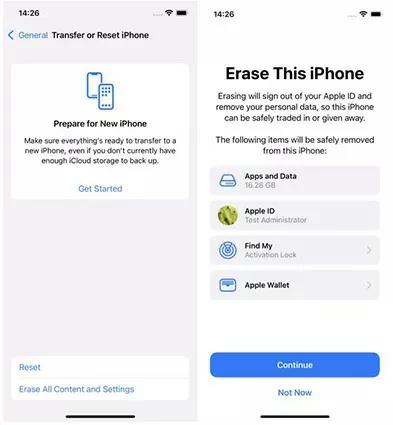
Schritt 3 Beginnen Sie mit dem Zurücksetzen Ihres iPhone, iPad oder iPod touch.
Nachdem die oben genannten Schritte abgeschlossen sind, können Sie das Passwort und andere zugehörige Einstellungen zurücksetzen.
Wenn Sie nach einer Möglichkeit suchen, die Bildschirmzeit auf dem iPhone/iPad/iPod touch ohne Passcode zu deaktivieren, ohne das Gerät zurückzusetzen oder Daten zu verlieren, können Sie eine Drittanbieter-App wie UnlockGo (iOS) verwenden. Mit UnlockGo (iOS) können Sie die Bildschirmzeit auf Ihrem iPhone/iPad/iPod touch löschen, ohne dass dies Auswirkungen auf Ihre Daten hat.
Schritt 1: Installieren und starten Sie UnlockGo (iOS) auf Ihrem PC.
Schritt 2 Verbinden Sie Ihr iPhone/iPad/iPod touch über ein USB-Kabel mit Ihrem PC und wählen Sie nach Aufforderung „Dem Gerät vertrauen“ aus.
Schritt 3 Wählen Sie „Bildschirmpasscode entsperren“ auf der UnlockGo-Oberfläche (iOS), um den Entfernungsvorgang zu starten.
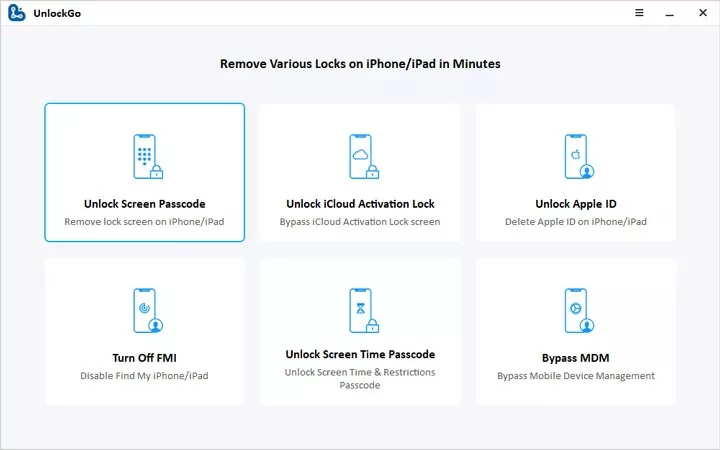
Schritt 4 Klicken Sie auf „Entfernen starten“, um fortzufahren.
Schritt 5 Wenn „Mein iPhone suchen“ auf Ihrem iPhone/iPad/iPod touch aktiviert ist, schalten Sie es aus, wenn Sie dazu aufgefordert werden.
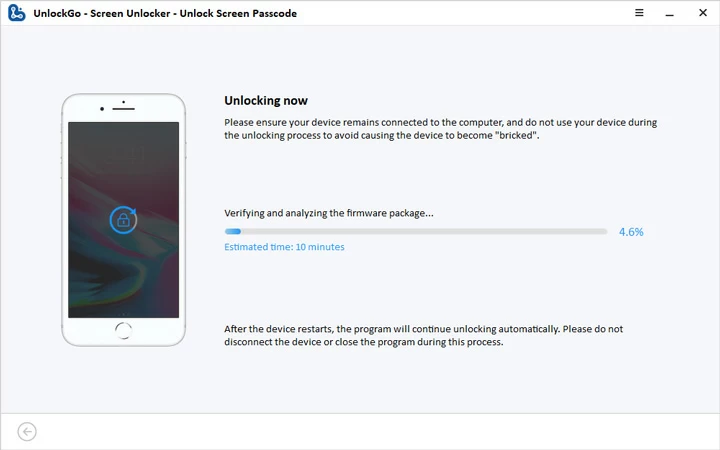
Schritt 6 Sie können den Löschfortschritt anhand der Fortschrittsleiste auf der Benutzeroberfläche anzeigen. Wenn der Fortschrittsbalken 100 % erreicht, wurde das Bildschirmzeit-Passwort erfolgreich gelöscht. Sie können das Passwort und andere zugehörige Einstellungen auf Ihrem Gerät zurücksetzen.
Nachdem das Passwort entfernt wurde, können Sie die Bildschirmzeit auf Ihrem iPhone oder iPad deaktivieren, indem Sie die folgenden Schritte ausführen.
Schritt 1 Öffnen Sie „Einstellungen“ > „Bildschirmzeit“ auf Ihrem iPhone/iPad/iPod touch.
Schritt 2 Scrollen Sie in der Benutzeroberfläche „Bildschirmzeit“ nach unten und klicken Sie auf „Bildschirmzeit deaktivieren“.
Schritt 3 Klicken Sie nach Aufforderung erneut auf „Bildschirmzeit ausschalten“.
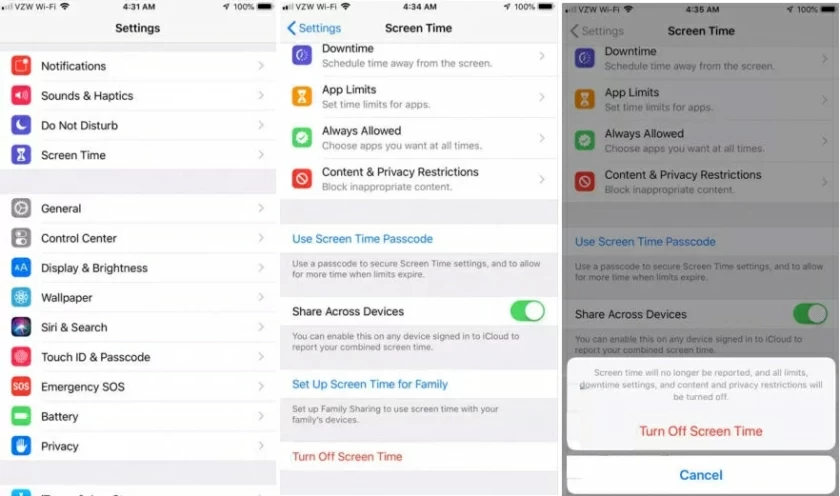
Auf diese Weise können Sie die Bildschirmzeit auf dem iPhone/iPad/iPod touch deaktivieren, wenn Sie Ihr Passwort vergessen. Wenn Sie Ihre Daten nicht verlieren möchten, empfehlen wir Ihnen die Verwendung von UnlockGo (iOS). UnlockGo (iOS) ist sicher, schnell und zuverlässig.