- Datenwiederherstellung
- Datenwiederherstellung für PC
- Datenwiederherstellung für Android
- Datenwiederherstellung für iPhone/iPad
- Für Android entsperren
- Für iPhone/iPad entsperren
- Android-Systemreparatur
- iPhone/iPad-Systemreparatur

Aktualisiert von Cameron am 29. November 2022, 16:51 Uhr
Probleme wie das Sperren Ihres iPhones, das Vergessen Ihres iPhone-Passcodes oder die Deaktivierung Ihres iPhones, weil Sie mehrmals den falschen Passcode eingegeben haben, können mit der iPhone-Bildschirmentsperrung (4uKey) schnell gelöst werden. Im nächsten Abschnitt erfahren Sie, wie Sie mit der iPhone-Bildschirmentsperrung (4uKey) Ihr iPhone-Passwort entsperren.
Mit der iPhone-Bildschirmentsperrung (4uKey) können 4-stellige Passwörter, 6-stellige Passwörter, Zahlen-Buchstaben-Passwörter, Touch-ID- oder Face-ID-Informationen in wenigen Minuten gelöscht werden. Es unterstützt das neueste iOS-System und iPhone 14.
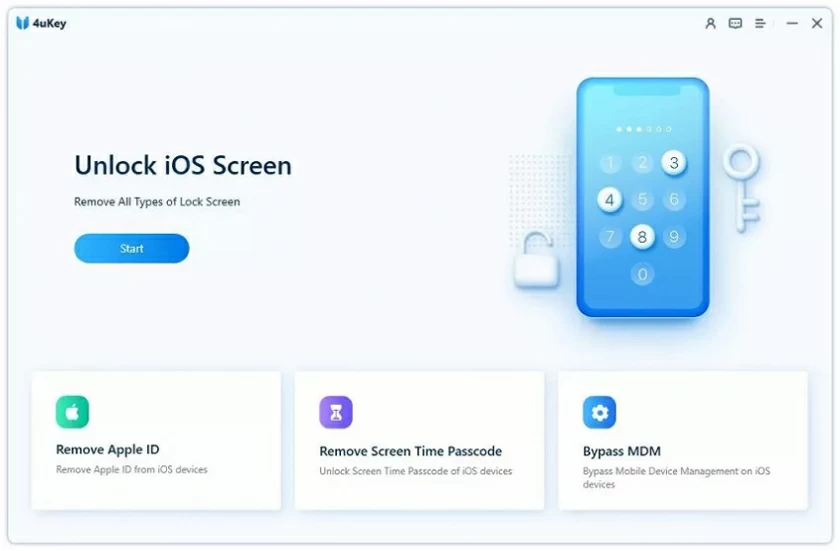
Schritt 1: Laden Sie iPhone Screen Unlock (4uKey) herunter und installieren Sie es auf Ihrem Computer. Starten Sie dann das Programm und klicken Sie auf Start.
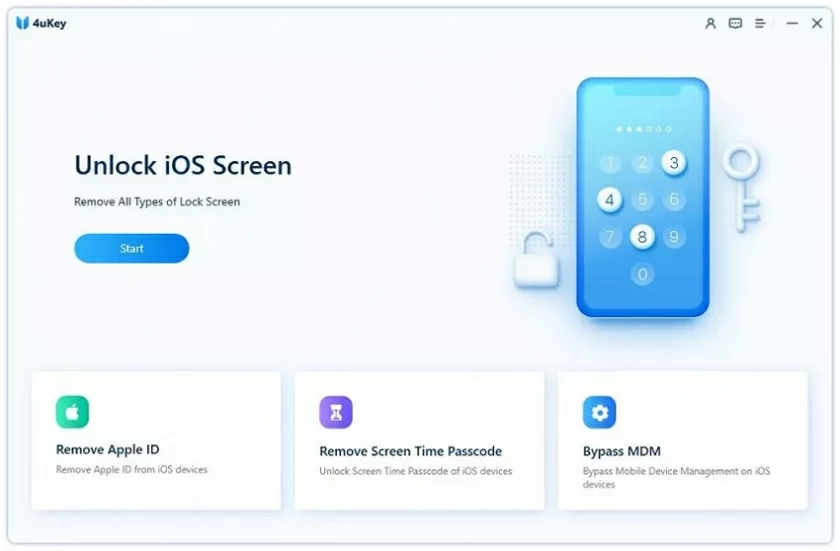
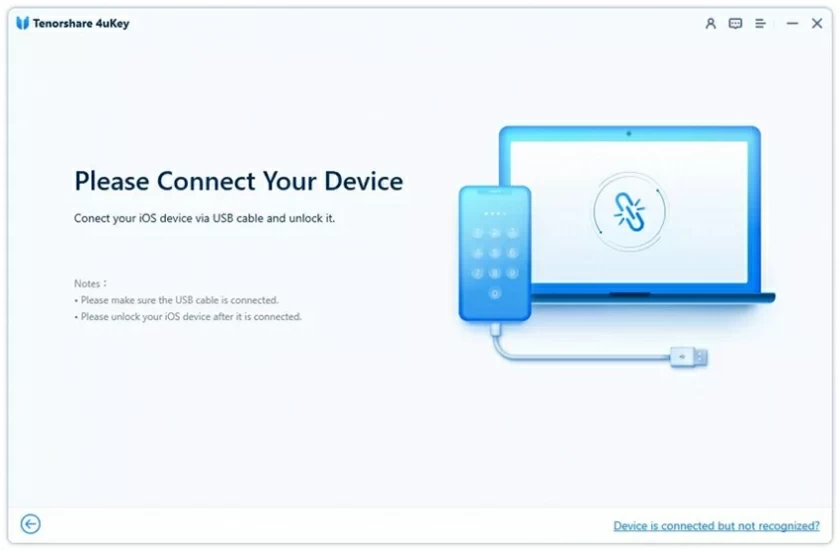
Schritt 2: Verbinden Sie das iPhone über ein USB-Kabel mit dem Computer. Die Software erkennt Ihr iPhone automatisch und klicken Sie dann auf „Weiter“.
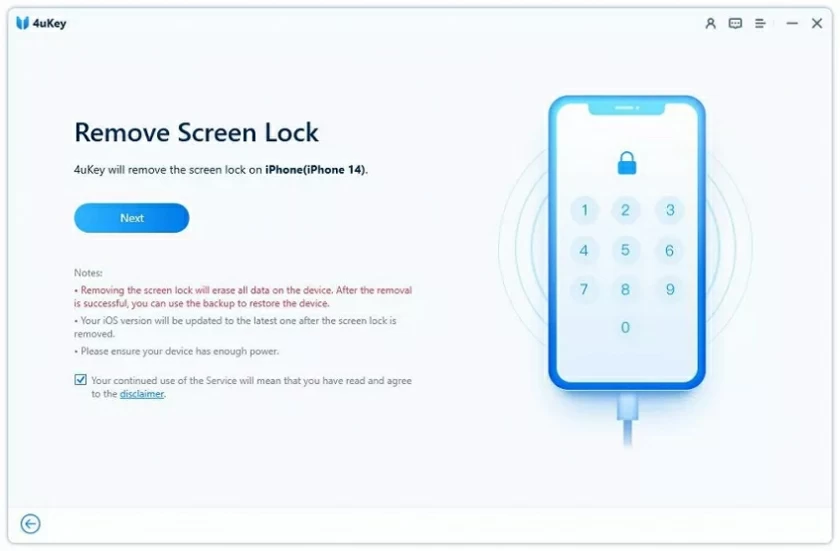
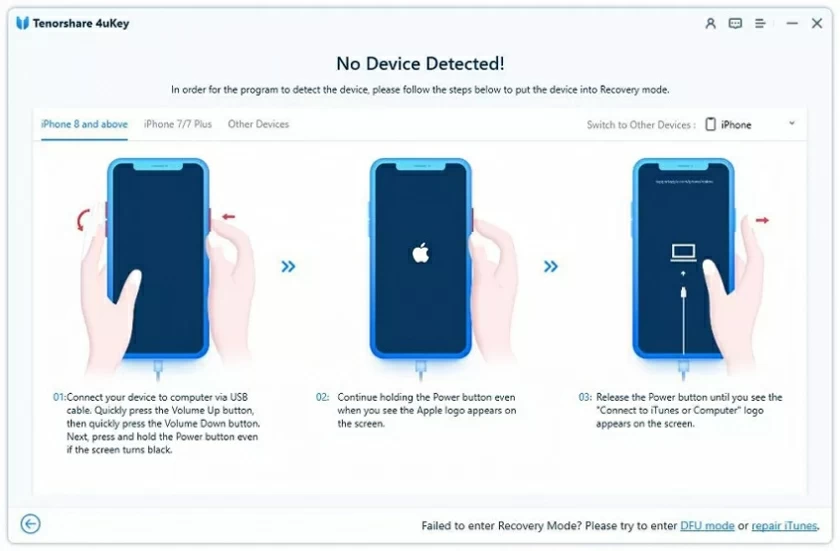
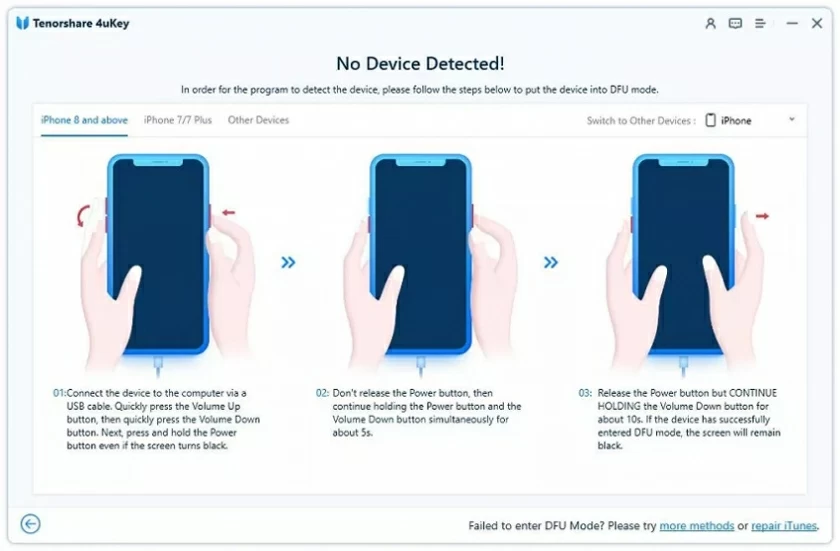
Wenn das Gerät nicht erkannt werden kann, befolgen Sie bitte die nachstehenden Anweisungen, um in den „Wiederherstellungsmodus“ oder „DFU-Modus“ zu wechseln.
Bedienungsanleitung zum Aufrufen des Wiederherstellungsmodus:
Bedienungsanleitung zum Aufrufen des DFU-Modus:
Schritt 3: Laden Sie das Firmware-Paket für das iPhone herunter. (Hinweis: Um das Firmware-Paket herunterzuladen, stellen Sie sicher, dass der Computer über mindestens 7 GB Speicherplatz verfügt.)
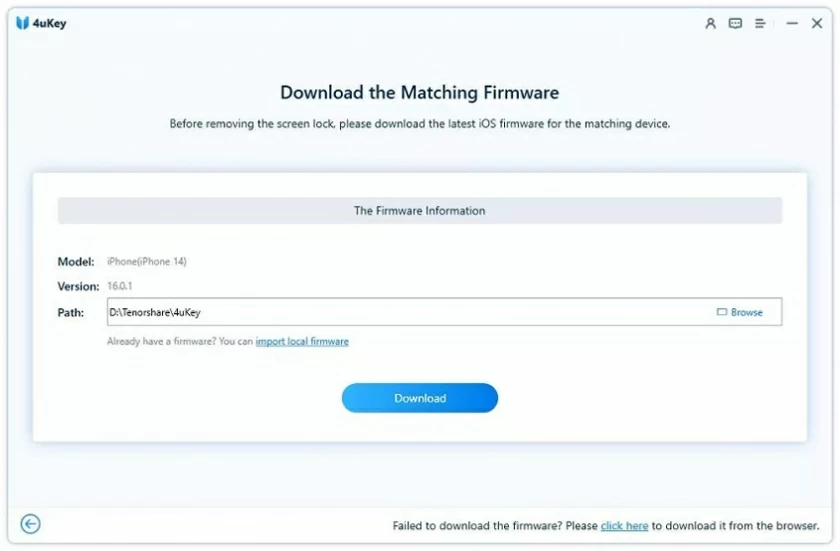
Schritt 4: Nach dem Herunterladen der Firmware können Sie mit dem Entsperren des iPhone-Bildschirms beginnen.
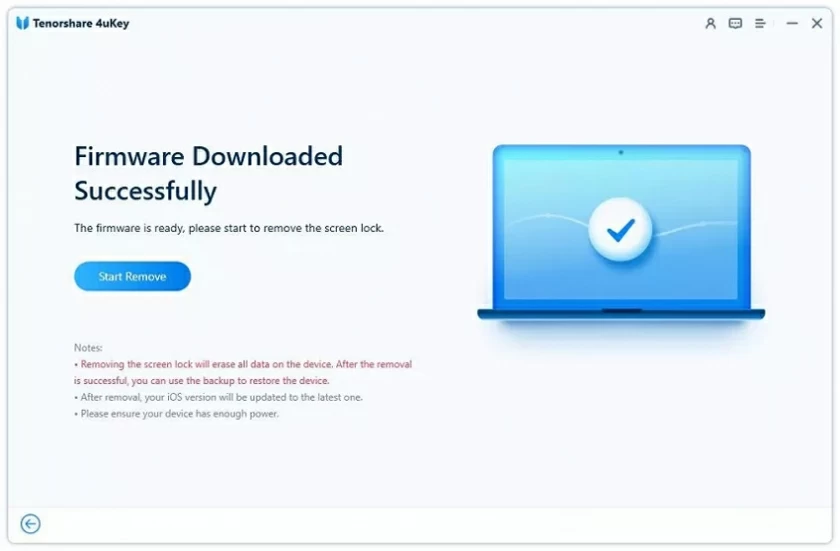
Der Entsperrvorgang dauert mehrere Minuten. Stellen Sie sicher, dass die Verbindung während des Entsperrvorgangs nicht unterbrochen wird.
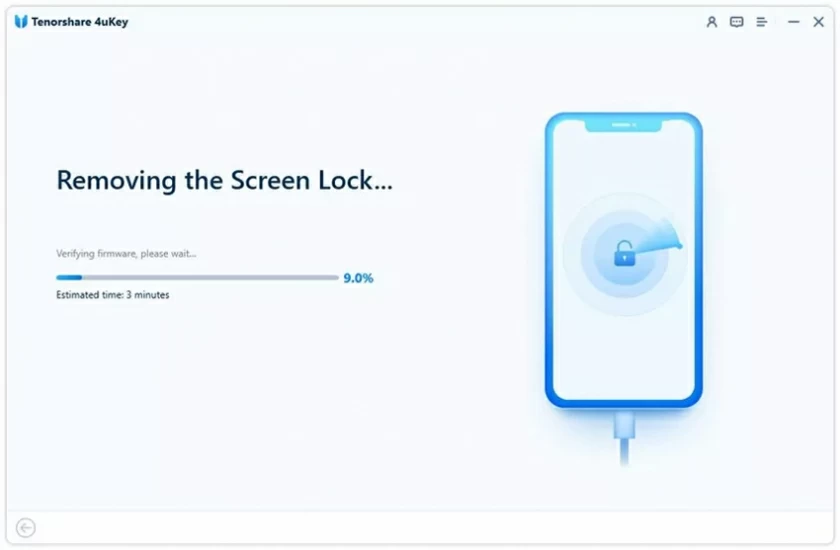
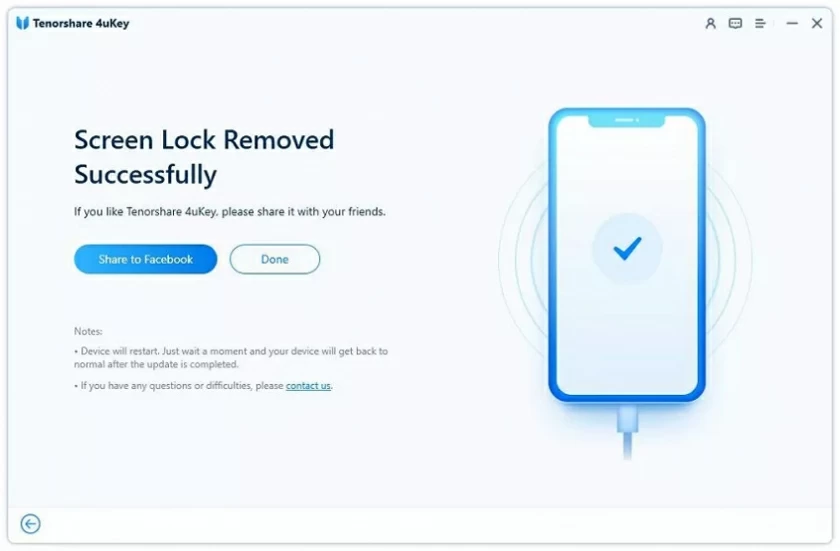
Schritt 5: Passwort entsperren und zurücksetzen
Nachdem das iPhone-Passwort gelöscht wurde, werden das iPhone-Passwort, die Touch ID und die Face ID zurückgesetzt. Sie können Ihr Passwort zurücksetzen.
„Ich habe meine Apple-ID und mein Passwort vergessen, weil ich sie längere Zeit nicht verwendet habe. Was soll ich tun? Wie entsperre ich eine Apple-ID?“ Keine Sorge, das folgende Tutorial führt Sie durch die Schritte zum Löschen eine Apple-ID, dass Sie Ihr Passwort vergessen haben.
Videoanleitung:
Schritt 1: Nachdem Sie iPhone Screen Unlock (4uKey) heruntergeladen und installiert haben, starten Sie und wählen Sie „MDM umgehen“.
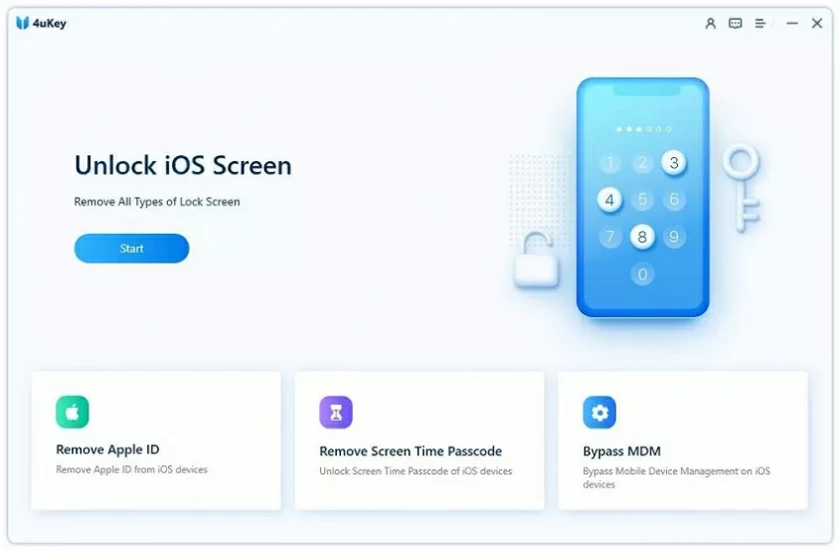
Schritt 2: Verbinden Sie das iDevice mit Ihrem Computer.
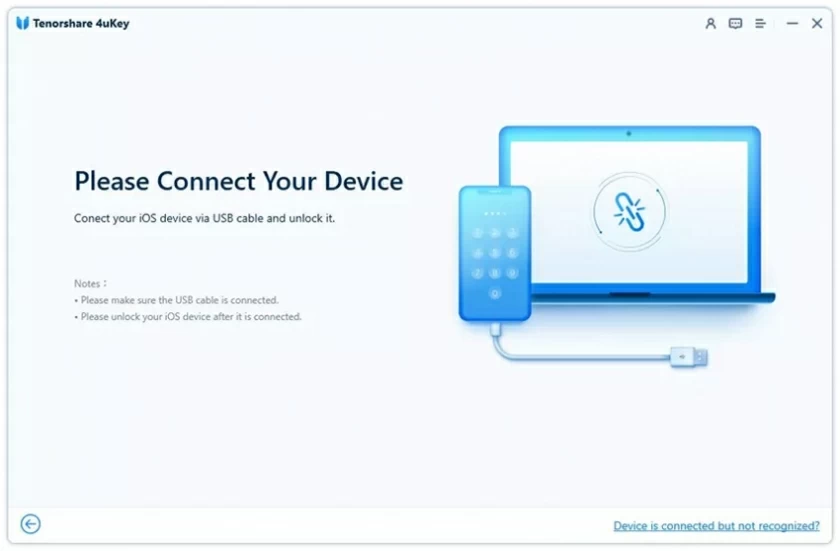
Sobald die Verbindung hergestellt ist, klicken Sie auf die Schaltfläche „Start“, um fortzufahren.
Tipp: Sie müssen „Mein iPhone suchen“ deaktivieren, bevor Sie beginnen.
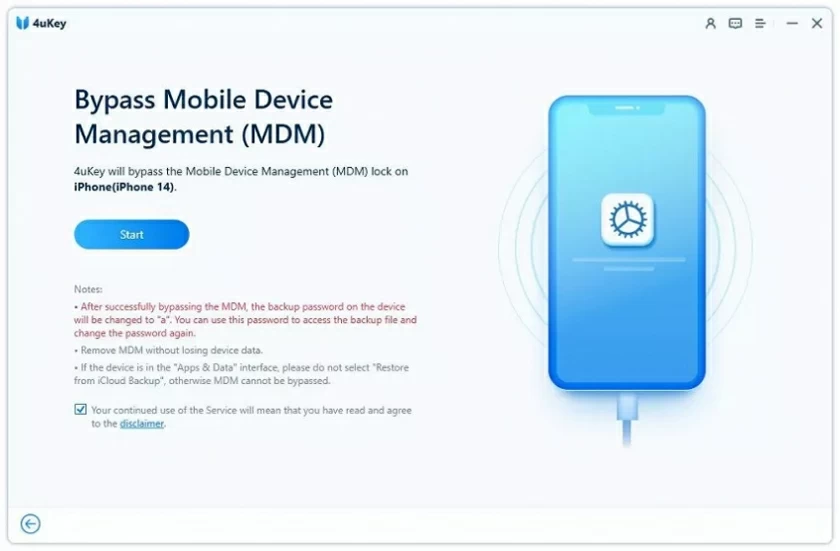
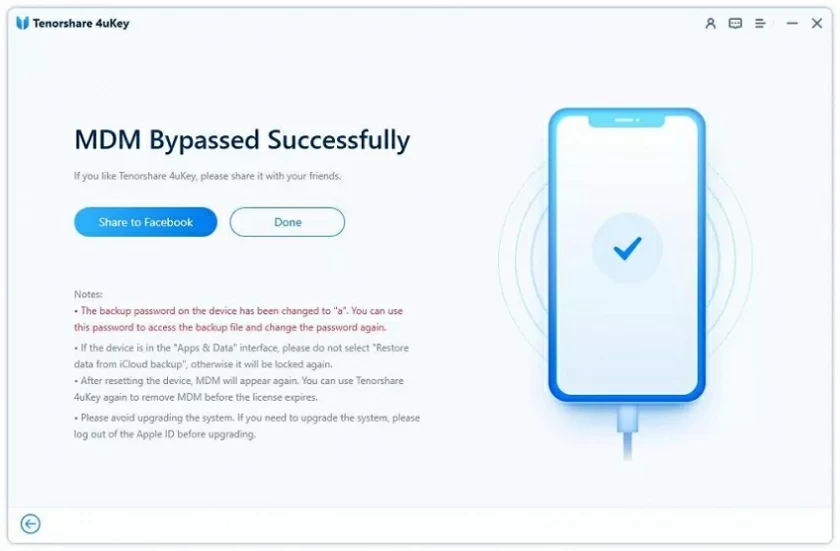
Schritt 3: Anschließend können Sie MDM umgehen und die Verbindung während des Vorgangs offen halten.
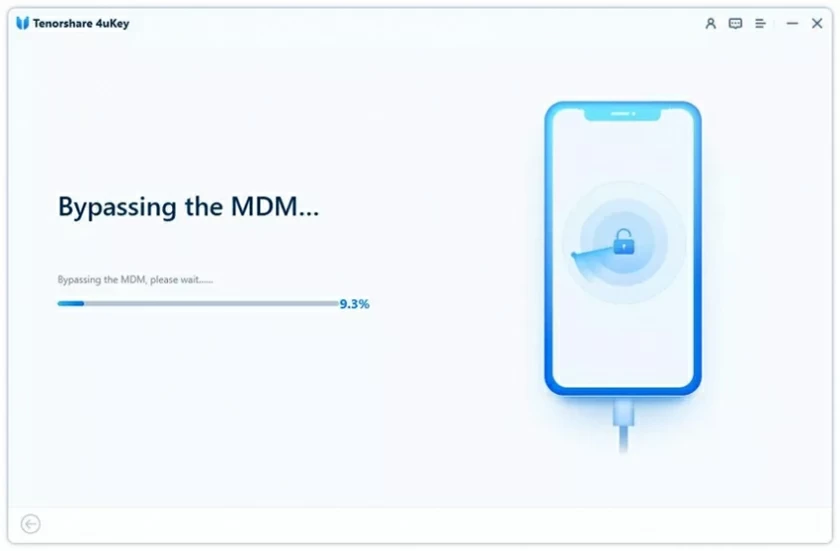
Der MDM-Sperrbildschirm wird in wenigen Sekunden erfolgreich entfernt.
Schritt 1: Laden Sie iPhone Screen Unlock (4uKey) herunter und installieren Sie es auf Ihrem Computer. Wählen Sie nach dem Start auf der Benutzeroberfläche „Bildschirmzeit-Passwort löschen“.
Schritt 2: Verbinden Sie Ihr iOS-Gerät.
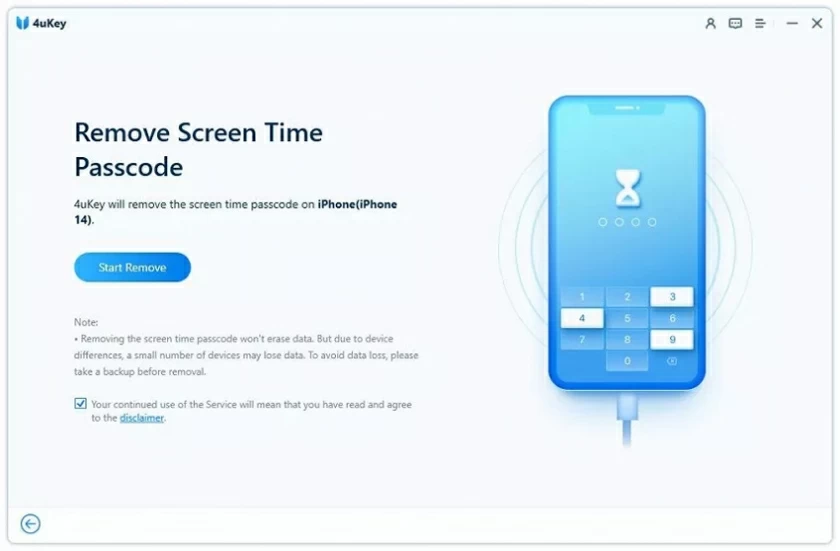
Klicken Sie nach erfolgreicher Verbindung auf „Löschen starten“.
Schritt 3: Deaktivieren Sie „Mein iPhone suchen“. Wenn Sie „Mein iPhone suchen“ aktiviert haben, befolgen Sie bitte die nachstehenden Anweisungen, um es zu deaktivieren.
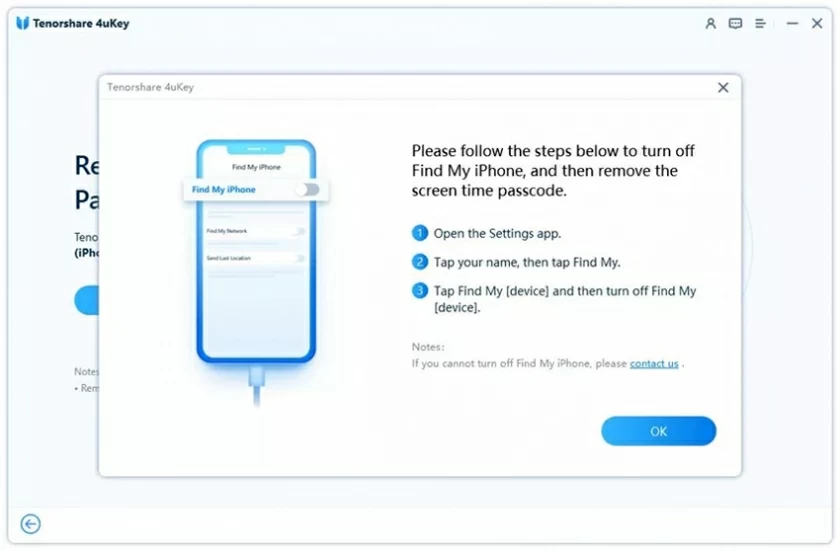
Schritt 4: Als nächstes beginnt das Programm sofort mit dem Löschen des Bildschirmzeit-Passworts. Nachdem das Bildschirmpasswort gelöscht wurde, starten Sie das Gerät neu und es kann normal und ohne Einschränkungen verwendet werden.
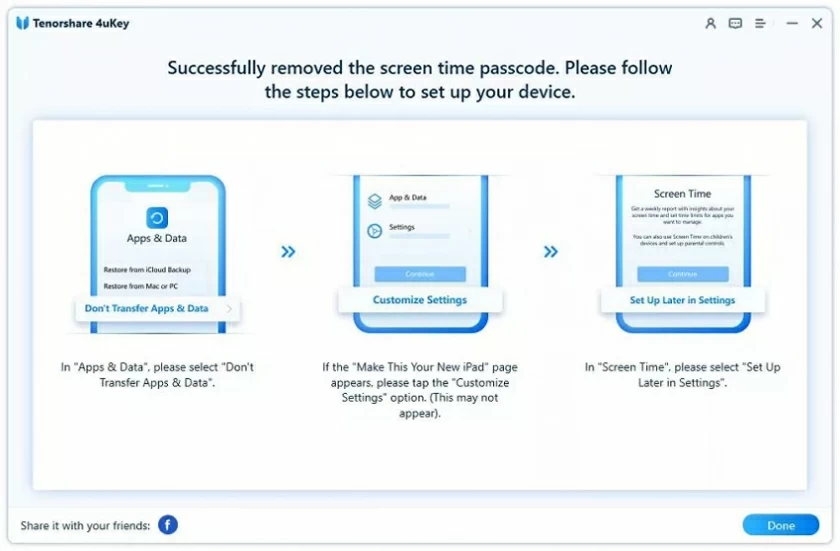
Die größte Funktion von iPhone Screen Unlock (4uKey) zum Löschen des Bildschirmzeit-Passworts besteht darin, dass das Löschen des Bildschirmzeit-Passworts nicht zu Datenverlust führt.