- Datenwiederherstellung
- Datenwiederherstellung für PC
- Datenwiederherstellung für Android
- Datenwiederherstellung für iPhone/iPad
- Für Android entsperren
- Für iPhone/iPad entsperren
- Android-Systemreparatur
- iPhone/iPad-Systemreparatur

Aktualisiert von Amy am 1. August 2022, 20:38 Uhr
In diesem Artikel erfahren Sie , wie Sie PowerPoint mit Microsoft Office in PDF konvertieren .

Vorteile der Konvertierung von PPT in PDF:
1. Es kann die Dateigröße effektiv reduzieren und die Übertragung und Weitergabe erleichtern.
2. PDF-Dokumente können effektiv geschützt werden.
Der Inhalt des Dokuments kann nicht kopiert und eingefügt werden. Darüber hinaus kann das PDF-Dokument auch mit einem Passwort versehen werden, um es vor Ersetzung zu schützen.
Wenn Sie PDF in PPT konvertieren müssen, lesen Sie bitte die URL: So konvertieren Sie PDF in PPT .
Der einfachste Weg, Powerpoint auf Ihrem Computer oder Mobilgerät in PDF zu konvertieren, ist die Verwendung der Online-Tools zur Konvertierung von PowerPoint in PDF. Als Nächstes stellen wir Ihnen eine vollständige PPT-zu-PDF-Anleitung vor.
1. Besuchen Sie die Website zur Konvertierung von PowerPoint in PDF in Ihrem Browser.
2. Klicken Sie auf die Schaltfläche „Datei auswählen“, um die PPT-Datei hochzuladen, die Sie konvertieren möchten.
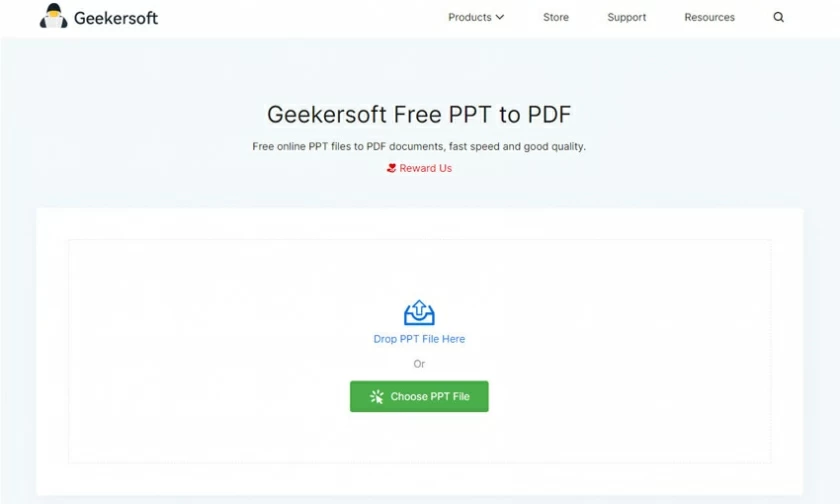
3. Warten Sie, bis die PPT-zu-PDF-Konvertierung auf Ihrem PC/Mac/Android/iOS-Gerät abgeschlossen ist.
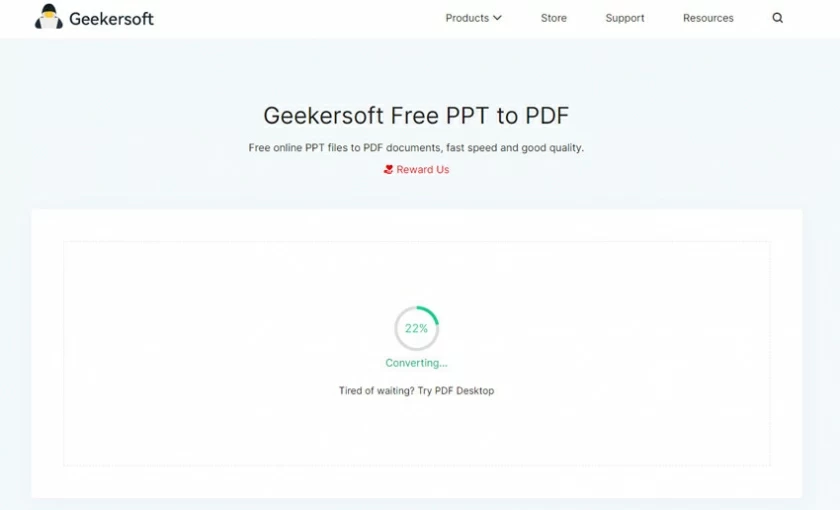
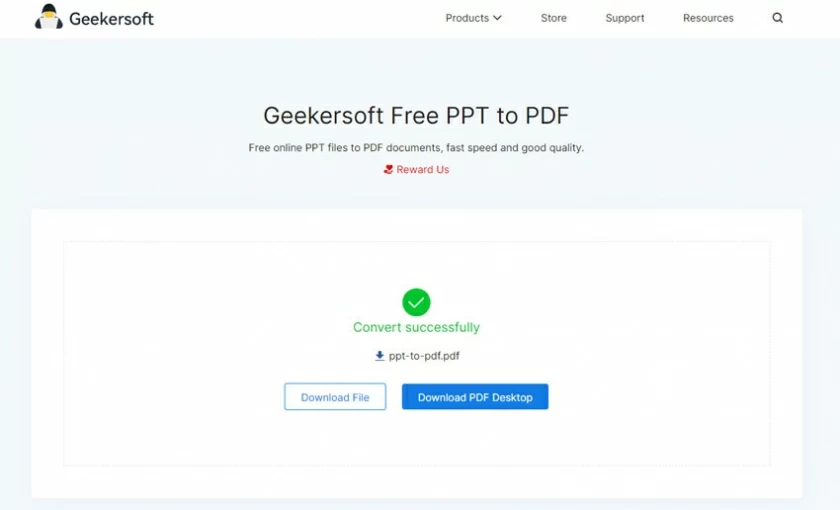
4. Laden Sie die konvertierte PDF-Datei herunter, da die PDF-Datei nach Abschluss des Downloads automatisch auf Ihrem Computer/Mobiltelefon gespeichert wird.
Wenn Sie die Microsoft PowerPoint-Software auf Ihrem Computer installiert haben, ist die Konvertierung in PDF ebenfalls sehr schnell und einfach. Speichern Sie sie einfach als PDF-Datei, indem Sie auf die Datei „Speichern unter“ klicken.
So speichern Sie eine Präsentation als PDF:
1. Der schnellste Weg, „Speichern unter“ in PowerPoint zu öffnen, ist die Verwendung der Tastenkombination F12 oder Strg + Umschalt + S.
2. Klicken Sie auf „Speichern unter“ und die Dropdown-Liste „Speichern unter“ wird geöffnet.
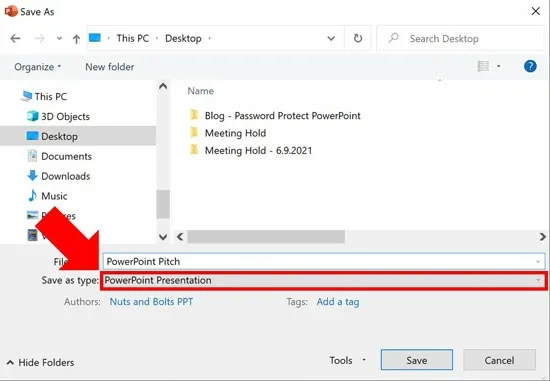
3. Wählen Sie das PDF-Dateiformat aus der Dropdown-Liste aus.
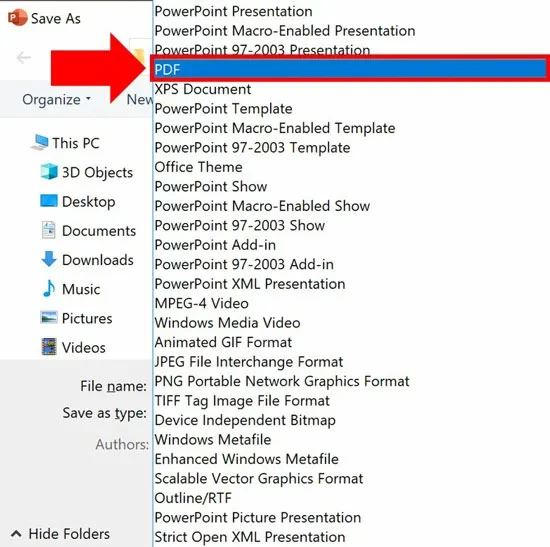
4. Klicken Sie abschließend auf die Schaltfläche „Speichern“, um die PPT-Datei in eine PDF-Datei zu konvertieren.
Da das PDF-Dateiformat keine grafischen Animationen anzeigt, gehen bei der PDF-Konvertierung fünf verschiedene Arten von PowerPoint-Inhalten verloren.
1. Animation in PPT.
2. Inhalte außerhalb der Diashow (z. B. Sprechernotizen, Anmerkungen, Formatierungsanleitungen oder Grafiken außerhalb der Diashow).
3. Übergangseffekt und Timing der Folie.
4. Der Zoom-Übergangseffekt wird nicht in das PDF-Dateiformat konvertiert. Konvertieren Sie nur Zoom-Hyperlinks.
5. Video-, Audio- und andere Mediendateitypen.