- Datenwiederherstellung
- Datenwiederherstellung für PC
- Datenwiederherstellung für Android
- Datenwiederherstellung für iPhone/iPad
- Für Android entsperren
- Für iPhone/iPad entsperren
- Android-Systemreparatur
- iPhone/iPad-Systemreparatur

Aktualisiert von Soha am 31. Juli 2022, 22:11 Uhr
Sowohl PDF als auch JPG sind sehr gängige Dateiformate. Es kann aus verschiedenen Gründen erforderlich sein , JPG in PDF zu konvertieren . Nach der Konvertierung lassen sich PDF-Dateien einfacher lesen und komprimieren.
In diesem Artikel werden die JPG-zu-PDF-Konvertierungstools für Web, Windows, Android, iOS und Mac erläutert.
Wenn Sie PDF in JPG konvertieren müssen, lesen Sie bitte die URL: So konvertieren Sie PDF in JPG .
Die erste Methode, die wir eingeführt haben, besteht darin, JPG-Dateien online in PDF zu konvertieren. Es steht ganz oben auf der Liste, weil es auf allen wichtigen Plattformen funktioniert, einschließlich Windows 10, macOS, Android und iOS. Es ist sehr praktisch.
Gehen Sie zu Geekersoft PDF Converter und wählen Sie Bild zu PDF.
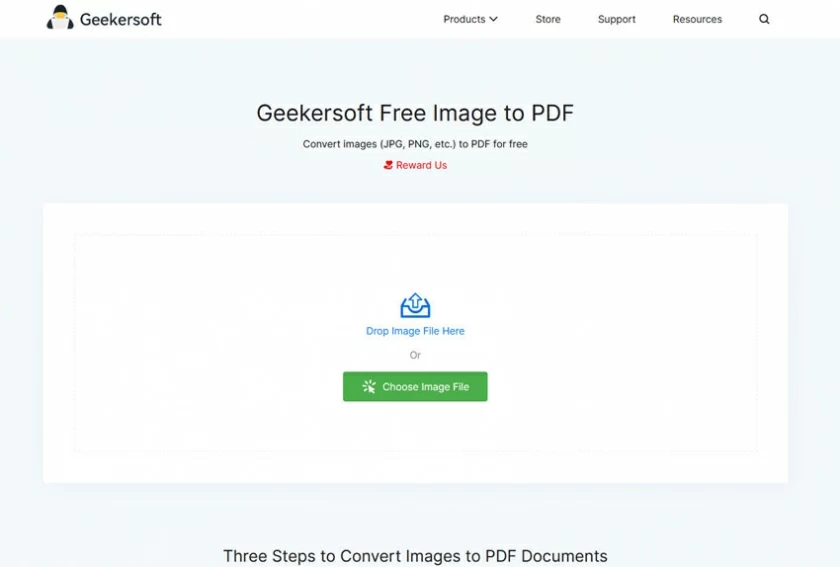
Wählen Sie auf der angezeigten Seite die JPG-Datei aus.
Warten Sie, bis die JPG-Datei hochgeladen ist. Nach dem Hochladen beginnt Geekersoft PDF Converter automatisch mit der Konvertierung.
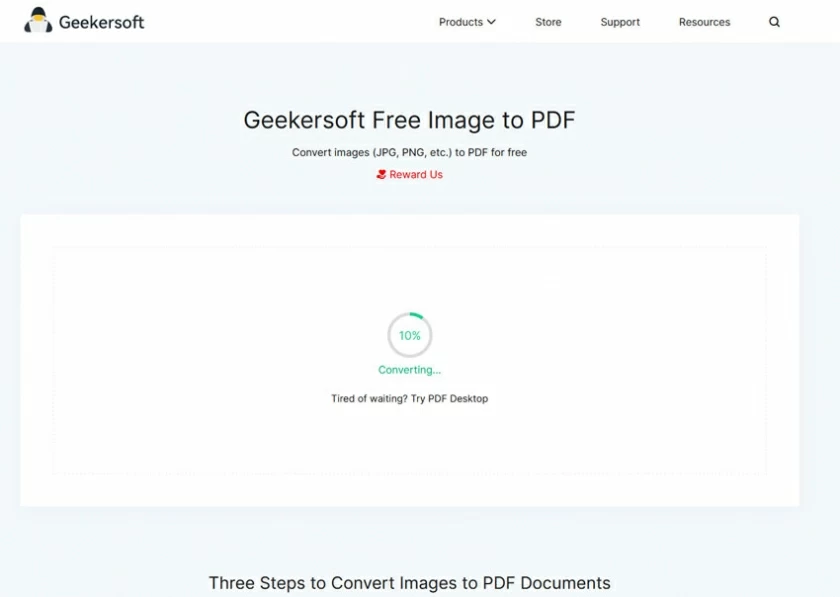
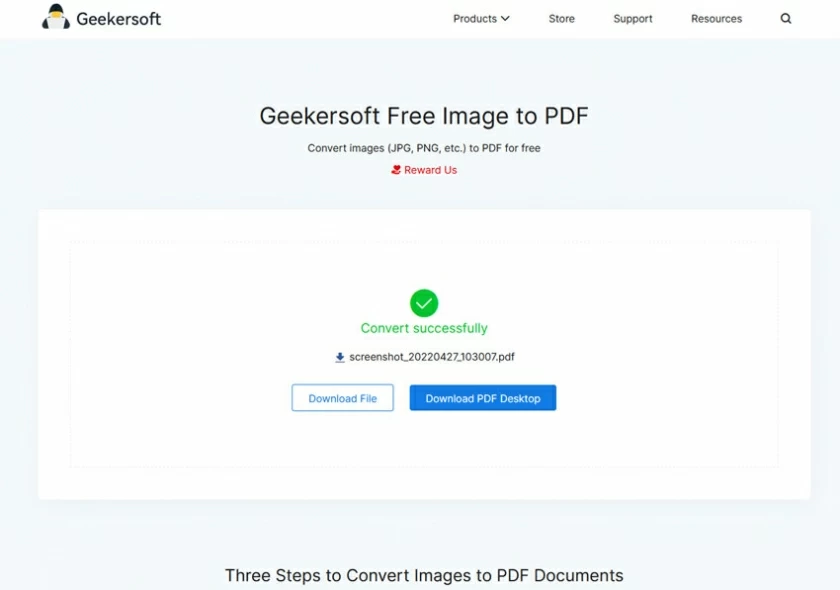
Klicken Sie nach Abschluss der Konvertierung auf „Herunterladen“, um das Speichern der Datei abzuschließen.
Das Offline-Konvertierungstool, das wir vorstellen werden, ist PDFelement. Sie müssen die Softwarepakete für die Windows- und Mac-Version herunterladen und installieren, bevor Sie mit der Arbeit beginnen. Befolgen Sie nach der Installation die folgenden Vorgänge, um die Offline-Konvertierung abzuschließen.
Kostenlose Testversion für Win Kostenlose Testversion für Mac
Schritt 1. Starten Sie PDFelement und wählen Sie im Eingabefenster „PDF zusammenführen“. Öffnen Sie dann die JPG-Bilddatei und wählen Sie sie aus.
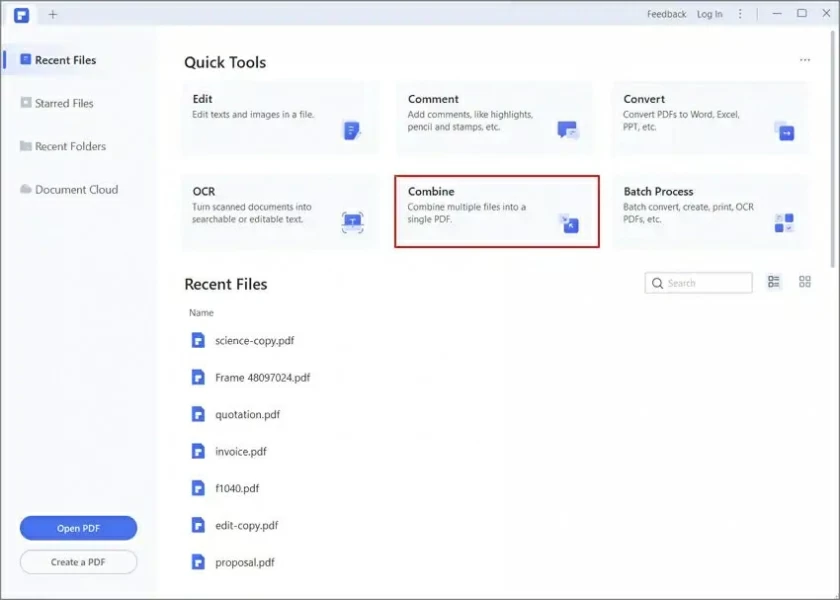
Schritt 2. Nachdem Sie die Datei ausgewählt haben, klicken Sie unten rechts auf die Schaltfläche „Übernehmen“, um die Erstellung des PDF-Dokuments abzuschließen.
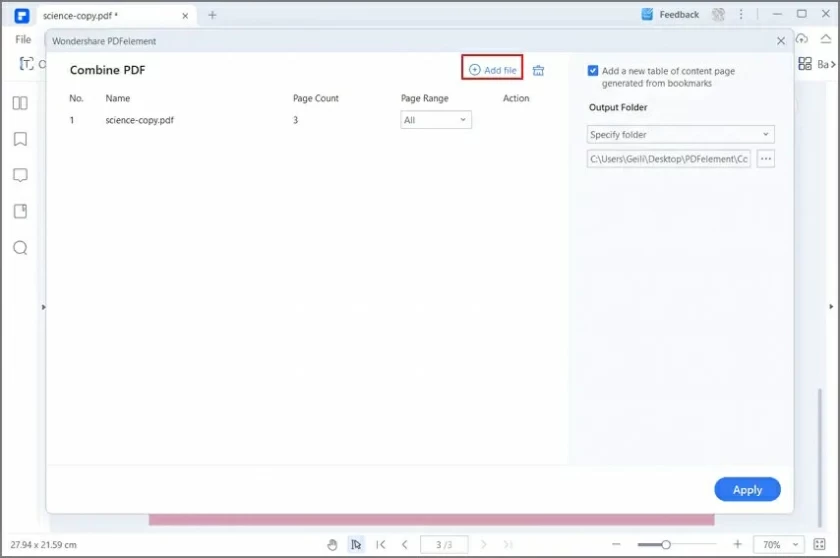
Besonderer Hinweis: Neben dem Zusammenführen von Bilddateien in PDF ist PDFelement auch eine Bearbeitungssoftware, die Text, Bilder, Wasserzeichen und Passwörter hinzufügen und PDF-Dokumente ändern kann. Mithilfe der OCR-Technologie extrahiert es Text und Formatierungen aus gescannten PDF-Dateien und erleichtert so die Suche und Bearbeitung von Dokumenten.
Wenn Sie JPG auf Ihrem Computer in PDF konvertieren möchten, ist das oben genannte Online-Tool (Geekersoft PDF Converter) tatsächlich der einfachste Weg. Sie können die Konvertierung direkt auf Mac oder Windows durchführen, ohne Softwareinstallation und Registrierung.
Das Herunterladen eines JPG-zu-PDF-Tools aus dem App Store kostet in den meisten Fällen Geld. Jetzt können Sie das in diesem Artikel beschriebene Online-Tool (Geekersoft PDF Converter) direkt auf Ihrem iPhone ausführen und dann das Bild auswählen, das Sie konvertieren möchten > klicken Sie auf „Auswählen“. Klicken Sie nach der Verarbeitung der Bildkonvertierung auf Datei herunterladen, um die gewünschte Konvertierung abzuschließen.
Bei Android-Telefonen mit so vielen Gerätetypen ist es immer hilfreich, eine gut kompatible App zu haben. Geekersoft Image to PDF ist ein großartiges Tool, das mit allen Modellen von Andriod-Telefonen kompatibel ist und direkt ausgeführt werden kann, sofern Ihr Gerät über ein Netzwerk verfügt.
Wir alle wissen, dass sich JPG-Bilder sehr bequem übertragen oder komprimieren lassen. Wenn es jedoch darum geht, ein Bild zu lesen und zu verwenden, ist es sehr umständlich, sie einzeln anzuzeigen. Zu diesem Zeitpunkt müssen Sie mehrere JPGs in PDFs konvertieren und die generierten Dateien verwenden, um eine reibungslose Lesung zu gewährleisten. Wenn Sie Dateien oder andere Dokumente in einer Büroumgebung teilen, ist es am besten, sie zuerst in das PDF-Format zu konvertieren.