- Datenwiederherstellung
- Datenwiederherstellung für PC
- Datenwiederherstellung für Android
- Datenwiederherstellung für iPhone/iPad
- Für Android entsperren
- Für iPhone/iPad entsperren
- Android-Systemreparatur
- iPhone/iPad-Systemreparatur

Aktualisiert von Soha am 26. Juli 2022, 23:43 Uhr
PDF ist heute ein sehr weit verbreitetes Dokumentenformat. Sie sehen, dass viele Dokumente im PDF-Format gespeichert und übertragen werden, für den Empfänger muss jedoch ein PDF-Reader installiert sein, um die PDF-Datei zu öffnen. Für Benutzer, die keinen PDF-Reader haben, kann die Konvertierung von PDF in JPG eine gute Wahl sein. JPG ist ein gängiges Bildformat, auf das fast alle Geräte problemlos zugreifen können.
In diesem Programm wird der einfachste PDF-zu-JPG-Konverter besprochen und die Funktionsweise und Effekte ausführlich erläutert.
In seiner Klasse zeichnet sich Geekersoft Converter durch seine einfache Benutzeroberfläche sowie die schnelle und qualitativ hochwertige Konvertierung von PDF in JPG aus. Hier stellen wir den Prozess zum Konvertieren von Dateien mit Geekersoft im Detail vor.
Windows 10 verfügt über zahlreiche Funktionen, die Ihnen bei der Arbeit mit Dateien helfen. Um PDF offline in Windows 10 in JPG zu konvertieren, können Sie mehrere Tools verwenden, die Sie bei dieser Aufgabe unterstützen. Hier sind einige Möglichkeiten, PDF-Dokumente in JPG-Bilder zu konvertieren.
Windows 10 hat eine große Anzahl von Benutzern und es gibt viele Websites und Apps, die unter Windows 10 PDFS in JPGS konvertieren können.
In diesem Tutorial zeigen wir Ihnen, wie Sie mit dem Geekersoft-Konverter kostenlos PDF in JPEG konvertieren. Hier sind die Schritte zum Konvertieren eines PDF-Dokuments in ein JPG-Bild unter Windows 10.
Schritt 1: Öffnen Sie den Geekersoft PDF to JPEG Converter und klicken Sie auf das Symbol „Datei auswählen“.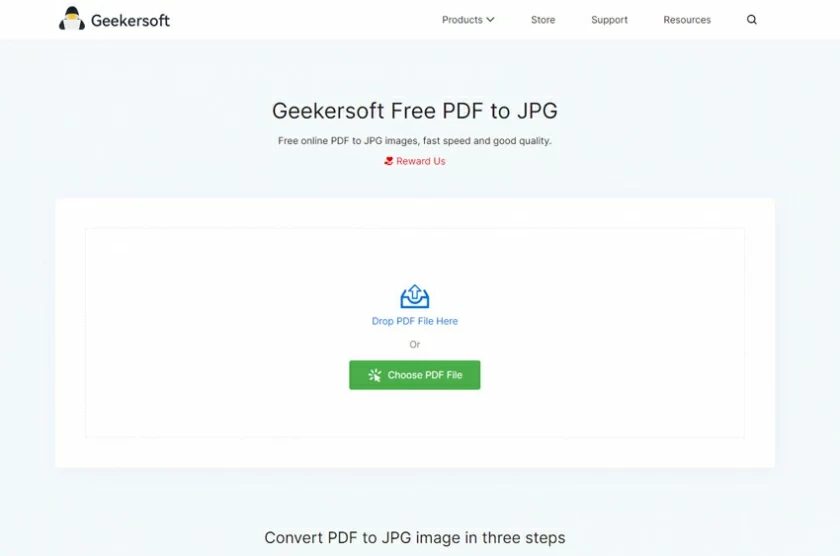
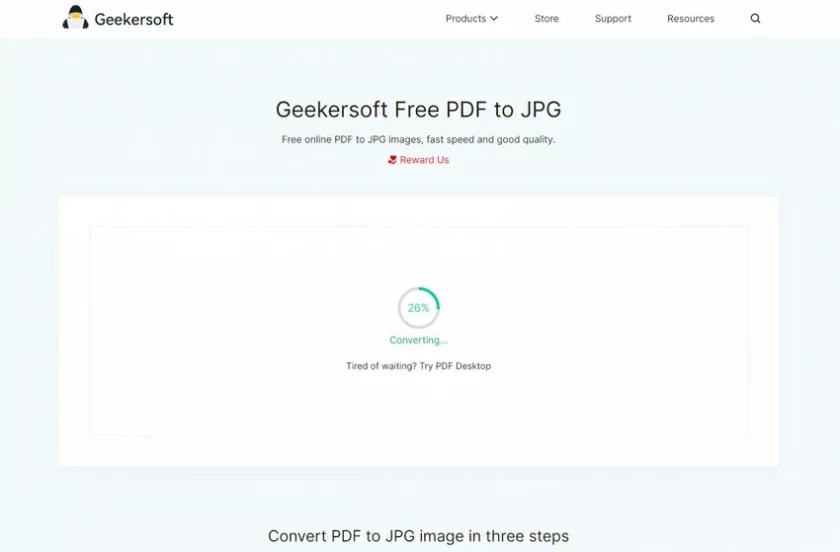
Schritt 3: Klicken Sie nach der Konvertierung auf die Schaltfläche „Dokument herunterladen“, um die JPG-Datei herunterzuladen.
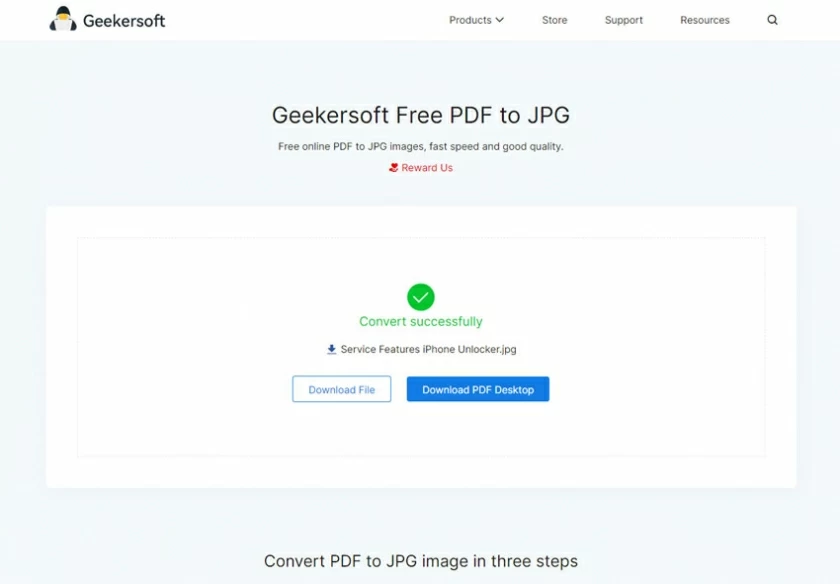
MacOS ist auch ein beliebtes Betriebssystem, mit dem Sie PDF-Dateien in JPG-Dateien konvertieren können, ohne eine Anwendung herunterladen zu müssen. Detaillierte Vorgänge sind wie folgt:
Schritt 1: Importieren Sie das PDF-Dokument
Bevor Sie beginnen, öffnen Sie Geekersoft PDF-to-JPG in Ihrem MacOS-Browser und klicken Sie auf die Schaltfläche „Datei hinzufügen“, um die Datei auszuwählen.
Schritt 2: Warten Sie, bis die PDF-Datei in das JPG-Format konvertiert wurde
Dieser Vorgang kann je nach Dateigröße und Seitenanzahl einige Sekunden bis mehrere Minuten dauern.
Schritt 3: Laden Sie die JPG-Datei herunter
Nachdem die Konvertierung abgeschlossen ist, können Sie auf „Datei herunterladen“ klicken, um den gesamten Vorgang abzuschließen.
Nicht alle Benutzer verwenden immer den Computer, da viele Benutzer die Datei möglicherweise auf dem Mobiltelefon anzeigen. Wie konvertiert man dann PDF-Dateien in JPG-Dateien auf einem Mobiltelefon (Andriod/iOS)? Dann folgen Sie uns, um den detaillierten Prozess zu überprüfen.
Schritt 1. Öffnen Sie den Online-Konverter Geekersoft PDF zu JPG auf dem mobilen Endgerät und klicken Sie dann auf „Datei auswählen“, um die Ziel-PDF-Datei hochzuladen.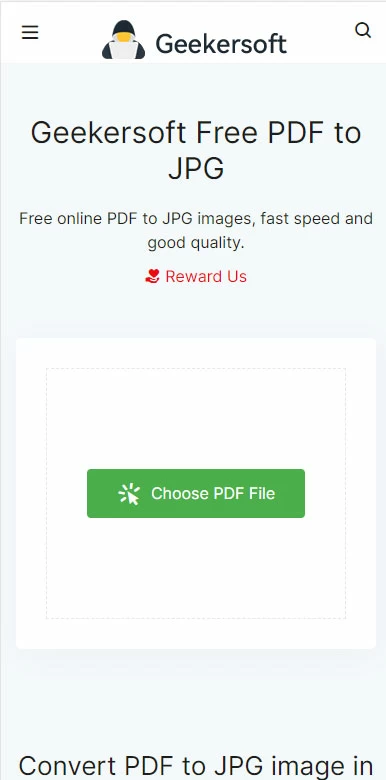
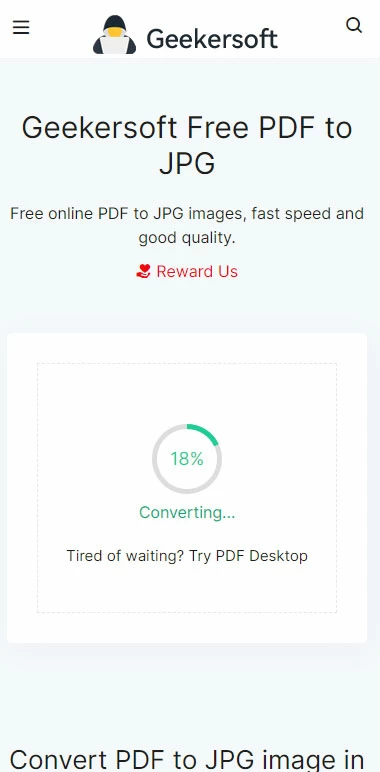
Schritt 3. Warten Sie, bis der Geekersoft-Onlinedienst Ihr PDF in JPG konvertiert. Wenn Sie fertig sind, klicken Sie auf „Herunterladen“, um die Datei auf Ihrem Gerät zu speichern.
##图片*how-to-convert-pdf-to-jpg-6.webp*So konvertieren Sie PDF in jpg6 ##