- Datenwiederherstellung
- Datenwiederherstellung für PC
- Datenwiederherstellung für Android
- Datenwiederherstellung für iPhone/iPad
- Für Android entsperren
- Für iPhone/iPad entsperren
- Android-Systemreparatur
- iPhone/iPad-Systemreparatur

Aktualisiert von Amy am 24. Juli 2022, 20:13 Uhr
Das Konvertieren einer Text-PDF-Datei in eine Text-Word-Datei ist relativ einfach. Wenn die PDF-Datei jedoch eine große Anzahl von Bildscans enthält oder aus Bildern erstellt wurde, ist die Konvertierung solcher PDF-Dateien in Word-Text möglicherweise nicht so einfach. Dies bedeutet jedoch nicht, dass gescannte PDFs oder Bild-PDFs nicht in Word konvertiert werden können. Tatsächlich benötigen Sie lediglich einen OCR-Konverter ( Optical Character Recognition ), um Bild-PDFs in bearbeitbares Word zu konvertieren. Als Nächstes zeigen wir Ihnen, wie Sie diesen Konvertierungsprozess kostenlos umsetzen können.
PDF-Bild in Word konvertieren>>
Wenn Ihr PDF aus gescannten Bildern generiert wird, verwenden Sie am besten Geekersoft OCR, um die Konvertierung abzuschließen. Dies ist ein Konvertierungstool, das Bild-PDFs perfekt in bearbeitbares Word umwandeln kann. Es kann Bild-PDFs einfach und präzise in bearbeitbare PDF-, Word-, Excel-, PPT- und TXT-Dateien konvertieren.
Die Geekersoft OCR-Konvertierung verfügt über eine hohe Konvertierungsgenauigkeit und unterstützt mehr als 20 Sprachen.
So konvertieren Sie PDF-Bilder mit Geekersoft OCR in Word-Operationen:
Öffnen Sie zunächst die Geekersoft OCR-Seite auf Ihrem Computer/Mobiltelefon. Klicken Sie dann auf „Hinzufügen“, um die zu konvertierende Bild-PDF-Datei zu importieren.
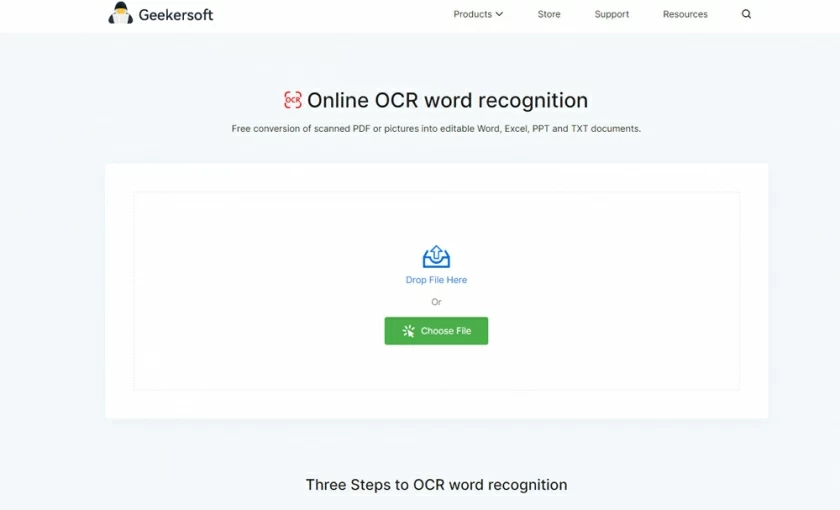
Nach dem Import der Bild-PDF-Datei in Geekersoft OCR wird das nächste Fenster angezeigt. Um eine genaue PDF-Erkennung sicherzustellen, müssen Sie die Sprache der Bilddatei auswählen, die Sie erkennen möchten, dann das Ausgabeformat (PDF, Word, Excel, PPT, Txt) auswählen und dann auf „Texterkennung“ klicken.
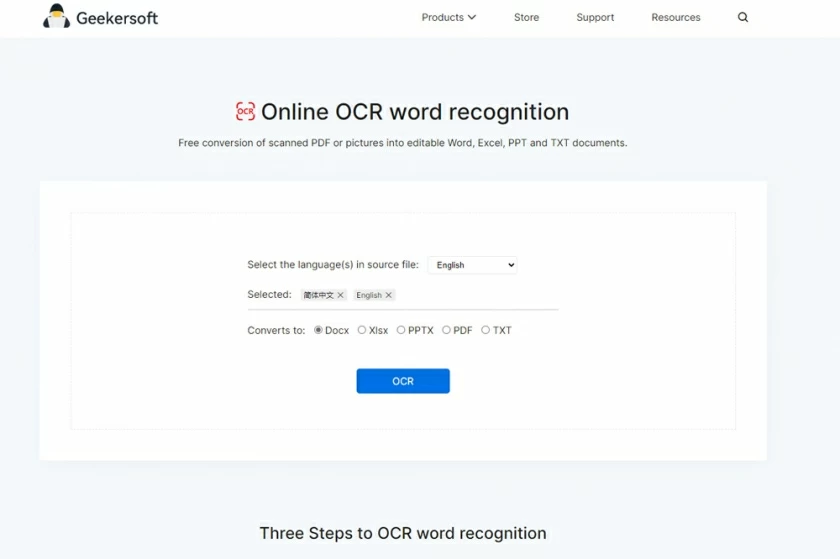
Warten Sie nach Eingabe der Identifikation etwa 1 Minute (die Konvertierungszeit variiert je nach Dateigröße, je kleiner die Datei, desto kürzer die Konvertierungszeit, und je größer die Datei, desto länger die Konvertierungszeit). Nach dem Warten kann das Dokument erfolgreich in bearbeitbares Word konvertiert werden.
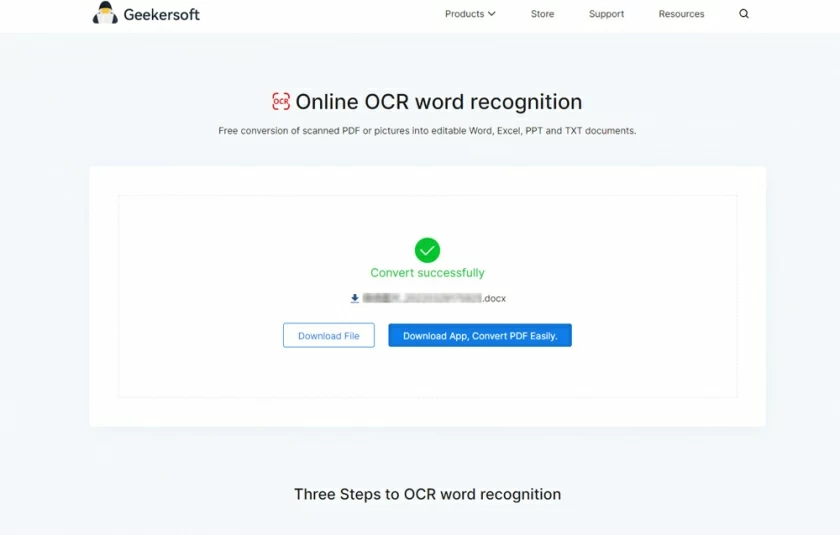
Das ist alles, was Sie brauchen, um Bild-PDF in bearbeitbares Word zu konvertieren. Einfach richtig?