- Datenwiederherstellung
- Datenwiederherstellung für PC
- Datenwiederherstellung für Android
- Datenwiederherstellung für iPhone/iPad
- Für Android entsperren
- Für iPhone/iPad entsperren
- Android-Systemreparatur
- iPhone/iPad-Systemreparatur

Aktualisiert von Cameron am 29. Juli 2022, 16:29 Uhr
Das beste Präsentationsdokument auf dem Markt heißt PowerPoint. Aber manchmal liegt das Material, das Sie demonstrieren müssen, im PDF-Format vor. In diesen Fällen ist die Konvertierung des PDF-Dokuments in PowerPoint (PPT) die beste Möglichkeit, eine bessere visuelle Präsentation zu erhalten. In diesem Artikel zeige ich Ihnen, wie Sie eine PDF-Datei in PowerPoint konvertieren.
Die bevorzugte Methode zum Konvertieren von Dateien auf einem Computer oder Mobilgerät ist die Verwendung eines Online-Konverters im Browser zur direkten Konvertierung. Ganz gleich, ob es sich um Safari, Chrome oder Firefox handelt, es wird sehr einfach sein. Geekersoft PDF to PPT ist ein kostenloses PDF-zu-PowerPoint-Online-Tool.
Die PDF-zu-PPT-Schnittstelle von Geekersoft ist sehr übersichtlich und praktisch, und die Schritte zur kostenlosen Online-Konvertierung von PDF in PPT sind ebenso unkompliziert.
Gehen Sie zur Geekersoft PDF to PPT-Webseite. Ziehen Sie dann die PDF-Datei per Drag-and-Drop oder wählen Sie die PDF-Datei zum Hochladen aus.
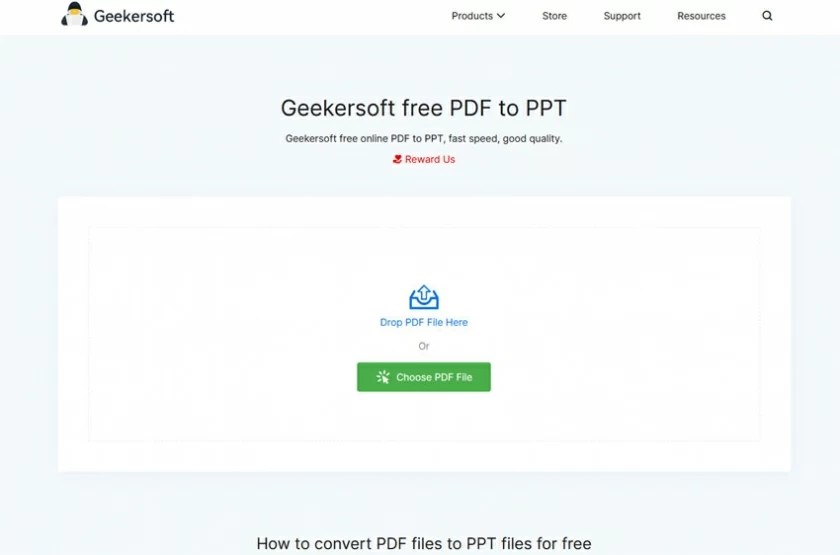
Nachdem die Datei erfolgreich hochgeladen wurde, konvertiert das System sie automatisch.
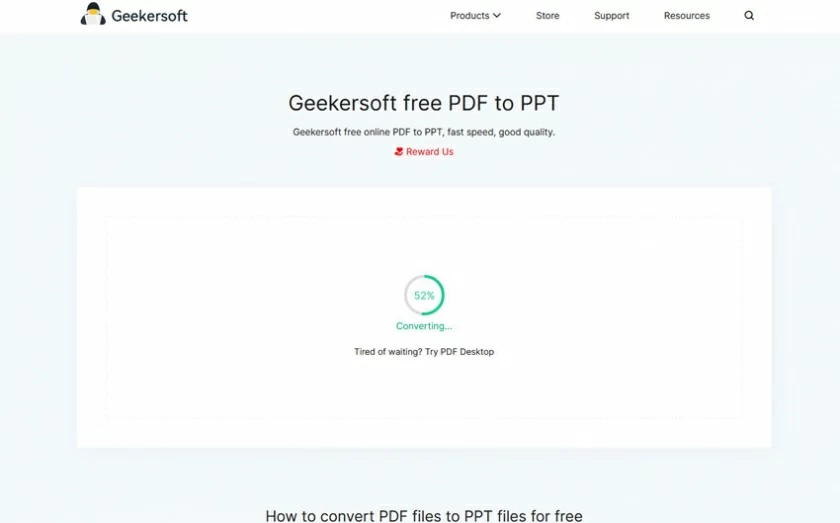
Klicken Sie abschließend nach Abschluss der Konvertierung auf „Herunterladen“, um die konvertierte PowerPoint-Datei (PPT) zu speichern.
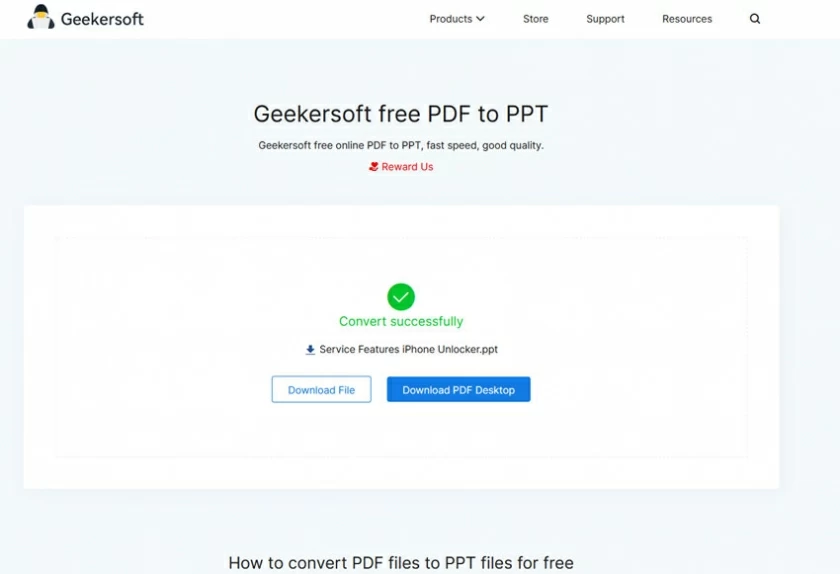
Die Verwendung der kostenlosen Online-Tools von Adobe ist eine weitere Methode zur Konvertierung von PDF in PPT, die wie folgt aussieht:
Öffnen Sie die kostenlose Online-PDF-zu-PPT-Seite von Adobe und wählen Sie die PDF-Datei zum Hochladen aus.
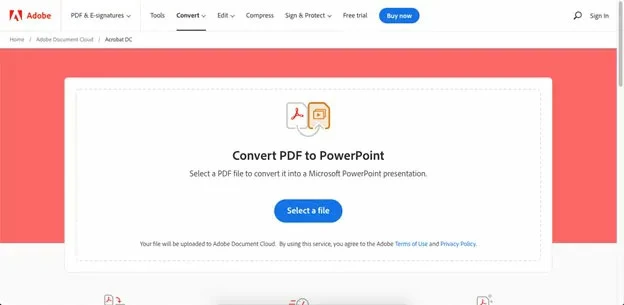
Die Konvertierung startet automatisch, Sie müssen nur warten.
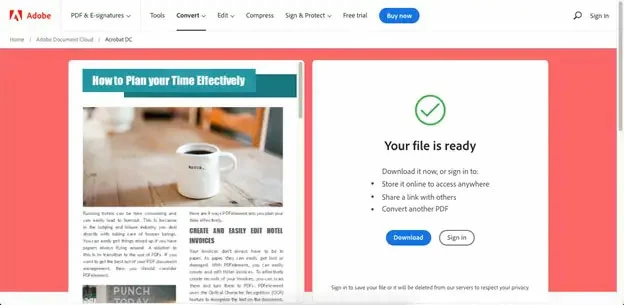
Nachdem die Verarbeitung abgeschlossen ist, sehen Sie links eine Vorschau der PPT und rechts eine Schaltfläche zum Herunterladen. Klicken Sie auf „Herunterladen“, um die PPT lokal zu speichern.
Schritt 1. Installieren Sie das Programm PDFelement, führen Sie es aus und öffnen Sie dann die PDF-Datei.
Kostenlose Testversion für Win Kostenlose Testversion für Mac
Schritt 2. Bearbeiten Sie die PDF-Datei (optional)
Nachdem Sie die PDF-Datei geöffnet haben, können Sie die Schaltfläche „Konvertieren“ betätigen, um den Konvertierungsvorgang durchzuführen.
Schritt 3. PDF in PowerPoint konvertieren
Nachdem Sie das Konvertierungsmenü aufgerufen haben, klicken Sie auf „In PPT konvertieren“. Anschließend können Sie im Popup-Fenster den Zugriffsort nach der Konvertierung festlegen. Sobald Sie fertig sind, können Sie das PDF in PowerPoint konvertieren.