- Datenwiederherstellung
- Datenwiederherstellung für PC
- Datenwiederherstellung für Android
- Datenwiederherstellung für iPhone/iPad
- Für Android entsperren
- Für iPhone/iPad entsperren
- Android-Systemreparatur
- iPhone/iPad-Systemreparatur

Aktualisiert von Soha am 2. August 2022, 23:41 Uhr
Die Konvertierung von Excel-Dateien in PDF-Dateien kann problemlos auf verschiedenen Plattformen angezeigt werden, auch wenn Microsoft Office nicht installiert ist. Das PDF-Format ist eines der am weitesten verbreiteten und zuverlässigsten Formate zum Teilen von Dokumenten, da PDF-Dokumente leicht zu verbreiten sind und auf fast allen Betriebssystemen funktionieren.
Wenn Sie PDF in Excel konvertieren müssen, lesen Sie bitte die URL: So konvertieren Sie PDF in Excel ohne Software .
Geekersoft ist ein leistungsstarker Online-Konverter, der keine Softwareinstallation und keine Kontoregistrierung erfordert. Es wird von verschiedenen Arten von Benutzern und Organisationen weltweit verwendet. Dieses Programm bietet eine hervorragende Excel-zu-PDF-Funktion, mit der jede Datei im XLS/XLSX-Format problemlos in PDF konvertiert werden kann. Der Vorteil von Geekersoft besteht darin, dass es einfach, schnell, kostenlos und mit allen Geräten kompatibel ist. Klicken Sie darauf und nutzen Sie es kostenlos! Und sorgen Sie für ein reibungsloses Erlebnis.
Gehen Sie zunächst zur Online-Seite von Geekersoft PDF zu Excel. Nachdem Sie die Benutzeroberfläche aufgerufen haben, wählen Sie die Excel-Datei aus und klicken Sie dann auf „Öffnen“, um die Datei zu importieren.
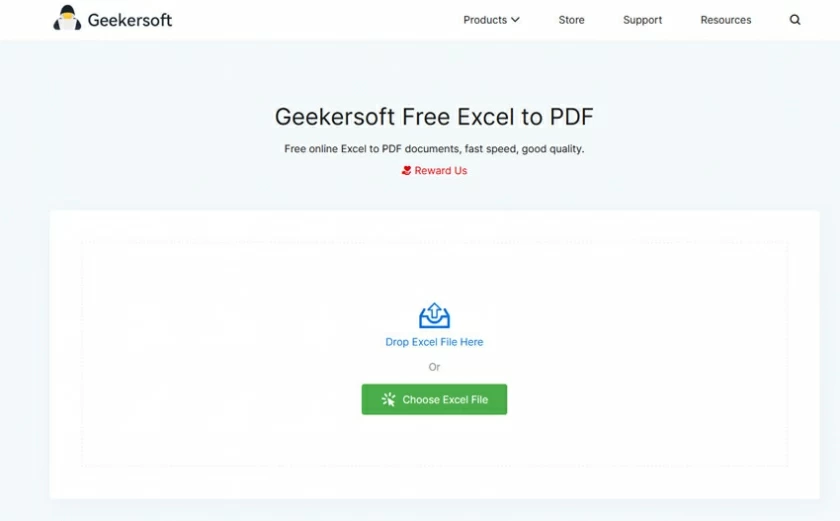
Anschließend beginnt Geekersoft Excel to PDF sofort mit der Konvertierung Ihrer Excel-Datei in eine PDF-Datei.
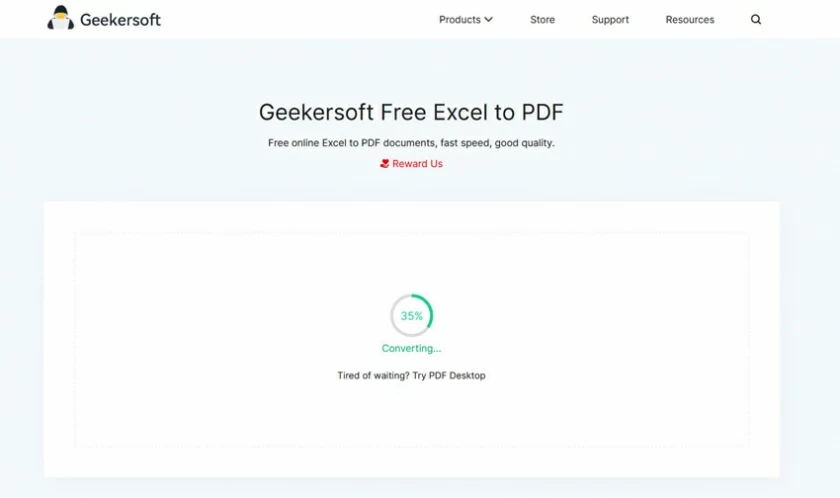
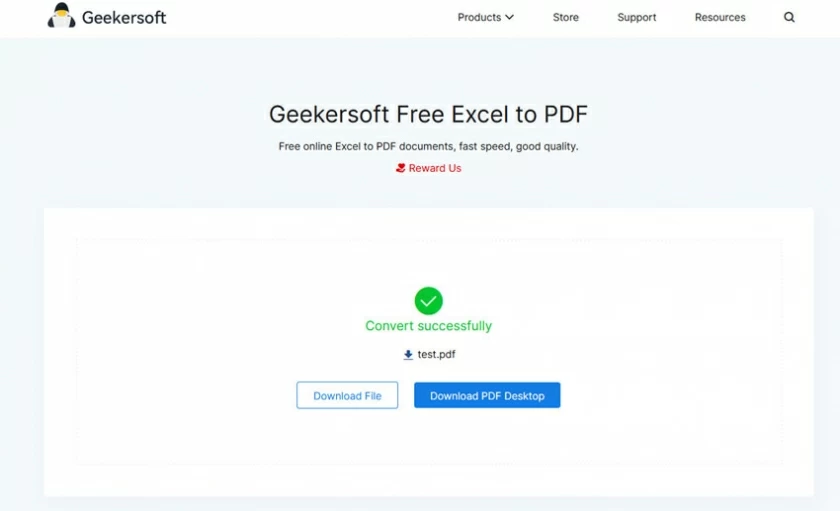
Schließlich wurde Ihr Excel in PDF konvertiert. Um es zu speichern, laden Sie einfach die PDF-Datei lokal herunter.
Das Offline-Konvertieren von Excel in PDF ist keine komplizierte Aufgabe. Wahrscheinlich wissen viele Leute nicht, dass Microsoft Excel eine Funktion zum Offline-Konvertieren von Excel in PDF bietet. Im folgenden Abschnitt stellen wir zwei Methoden zum Offline-Konvertieren von Excel in PDF in Microsoft Excel vor.
Öffnen Sie die Excel-Arbeitsmappe in Excel, klicken Sie dann auf die Registerkarte „Datei“ und wählen Sie dann die Option „Speichern unter“.
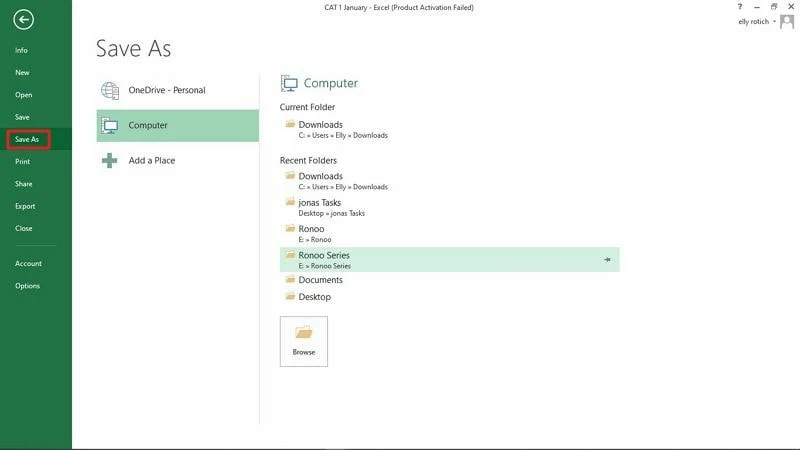
Wählen Sie anschließend im Dialogfeld „Speichern unter“ einen Speicherort für die Datei aus und geben Sie einen Dateinamen ein. Wenn Sie fertig sind, wählen Sie in der Dropdown-Liste „Speichern unter“ die Option „PDF“ aus.
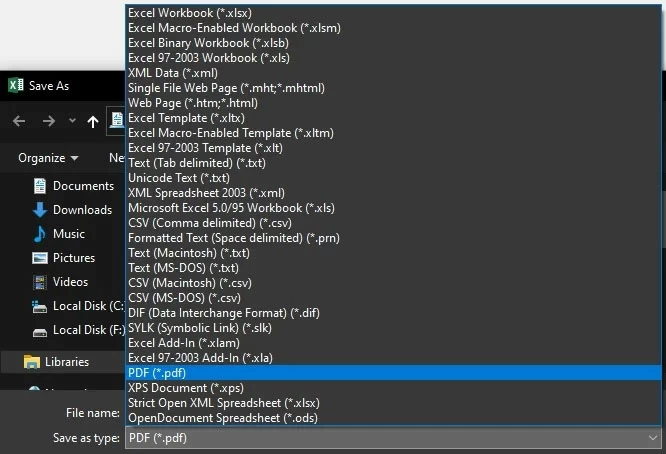
Klicken Sie abschließend auf die Schaltfläche „Speichern“, um das Speichern der Excel-Datei als PDF abzuschließen.
Öffnen Sie die Excel-Datei, die konvertiert werden soll, in Excel, klicken Sie dann auf die Option „Datei“ und wählen Sie dann die Option „Exportieren“.

Wählen Sie dann in den Optionen auf der Popup-Oberfläche die Option „PDF/XPS-Dokument erstellen“ und klicken Sie dann auf die Schaltfläche „PDF/XPS erstellen“, um den nächsten Link einzugeben.
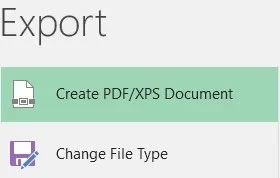
Wählen Sie im Dialogfeld „Als PDF oder XPS veröffentlichen“ einen Speicherort für die Datei aus, geben Sie einen Dateinamen ein und klicken Sie schließlich auf „Veröffentlichen“, um die Excel-Datei als PDF zu exportieren.