- Datenwiederherstellung
- Datenwiederherstellung für PC
- Datenwiederherstellung für Android
- Datenwiederherstellung für iPhone/iPad
- Für Android entsperren
- Für iPhone/iPad entsperren
- Android-Systemreparatur
- iPhone/iPad-Systemreparatur

Aktualisiert von Cameron am 16. Januar 2023, 19:33 Uhr
Wenn Sie Ihr iPhone-Passwort vergessen oder Ihr iPhone-Gerät deaktiviert ist und Sie das Gerät erneut verwenden möchten, müssen Sie das gesperrte iPhone zurücksetzen, um das Passwort zu löschen. Wie können Sie also das iPhone auf die Werkseinstellungen zurücksetzen, wenn Sie es sperren? Hier finden Sie einige Möglichkeiten, Ihr iPhone zurückzusetzen.
Es wird angenommen, dass viele iPhone-Benutzer ihr Einschaltkennwort vergessen haben oder das Gerät deaktiviert wurde. Das Gerät kann nicht verwendet werden und sie sind sehr besorgt. Machen Sie sich keine Sorgen, wenn Sie Ihr iPhone-Passwort vergessen oder Ihr iPhone-Gerät deaktiviert ist und Sie das Gerät erneut verwenden möchten, müssen Sie das gesperrte iPhone zurücksetzen. Wie können Sie also das iPhone auf die Werkseinstellungen zurücksetzen, wenn Sie es sperren? Hier finden Sie einige Möglichkeiten, Ihr iPhone zurückzusetzen.
Produktempfehlung: iPhone Unlock
Bevor Sie die folgenden Methoden verwenden, um das gesperrte iPhone auf die Werkseinstellungen zurückzusetzen, beachten Sie bitte, dass das Zurücksetzen des gesperrten iPhones zwar einfach ist, jedoch fast alle Daten auf dem Gerät gelöscht werden, einschließlich Einstellungen, wie z. B. das Passwort für den Sperrbildschirm. In diesem Fall können die Daten auf dem iPhone nicht mit der Datenrettungssoftware wiederhergestellt werden.
Bitte merken Sie sich außerdem die Apple-ID und das Passwort, die Sie zuvor auf dem Gerät verwendet haben, da das Gerät sonst immer noch nicht funktioniert.
Im Allgemeinen gilt iTunes als Standardmethode zum Löschen gesperrter iPhones, aber mit dem iPhone-Entsperrer und iCloud können Sie auch gesperrte iPhones zurücksetzen. Wenn es Ihnen nichts ausmacht, die Daten auf Ihrem iPhone zu löschen, können Sie das gesperrte iPhone auf eine der folgenden drei Arten auf die Werkseinstellungen zurücksetzen.
Die erste Möglichkeit, das iPhone zu entsperren, wenn Sie Ihr Passwort vergessen haben, ist die Verwendung von iPhone-Entsperrtools wie iPhone Unlock (4uKey). Mit dem iPhone-Entsperrtool können Sie gesperrte iPhones ohne iTunes zurücksetzen, einschließlich iPhone 13, iPhone 13pro und iPhone 14, ohne das iPhone in den Wiederherstellungsmodus zu versetzen.
Schritt 1 Laden Sie iPhone Unlock (4uKey) herunter, installieren und starten Sie es auf Ihrem PC und verbinden Sie Ihr iPhone, iPad oder Ihren iPod über ein USB-Kabel mit dem Computer. Wählen Sie auf dem Startbildschirm des iPhone Unlock (4uKey) die Option „Passwort für den Entsperrbildschirm“ aus.
Schritt 2 Nachdem die Software Ihr Gerät erkannt hat, klicken Sie auf die Schaltfläche „Start“.
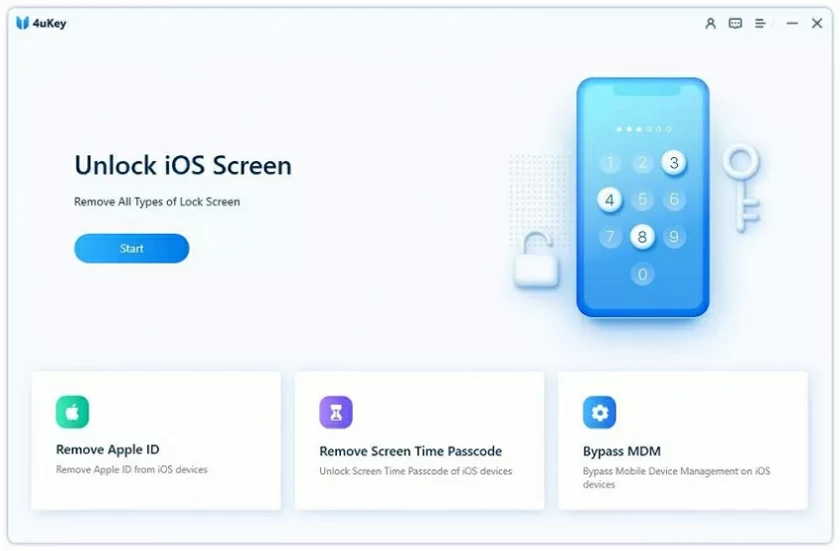
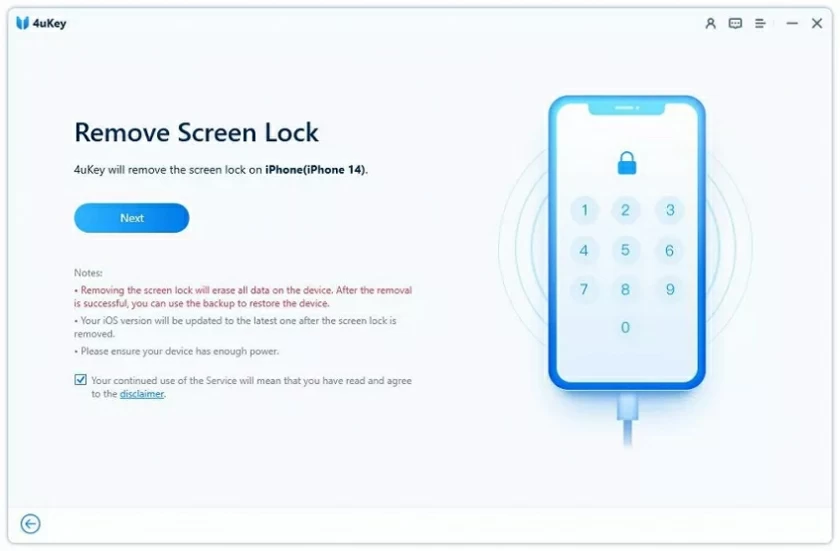
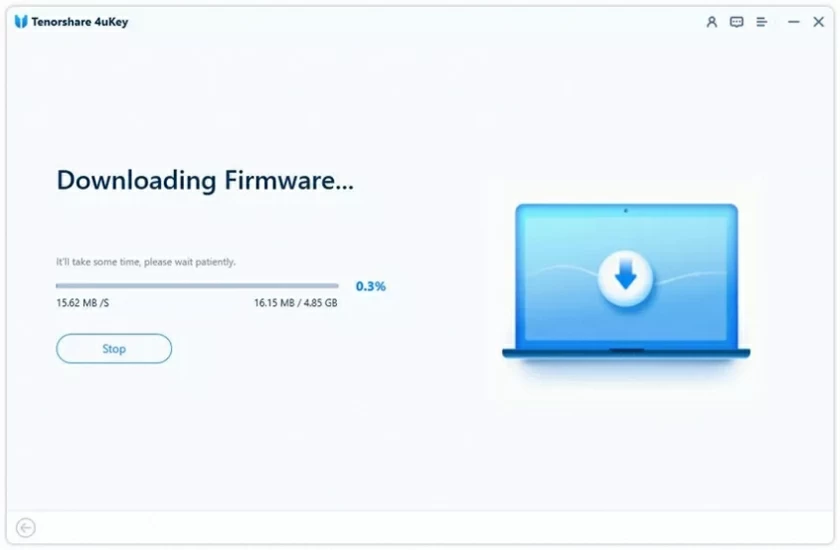
Schritt 3 Klicken Sie auf Weiter, um die entsprechende Firmware herunterzuladen. Wenn Sie zuvor Firmware heruntergeladen haben, können Sie unten im Fenster auf „Auswählen“ klicken, um die verfügbare Firmware auszuwählen.
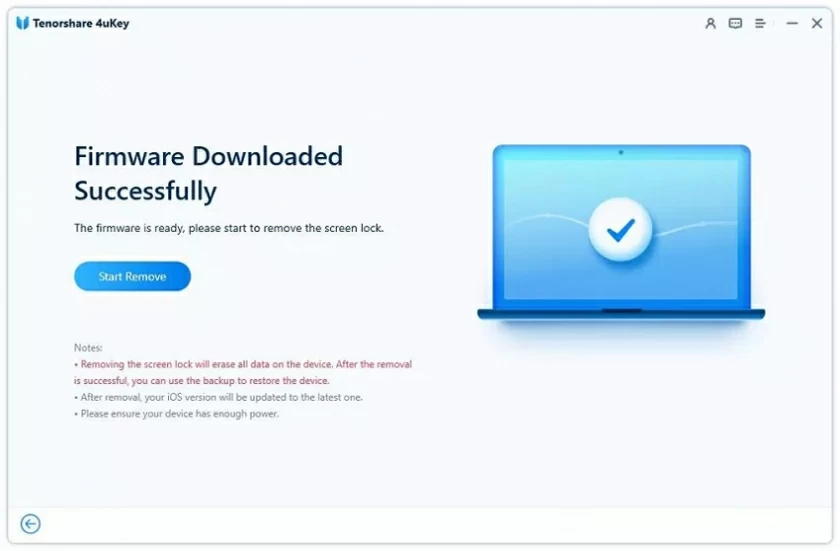
Schritt 4 Klicken Sie nach dem Herunterladen der Firmware auf Jetzt entsperren. Geben Sie im Popup-Fenster die erforderlichen Informationen ein und klicken Sie erneut auf Entsperren.
Schritt 5 Warten Sie, bis die Entsperrung abgeschlossen ist. Zu diesem Zeitpunkt wird Ihr iPhone oder iPad gelöscht und die ursprünglichen Einstellungen werden wiederhergestellt.
Die Verwendung von iTunes zum Löschen des iPhone ist eine sehr gute Wahl, da keine Software von Drittanbietern erforderlich ist. Bitte beachten Sie jedoch, dass Sie das iPhone zunächst in den Wiederherstellungsmodus versetzen müssen, wenn Sie iTunes zum Zurücksetzen des gesperrten iPhone verwenden. Die Schritte zum Aufrufen des Wiederherstellungsmodus variieren je nach iPhone-Gerätemodell.
Schritt 1 Stellen Sie sicher, dass Ihr iPhone nicht mit dem Computer verbunden ist, schalten Sie das Gerät aus und wechseln Sie in den Wiederherstellungsmodus.
iPhone 8/8 Plus und neuere Modelle: Verbinden Sie das iPhone mit dem Computer, während Sie die Seitentaste gedrückt halten. Halten Sie die Taste weiterhin gedrückt, bis der Bildschirm „Wiederherstellungsmodus“ angezeigt wird.
iPhone 7/7 Plus: Verbinden Sie Ihr iOS-Gerät mit dem Computer, während Sie die Leiser-Taste gedrückt halten. Halten Sie die Taste gedrückt, bis der Wiederherstellungsmodus-Bildschirm angezeigt wird.
iPhones vor iPhone 7: Verbinden Sie das iPhone mit dem Computer, während Sie die Home-Taste gedrückt halten. Halten Sie die Taste gedrückt, bis der Bildschirm „Wiederherstellungsmodus“ angezeigt wird.
Schritt 2 iTunes wird automatisch auf Ihrem Computer gestartet. Klicken Sie auf „Wiederherstellen“, um Ihr iOS-Gerät auf die Werkseinstellungen zurückzusetzen und alle darin enthaltenen Daten zu löschen
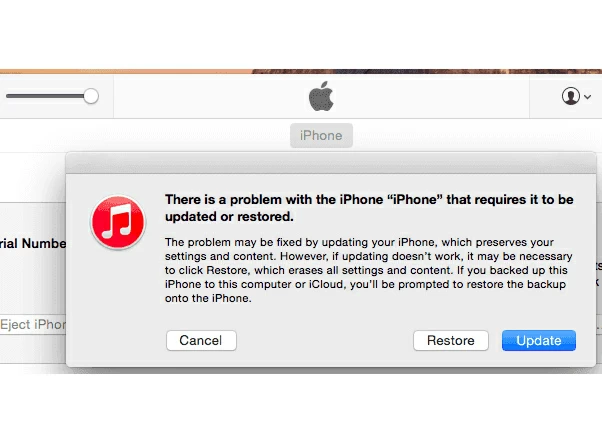
Schritt 3 Nach dem Wiederherstellen der Werkseinstellungen können Sie Ihr iPhone zurücksetzen. Wenn im iTunes- oder iCloud-Backup Sicherungsdaten vorhanden sind, können Sie Ihre iPhone-Daten aus dem Backup wiederherstellen.
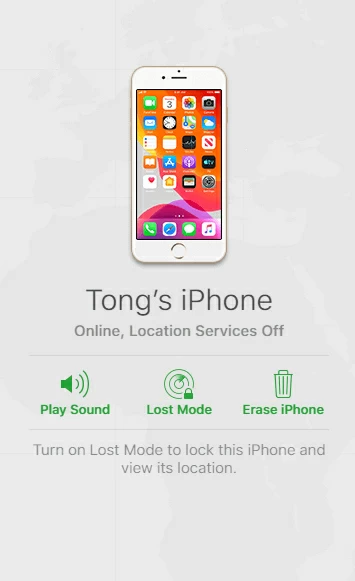
Eine andere Methode besteht darin, das gesperrte iPhone über iCloud zu löschen, sofern die Funktion „Mein iPhone suchen“ auf dem gesperrten iPhone aktiviert ist.
Schritt 1 Öffnen Sie iCloud.com auf Ihrem Computer und melden Sie sich mit der Apple-ID und dem Passwort an, die Sie auf dem iPhone verwendet haben.
Schritt 2 Wählen Sie in den Optionen „iPhone suchen“, klicken Sie auf „Alle Geräte“ und wählen Sie das gesperrte iPhone aus.
Schritt 3 Wählen Sie „iPhone löschen“, um das gesperrte iPhone ohne iTunes auf die Werkseinstellungen zurückzusetzen.
Das Zurücksetzen eines elektronischen Geräts, egal ob iPhone, iPad oder Android, löscht dessen Daten und macht eine Wiederherstellung nahezu unmöglich. Bitte verwenden Sie daher die Funktion zum Zurücksetzen auf die Werkseinstellungen sorgfältig.
Darüber hinaus empfehlen wir Ihnen, regelmäßig iTunes oder iCloud zum Sichern Ihres Geräts zu verwenden. Dadurch können Sie Daten aus der Sicherung wiederherstellen, selbst wenn Sie die Werkseinstellungen wiederherstellen müssen.