- Datenwiederherstellung
- Datenwiederherstellung für PC
- Datenwiederherstellung für Android
- Datenwiederherstellung für iPhone/iPad
- Für Android entsperren
- Für iPhone/iPad entsperren
- Android-Systemreparatur
- iPhone/iPad-Systemreparatur

Aktualisiert von Tom am 14. Januar 2023, 18:00 Uhr
Das iPhone kann nicht verwendet werden, weil mehrmals das falsche Passwort eingegeben wurde. Gibt es eine Lösung? Viele iPhone-Nutzer haben ihre Passwörter vergessen. Keine Sorge, wir haben sechs Lösungen, die Ihnen helfen, den Sperrbildschirm-Passcode auf Ihrem iPhone zu umgehen, egal ob es sich um das iPhone 7, iPhone 10, iPhone 13 oder das neueste iPhone 14 handelt.
Wie umgehe ich die Gesichts-ID und das Passwort auf dem iPhone? Es ist ein Stück Kuchen. iPhone Unlock (4uKey) – ein Tool zum Entsperren des iPhone-Passworts kann Ihnen dabei helfen, das Passwort auf dem iPhone mit ein paar einfachen Schritten einfach zu umgehen. Es ist schnell, sicher und effektiv. iPhone Unlock (4uKey) ist perfekt kompatibel mit iPhone 14/13/12/11/Xs Max/Xs/X/8/7/6s/6/5s/SE oder jedem anderen iOS-Gerät und kann Benutzern beim Entsperren verschiedener Arten von Geräten helfen Bildschirmsperren wie Passwörter, Gesichts-IDs, Muster usw. Befolgen Sie die folgenden Schritte, um es zu versuchen.
Schritt 1: Laden Sie Unlock(4uKey) für das iPhone herunter, installieren Sie es und starten Sie es. Verbinden Sie das gesperrte iPhone über ein USB-Kabel mit Ihrem Computer und klicken Sie auf Start.
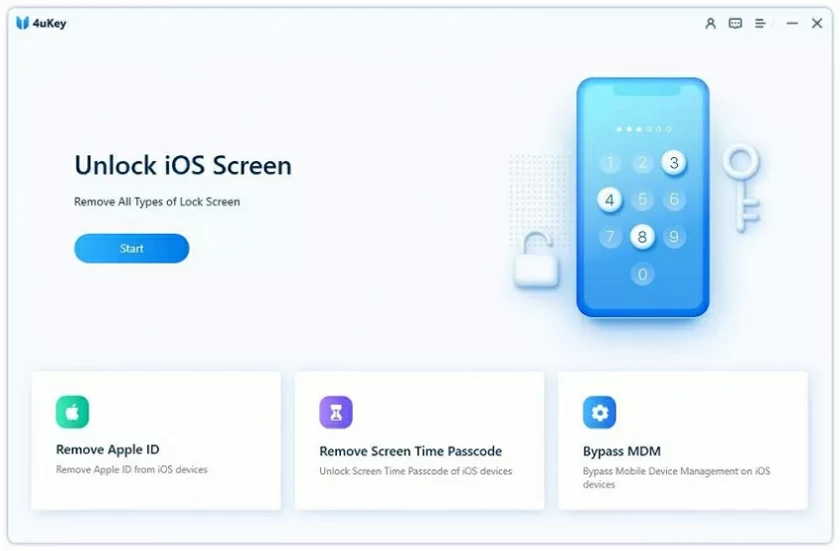
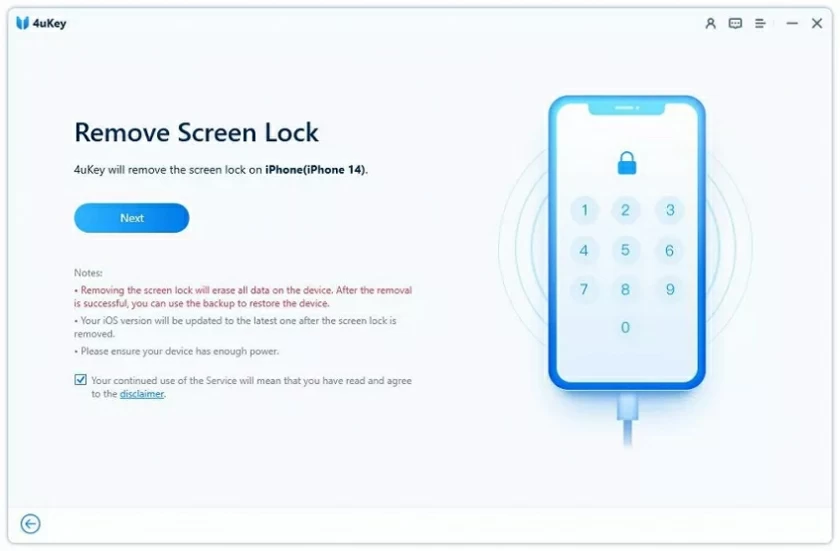
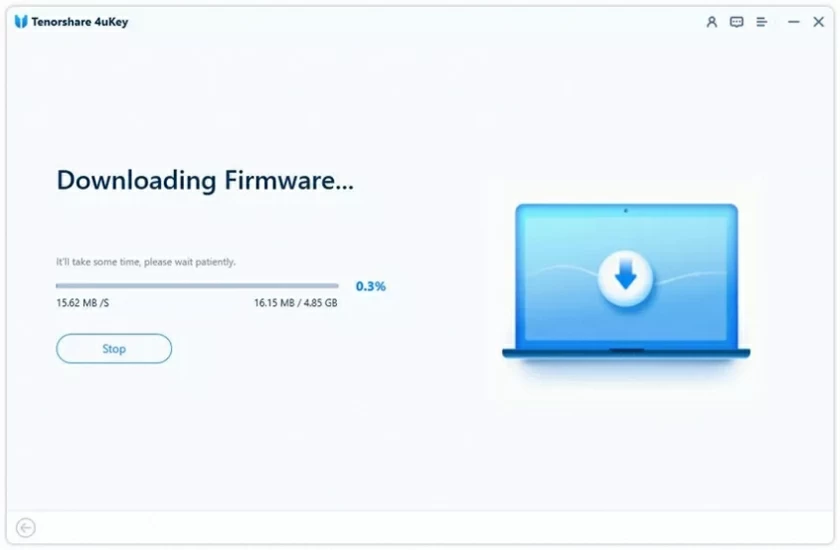
Schritt 2 Klicken Sie auf „Herunterladen“, um das neueste iOS-Firmware-Paket herunterzuladen.
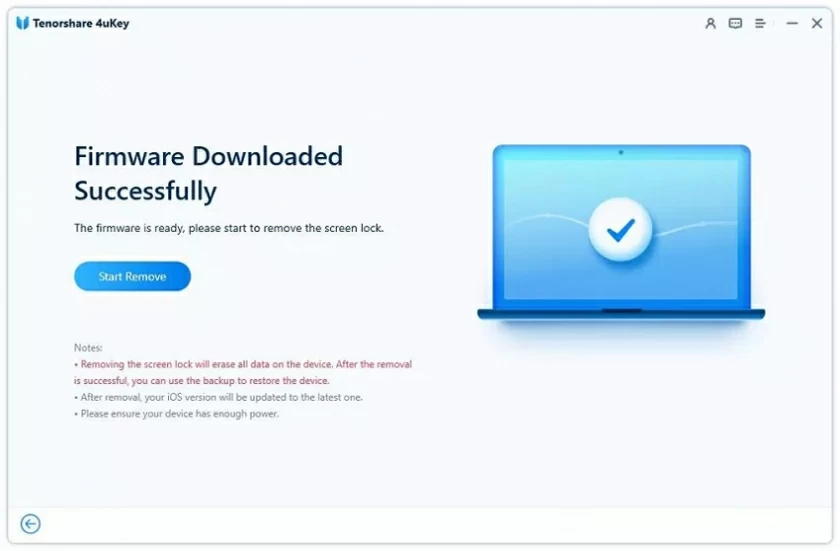
Schritt 3 Nachdem die iOS-Firmware erfolgreich heruntergeladen wurde, klicken Sie auf „Löschen starten“, um das Passwort auf dem gesperrten iPhone zu löschen.
Schritt 4 Warten Sie, bis das Programm abgeschlossen ist. Starten Sie dann Ihr iPhone neu und Sie werden feststellen, dass Sie den iPhone-Sperrbildschirm erfolgreich umgangen haben.
Wenn Sie Ihr Passwort vergessen und mit dem iPhone-Wiederherstellungsmodus vertraut sind, können Sie auch iTunes verwenden, um das iPhone wiederherzustellen und den Sperrbildschirm zu umgehen. Allerdings ist diese Methode relativ kompliziert, da das gesperrte iPhone in den Wiederherstellungsmodus versetzt werden muss. Befolgen Sie diese Schritte, um es auszuprobieren.
Schritt 1 Verbinden Sie das gesperrte iPhone über ein USB-Kabel mit dem Computer und starten Sie iTunes auf dem PC.
Schritt 2: Wenn das Gerät erkannt wird, tippen Sie bitte direkt auf „iPhone wiederherstellen“. Wenn nicht, versetzen Sie das iPhone manuell in den Wiederherstellungsmodus.
Schritt 3 Stellen Sie sicher, dass das iPhone im Wiederherstellungsmodus mit iTunes verbunden ist.
Schritt 4 iTunes erkennt Ihr iPhone und zeigt die folgende Meldung an. Klicken Sie auf die Schaltfläche „Wiederherstellen“, um alle Daten, einschließlich des Sperrbildschirmkennworts, zu löschen.
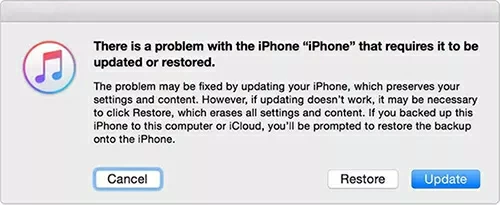
Allerdings ist zu beachten, dass bei dieser Methode alle Daten auf dem iPhone gelöscht werden. Wir empfehlen die Verwendung, wenn Sie über Sicherungsdaten verfügen.
Tatsächlich können Sie iCloud auch verwenden, um das Passwort für den iPhone-Sperrbildschirm zu umgehen. Diese Methode zur Umgehung des iPhone-Sperrbildschirms basiert jedoch auf der Voraussetzung, dass die Funktion „Mein iPhone suchen“ auf Ihrem Gerät aktiviert ist.
Melden Sie sich mit der Apple-ID und dem Passwort Ihres gesperrten iPhone auf Ihrem PC oder einem anderen Gerät bei iCloud.com an. Wählen Sie das gesperrte Gerät aus und klicken Sie auf die Schaltfläche „iPhone löschen“. Dadurch werden alle Daten gelöscht, einschließlich des Passworts für die Bildschirmsperre, sodass Sie es ohne Passwort verwenden können.
Allerdings ist zu beachten, dass bei dieser Methode alle Daten auf dem iPhone gelöscht werden. Wir empfehlen die Verwendung unter der Voraussetzung, dass Sie über Sicherungsdaten verfügen.
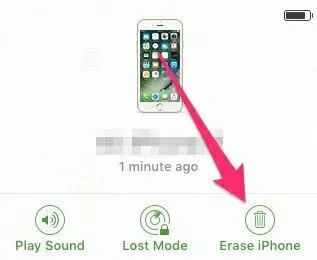
Wenn Sie das Passwort für den iPhone-Sperrbildschirm vergessen haben und Ihr Gerät iOS 15.2 oder höher hat, können Sie das Apple-ID-Passwort verwenden, um das iPhone zu löschen und es zu umgehen. Wenn das Gerät mit dem Netzwerk oder WLAN verbunden ist, verwenden Sie seine Apple-ID und sein Passwort, um das iOS-Gerät ohne PC zu entsperren.
Bitte befolgen Sie diese Schritte, um die neue Funktion „iPhone löschen“ zum Entsperren des iOS-Geräts zu verwenden:
Schritt 1 Versuchen Sie so lange, das Passwort für den Sperrbildschirm einzugeben, bis Sie vom Gerät aufgefordert werden, es später noch einmal zu versuchen. Dann sehen Sie die Option „iPhone löschen“ auf dem Bildschirm.
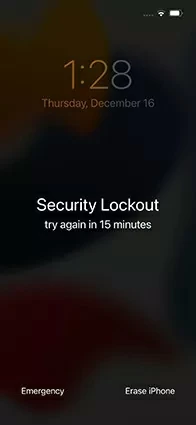
Schritt 2 Klicken Sie auf „iPhone löschen“ und klicken Sie zur Bestätigung erneut.
Schritt 3 Geben Sie dann die Apple-ID und das Passwort des gesperrten Geräts ein, um dessen Passwort abzumelden.
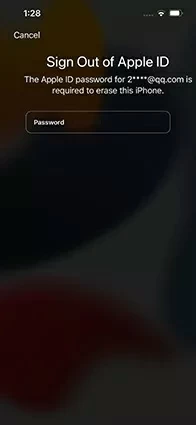
Schritt 4 Warten Sie, bis der Löschvorgang abgeschlossen ist, und starten Sie dann Ihr iPhone neu. Sie werden feststellen, dass Sie den iPhone-Sperrbildschirm erfolgreich umgangen haben.
Auch die Verwendung von Siri für den Zugriff auf das gesperrte iPhone ist eine sehr gute Wahl und erfordert keine Wiederherstellung. Dies gilt jedoch nur, wenn auf Ihrem Gerät iOS 8.0 bis iOS 15 ausgeführt wird. Versuchen Sie, mit Siri den gesperrten iPhone-Bildschirm ohne Passwort zu umgehen, indem Sie die folgenden Schritte ausführen.
Aktivieren Sie zunächst Siri auf Ihrem iPhone und fragen Sie Siri: „Wie spät ist es jetzt?“ Siri zeigt die Ortszeit an.
Klicken Sie auf das Uhrensymbol, um das Weltzeituhr-Menü aufzurufen. Klicken Sie auf das „+“-Zeichen in der oberen rechten Ecke, um eine weitere Uhr hinzuzufügen.

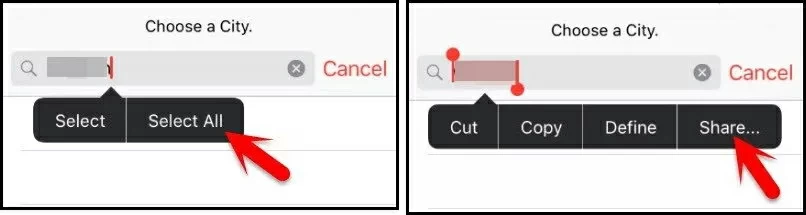
Umgehen Sie dann das iPhone-Passwort für verschiedene iPhone-Modelle.
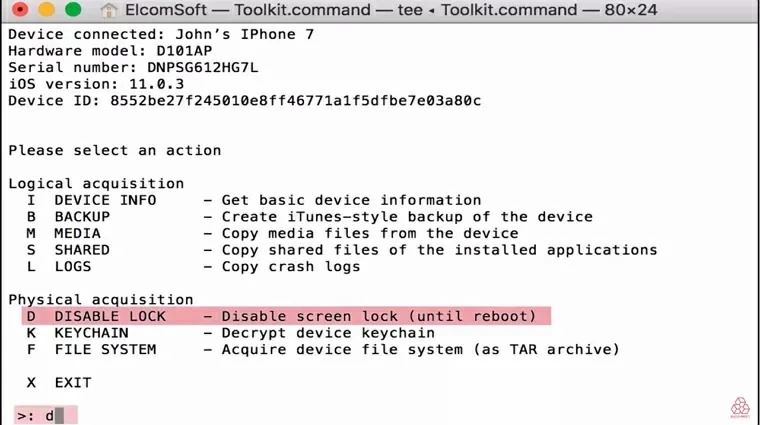
Elcomsoft iOS Forensic Toolkit kann Passwörter von iPhone-, iPad- und iPod Touch-Geräten extrahieren. Mit diesem Tool können Sie das Passwort und die iCloud-Anmeldeinformationen extrahieren. Aber eine Lizenz von 1495 $ ist wirklich teuer und die Erfolgsquote ist niedriger als beim oben beschriebenen iPhone Unlock (4uKey). Probieren Sie es aus, wenn Ihnen der Preis egal ist.
1. Laden Sie nach der Zahlung legitime Software herunter und installieren Sie sie.
2. Starten Sie das gesperrte iPhone und verbinden Sie es mit einem USB-Kabel mit dem Computer.
3. Nach dem Start finden Sie im Fenster „D Sperre deaktivieren – Bildschirmsperre deaktivieren (bis zum Neustart)“. Geben Sie nach „>:“ „d“ ein und drücken Sie „Enter“, um das iPhone-Passwort automatisch zu umgehen.
Nicht mehr als 9 Mal. 5 Fehlversuche werden für 1 Minute, 6 Mal für 5 Minuten, 7 Mal für 15 Minuten und 8–9 Mal für 1 Stunde gesperrt. Wenn Sie das Passwort zehnmal nicht eingeben, werden alle Daten auf dem iPhone gelöscht.
Leider ist es derzeit nicht möglich, Ihr iPhone-Passwort ohne Datenverlust zu entsperren oder zu löschen. Wenn Sie jedoch die Daten Ihres Geräts in iTunes oder iCloud gesichert haben, können Sie iPhone Data Recovery UltData verwenden, um die Daten wiederherzustellen, nachdem Sie das iPhone-Passwort mit den oben genannten Methoden umgangen haben.
Auf dem iPhone-Bildschirm werden die folgenden Eingabeaufforderungen angezeigt:
Das iPhone kann keine Verbindung zu iTunes herstellen;
Versuchen Sie es erneut, wenn das iPhone 5 Minuten lang nicht verfügbar ist.
Nach 15-minütiger Sicherheitsverriegelung erneut versuchen.
Hier sind sechs Möglichkeiten, das iPhone-Sperrkennwort zu umgehen, wenn Sie eines vergessen oder nicht haben. Sie können die passende Lösung entsprechend Ihrer eigenen Situation wählen. Wenn Sie mit Siri, iTunes und iCloud keine Passwörter auf Ihrem iPhone umgehen können, ist iPhone Unlock (4uKey) aufgrund seiner Wirksamkeit und der wesentlich geringeren Kosten als das Elcomsoft iOS Forensic Toolkit dringend zu empfehlen.