- Datenwiederherstellung
- Datenwiederherstellung für PC
- Datenwiederherstellung für Android
- Datenwiederherstellung für iPhone/iPad
- Für Android entsperren
- Für iPhone/iPad entsperren
- Android-Systemreparatur
- iPhone/iPad-Systemreparatur

Aktualisiert von Amy am 1. Januar 2023, 17:32 Uhr
Mit der breiten Anwendung elektronischer Produkte haben alle Arten von Passwörtern unser Leben gefüllt. Da es jedoch so viele Passwörter gibt, passiert es oft, dass man sie vergisst. Wenn Sie Ihr iPad-Passwort vergessen haben, gibt es eine Möglichkeit, es schnell zurückzusetzen? Keine Sorge, dieser Artikel stellt Ihnen 4 Möglichkeiten vor, wie Sie das iPad ganz einfach ohne Passwort zurücksetzen können.
Produktempfehlung: iPad Unlock
Tatsächlich gibt es auch ohne Passwort Möglichkeiten, das iPad zu entsperren. Das Entsperren des iPhone (4uKey) und andere Software zum Entsperren des iPhone sind eine gute Wahl. Es kann iOS-Geräte wie iPhone, iPad und iPod touch entsperren, indem es sie ohne Passwort zurücksetzt und löscht. Ob es sich um einen 4-stelligen Code, einen 6-stelligen Code oder eine Touch ID oder Face ID handelt, er kann einfach gelöscht werden. Die Hauptfunktionen dieser iPhone-Entsperrsoftware sind wie folgt:
Schritt 1 Laden Sie iPhone Unlock (4uKey) herunter, installieren Sie es und führen Sie es aus. Verbinden Sie dann das iPad mit einem USB-Kabel mit dem Computer und wählen Sie „Bildschirmkennwort entsperren“.
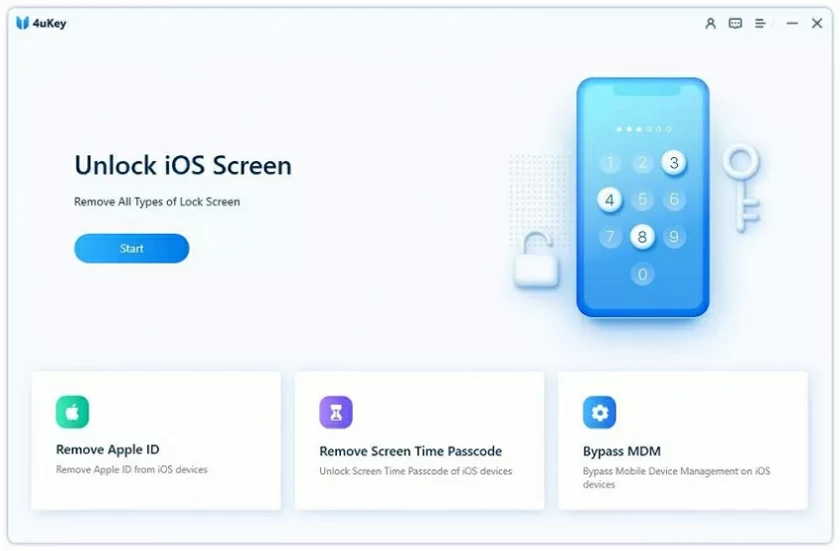
Schritt 2 Klicken Sie auf der Startseite der Software auf Start.
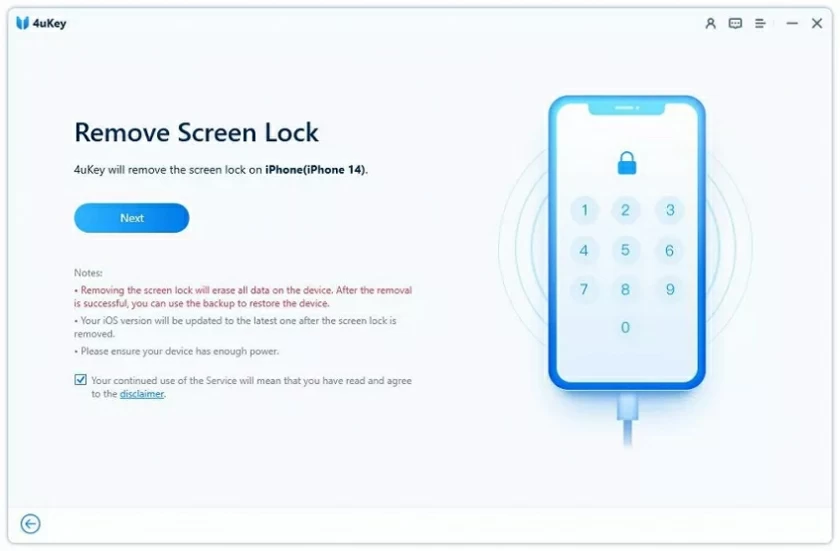
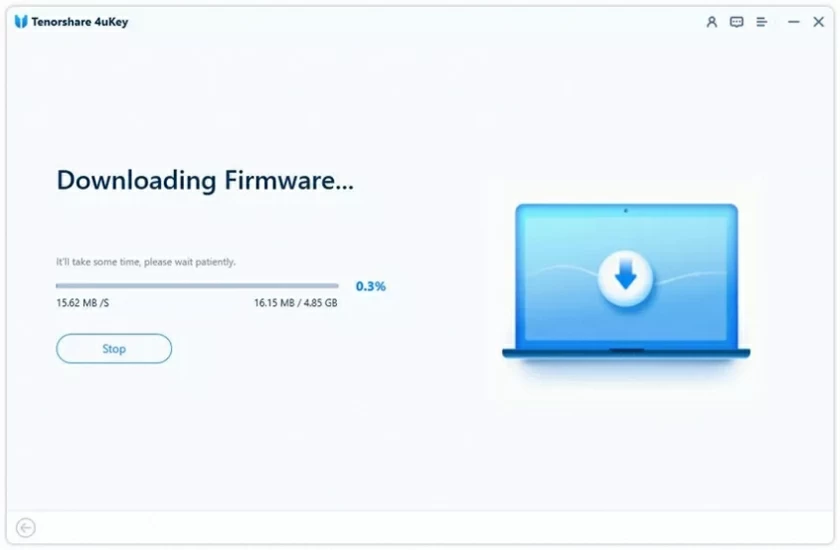
Schritt 3 Bestätigen Sie Ihr Gerätemodell und klicken Sie auf Weiter, um die neueste Firmware für Ihr Gerät herunterzuladen.
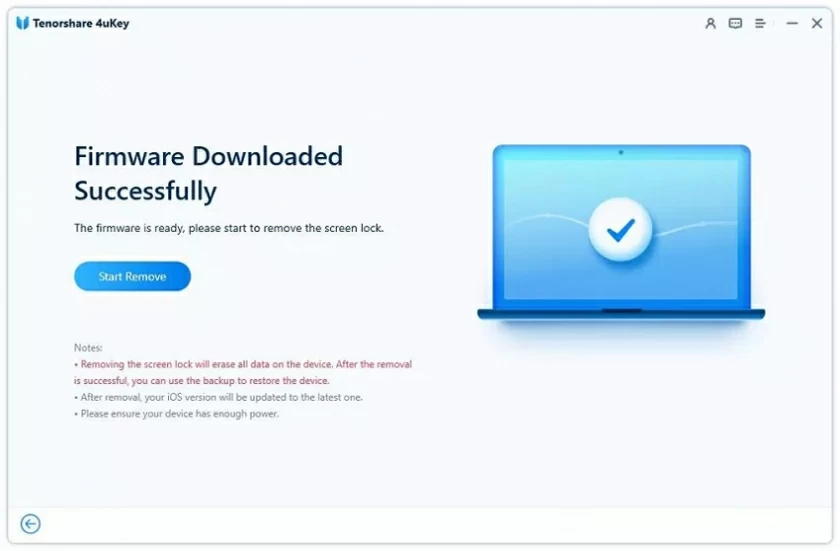
Schritt 4 Klicken Sie nach dem Herunterladen oder Auswählen der Firmware auf „Entsperren“ und geben Sie nach Aufforderung die erforderlichen Informationen in einem neuen Fenster ein. Klicken Sie erneut auf „Entsperren“, um Ihr iPad, iPhone oder Ihren iPod touch zu entsperren, und warten Sie, bis der Vorgang abgeschlossen ist.
Wenn Sie das Gerät auf die Werkseinstellungen zurücksetzen, können Sie es ohne Passwort einschalten, was auch für das iPad funktioniert. Durch das Wiederherstellen der Werkseinstellungen über iTunes werden alle Daten und Einstellungen auf dem iPad, einschließlich des iPad-Einschaltkennworts, dauerhaft gelöscht. Wenn Sie es zurücksetzen, gilt das iPad als neues Gerät.
So stellen Sie Ihr iPad mit iTunes ohne Passwort auf die Werkseinstellungen zurück:
Schließen Sie zunächst das iPad an Ihren Computer an und öffnen Sie iTunes.
Versetzen Sie dann das iPad in den Wiederherstellungsmodus und beachten Sie die folgenden Richtlinien für die verschiedenen iPad-Modelle.
iPad mit Home-Button:
Schritt 1 Halten Sie gleichzeitig die Tasten „Oben“ und „Seite“ gedrückt, bis auf dem Bildschirm „Herunterfahren“ angezeigt wird, und ziehen Sie dann den Schieberegler, um das iPad zu schließen.
Schritt 2 Halten Sie die Home-Taste gedrückt und verbinden Sie das iPad mit dem Computer.
Schritt 3 Lassen Sie die „Home“-Taste los, bis Sie die iTunes-Eingabeaufforderung „iTunes hat erkannt, dass sich das iPad im Wiederherstellungsmodus befindet“ sehen.
iPad mit Face ID:
Schritt 1: Halten Sie gleichzeitig die Home-Taste und die Power-Taste gedrückt, bis der Schieberegler „Herunterfahren“ angezeigt wird. Ziehen Sie dann den Schieberegler, um das iPad zu schließen.
Schritt 2 Halten Sie die „Oben“-Taste gedrückt und verbinden Sie das iPad mit dem Computer. Wenn Sie den Wiederherstellungsmodus-Bildschirm sehen, lassen Sie die „obere“ Taste los, was bedeutet, dass Sie sich im DFU-Modus befinden.
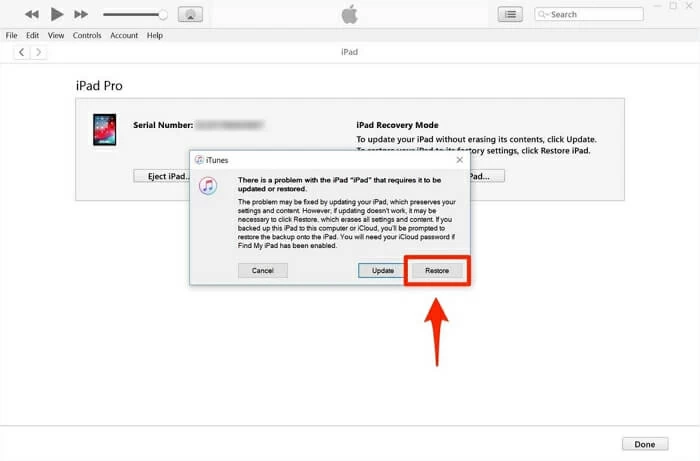
Schritt 3 Klicken Sie beim Aufrufen des Wiederherstellungsmodus im iTunes-Popup-Fenster auf „Wiederherstellen“, um Ihr iPad wiederherzustellen.
Wenn die Funktion „Mein Gerät suchen“ auf dem iPad aktiviert ist, können Sie das iPad mit „Mein Gerät suchen“ auf die Werkseinstellungen zurücksetzen, ohne iTunes zu verwenden oder Programme von Drittanbietern zu installieren. Die spezifischen Schritte sind wie folgt:
Schritt 1 Besuchen Sie iCloud.com auf Ihrem Computer und melden Sie sich mit der Apple-ID und dem Passwort auf Ihrem gesperrten iPad an.
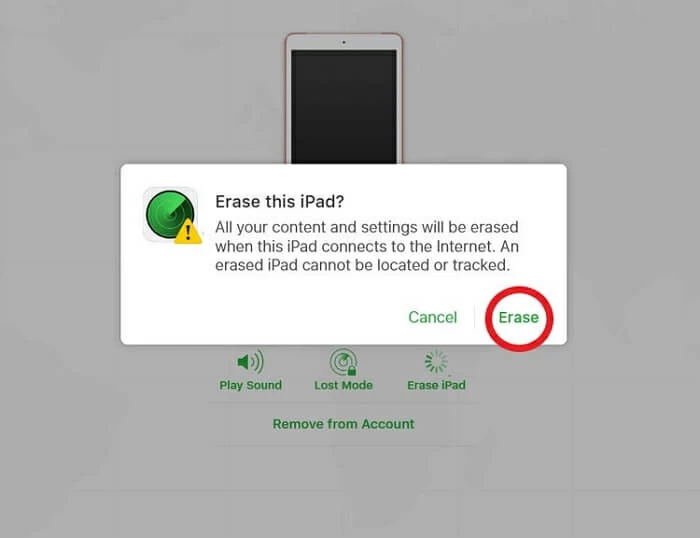
Schritt 2 Klicken Sie nach der Anmeldung in den Optionen auf „iPhone suchen“, klicken Sie oben auf dem Bildschirm auf „Alle Geräte“ und wählen Sie das iPad aus, das Sie zurücksetzen möchten.
Schritt 3 Wählen Sie „iPad löschen“ und klicken Sie dann auf „Löschen“, um das iPad ohne Passwort zurückzusetzen.
Wenn Sie andere iOS-Geräte besitzen und Find My App installiert haben, können Sie das iPad auf die Werkseinstellungen zurücksetzen, während es mit dem Internet verbunden ist. Spezifische Vorgänge sind wie folgt:
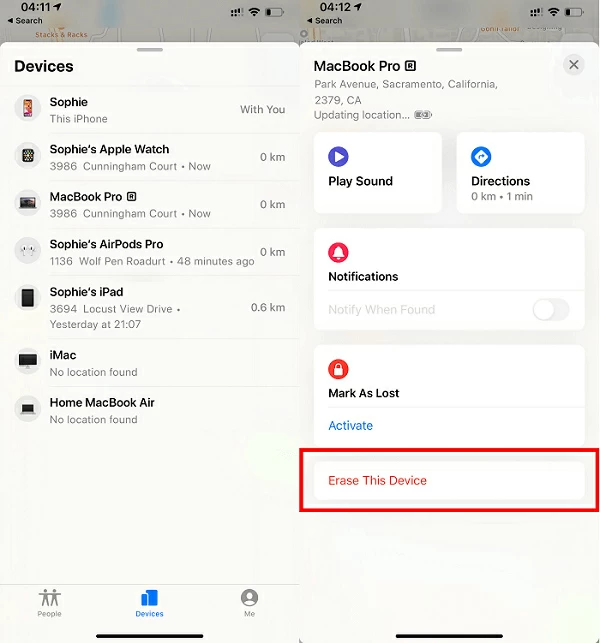
Schritt 1: Öffnen Sie die Find My App auf einem anderen iOS-Gerät und wählen Sie dann die Registerkarte „Gerät“ aus.
Schritt 2: Wählen Sie das gesperrte iPad aus der Liste aus, scrollen Sie nach unten und wählen Sie „Dieses Gerät löschen“.
Schritt 3 Wählen Sie entsprechend der Eingabeaufforderung erneut „Dieses [Gerät] löschen“.
Dies sind 4 Lösungen zum Zurücksetzen des iPad ohne Passwort. Sie können eine davon auswählen, um Ihr iPad entsprechend Ihrer Situation zurückzusetzen. Sie müssen jedoch noch einmal daran erinnern, dass alle oben genannten Methoden alle Daten auf Ihrem iPad löschen. Daher empfehlen wir Ihnen, Ihr iPad regelmäßig zu sichern.