- Datenwiederherstellung
- Datenwiederherstellung für PC
- Datenwiederherstellung für Android
- Datenwiederherstellung für iPhone/iPad
- Für Android entsperren
- Für iPhone/iPad entsperren
- Android-Systemreparatur
- iPhone/iPad-Systemreparatur

Aktualisiert von Tom am 9. Februar 2023, 21:24 Uhr
„Mein Android-Telefon kann keine MMS empfangen. Ich habe anstelle einer Nachricht einen Download-Button erhalten, konnte ihn aber nicht herunterladen. Was soll ich tun?“
Wie wir wissen, ist MMS eine aktualisierte Version von SMS, mit der Sie Multimedia-Inhalte wie Bilder und Videos auf Ihrem Telefon senden und empfangen können. Verpassen Sie diesen Artikel nicht, wenn Ihr Android-Telefon so aktualisiert wurde, dass MMS nicht verfügbar ist und Sie weder MMS-Nachrichten noch Gruppennachrichten empfangen können. Wir erläutern die Gründe, warum MMS-Funktionen möglicherweise nicht funktionieren, und stellen verschiedene Lösungen vor, die Ihnen beim Senden und Empfangen von Multimedia-Inhalten per MMS auf Ihrem Gerät helfen.
Produktempfehlung: Android System Repair
Um das Problem, dass MMS auf Android nicht zielgerichtet ausgeführt werden kann, zu lösen, sollten wir zunächst die Gründe dafür verstehen. Im Allgemeinen gibt es mehrere Gründe:
Fehler des Android-Betriebssystems
Eingeschränkter Datenzugriff
Schlechte Netzwerkverbindung
Falsche MMS-Einstellungen
Aus mehreren Gründen, warum MMS nicht auf Android läuft, haben wir auch entsprechende Reparaturmethoden gefunden. Der spezifische Inhalt ist wie folgt. Sie können entsprechend der tatsächlichen Situation Ihres Android-Geräts das entsprechende Programm zur Reparatur auswählen, damit Ihr Telefon Multimedia-Nachrichten senden und empfangen kann.
Wenn Ihr Android-Telefon die mobilen Daten noch nicht aktiviert hat, kann dies dazu führen, dass Ihr Gerät keine MMS senden oder empfangen kann. In diesem Fall können Sie die folgenden Schritte ausprobieren.
Öffnen Sie Ihr Android-Telefon, gehen Sie zu Einstellungen > WLAN- und Netzwerkeinstellungen > Aktivieren Sie die Option zum Anzeigen mobiler Daten.
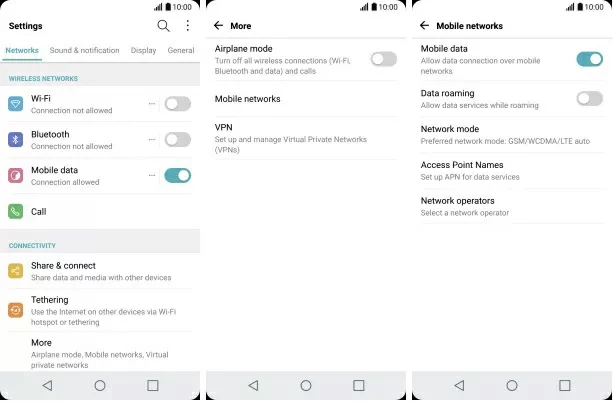
Im Allgemeinen müssen Sie sicherstellen, dass die mobile Datenoption auf Ihrem Android-Telefon aktiviert ist, da MMS eine mobile Datenverbindung zum Senden und Empfangen von Multimedia-Inhalten verwendet.
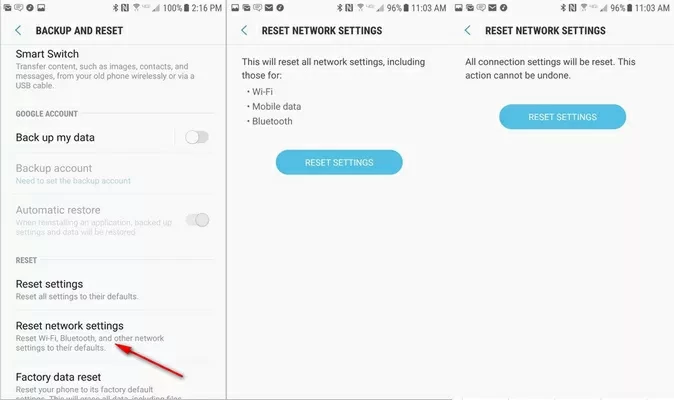
Android-Telefone verwenden die gespeicherten Zugangspunktdetails, um eine Verbindung zum MMS-Server herzustellen. Wenn die MMS-Funktion möglicherweise nicht funktioniert, können Sie sie gemäß den folgenden Schritten auf die Werkseinstellungen zurücksetzen, um zu versuchen, die MMS-bezogenen Probleme zu lösen.
Schritt 1: Schalten Sie Ihr Android-Telefon ein und gehen Sie zu Einstellungen > Allgemeine Verwaltung > Zurücksetzen.
Schritt 2: Netzwerkeinstellungen zurücksetzen. Geben Sie bei Bedarf Ihre PIN oder Ihr Passwort zum Entsperren des Bildschirms ein, um fortzufahren. Klicken Sie dann auf Einstellungen zurücksetzen, um die Aktion zu bestätigen.
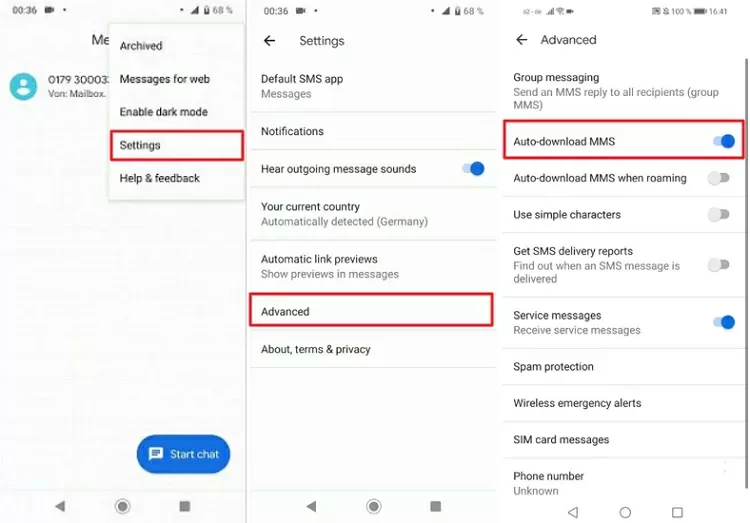
Wenn Sie Multimedia-Nachrichten nicht automatisch herunterladen können, befolgen Sie bitte die folgenden Schritte, um die Funktion zum automatischen Herunterladen von MMS auf Ihrem Telefon zu aktivieren und das Problem zu beheben.
Schritt 1 Starten Sie die Nachrichtenanwendung auf dem Telefon.
Schritt 2 Klicken Sie auf die drei Punkte in der oberen rechten Ecke des Bildschirms und wählen Sie dann Einstellungen aus, um die Option „Automatisch abrufen“ im Abschnitt „MMS“ zu aktivieren.
Wenn die MMS aufgrund eines Problems in der Anwendung „Nachrichten“ nicht normal verwendet werden kann, empfehlen wir Ihnen, zu versuchen, die Anwendungsdaten der Nachrichtenanwendung zu löschen, um das Problem zu beheben.
Schritt 1: Schalten Sie Ihr Android-Telefon ein und gehen Sie zu Einstellungen > Apps und Benachrichtigungen > Info > Speicher.
Schritt 2: Speicher löschen > Cache löschen.
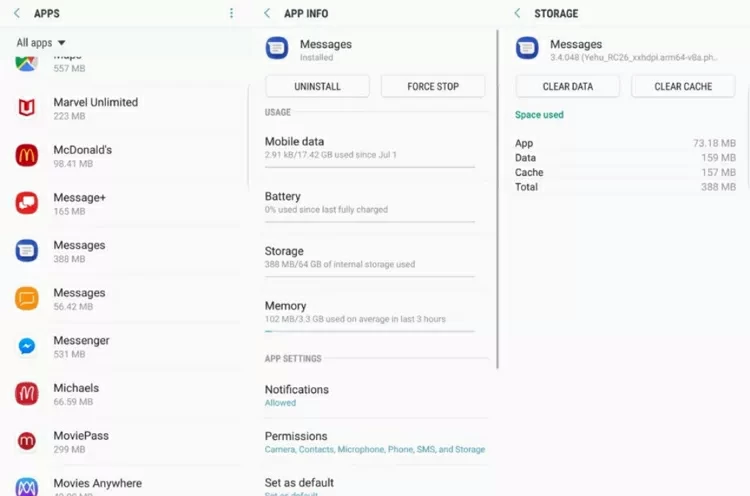
Schritt 3 Starten Sie die Messaging-Anwendung neu.
Darüber hinaus ist das Zurücksetzen der APN-Einstellung auf den Standardwert auch eine Möglichkeit, das Problem zu lösen, dass die MMS-Funktion nicht normal verwendet werden kann. Sie können den Vorgang gemäß den folgenden Schritten abschließen. Nach Abschluss müssen Sie sich außerdem an Ihren Mobilfunkanbieter wenden und die korrekten MMS-Einstellungen anfordern.
Schritt 1 Öffnen Sie Ihr Android-Telefon und gehen Sie zu Einstellungen > WLAN und Internet > SIM-Karte und Netzwerk > [Wählen Sie Ihre SIM-Karte aus] > Name des Zugangspunkts.
Schritt 2 Klicken Sie auf die drei Punkte in der oberen rechten Ecke und wählen Sie dann Auf Standard zurücksetzen.
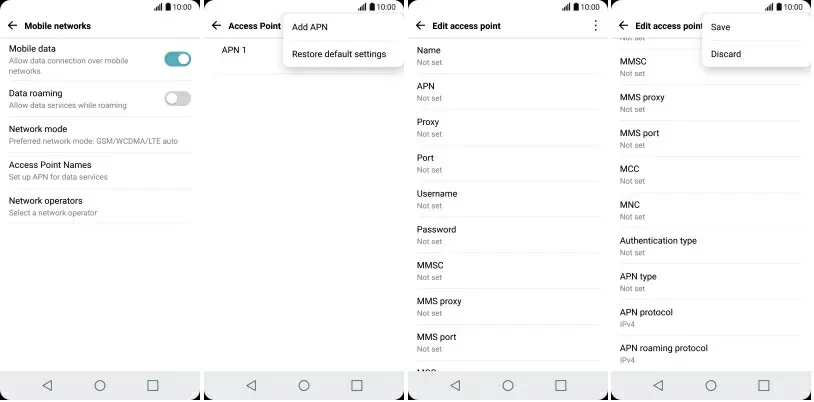
Schritt 3 Starten Sie die Messaging-Anwendung neu.
Wenn Ihr Samsung-Mobiltelefon kürzlich das Android-Betriebssystem aktualisiert hat und MMS daher nicht richtig funktioniert, müssen Sie das Android-Betriebssystem reparieren. ReiBoot für Android ist ein professionelles Android-Betriebssystem-Reparaturtool, das Ihnen bei der Reparatur des Mobiltelefon-Betriebssystems helfen kann, um alle Probleme wie MMS auf Android-Geräten zu lösen. Nach der Reparatur werden alle anderen Funktionen des Telefons automatisch repariert.
Schritt 1 Laden Sie ReiBoot für Android herunter, installieren Sie es und starten Sie es auf Ihrem Computer.
Schritt 2 Verbinden Sie das Telefon über ein USB-Kabel mit dem Computer und klicken Sie dann auf „Android-System reparieren“.
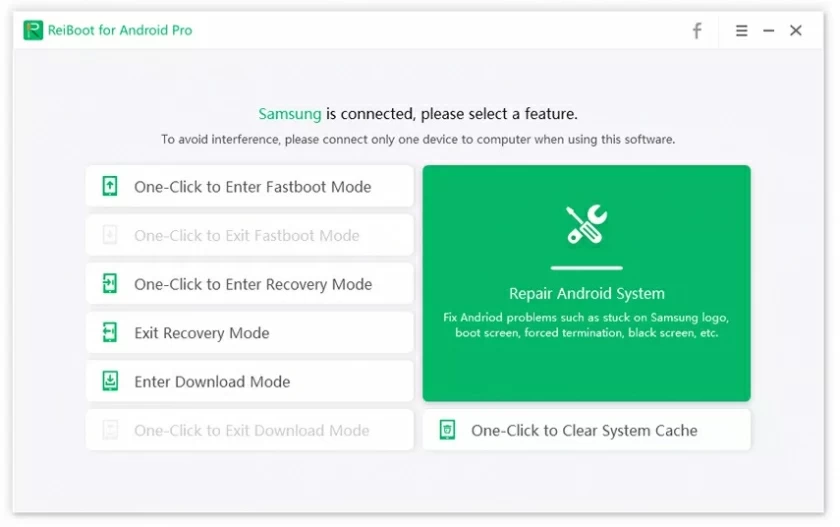
Schritt 3 Klicken Sie entsprechend der Eingabeaufforderung auf Jetzt reparieren.
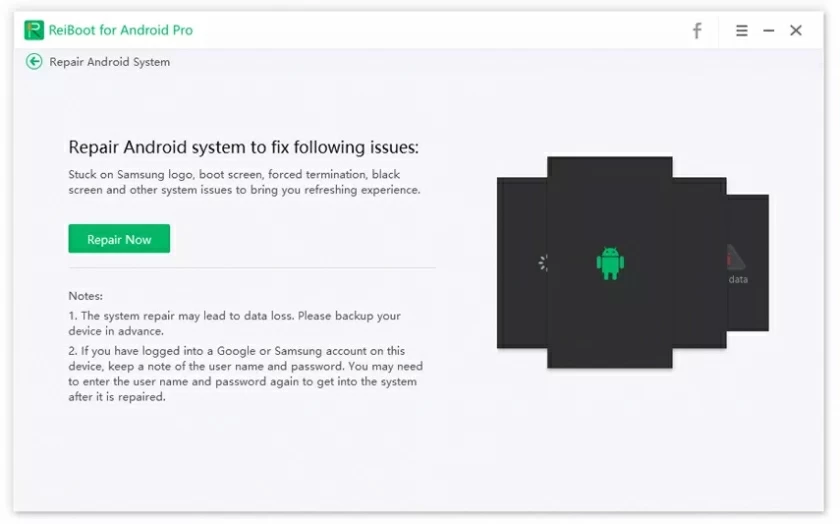
Schritt 4 Geben Sie die Details Ihres Geräts ein und klicken Sie dann auf Weiter, um zu warten, bis die Software die Firmware herunterlädt.
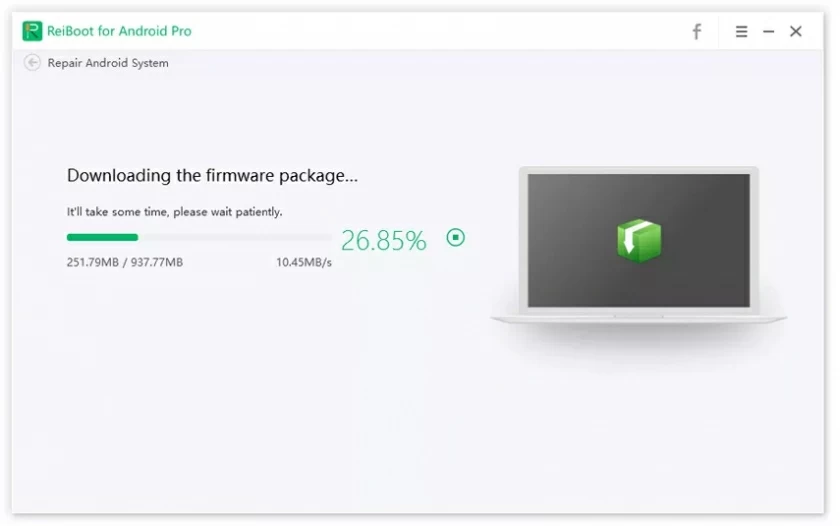
Schritt 5 Nachdem der Firmware-Download abgeschlossen ist, klicken Sie auf Jetzt reparieren. Sie können den Reparaturfortschritt in Echtzeit auf dem Bildschirm sehen.
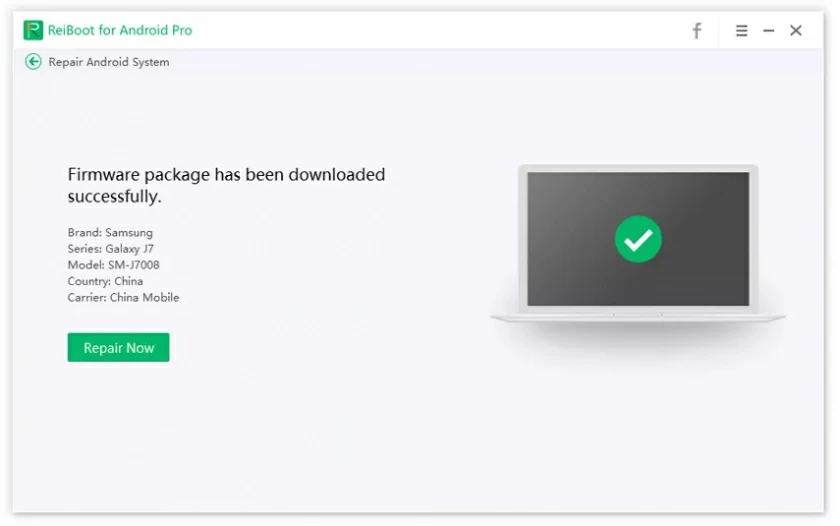
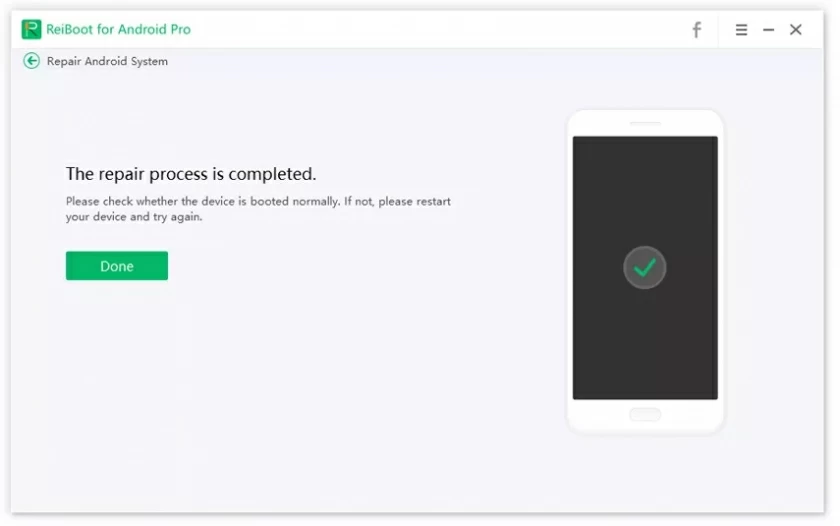
Schritt 6 Klicken Sie auf „Fertig stellen“, nachdem das Telefon repariert ist.
Wenn Sie MMS-Eingabeaufforderungen erhalten, können Sie diese auf Android herunterladen, indem Sie darauf klicken. Anschließend werden die Nachrichten heruntergeladen und auf Ihrem Telefon gespeichert.
Sie können die mobilen Daten oder APN-Einstellungen auf Ihrem Samsung-Telefon überprüfen und versuchen, mobile Daten zu aktivieren und die APN-Einstellungen zurückzusetzen, um dieses Problem zu beheben.
Wenn Ihr Samsung-Telefon oder ein anderes Android-Telefon die MMS-Funktion nicht nutzen kann, empfehlen wir Ihnen, das Problem mithilfe der oben genannten Methoden zu beheben.