- Datenwiederherstellung
- Datenwiederherstellung für PC
- Datenwiederherstellung für Android
- Datenwiederherstellung für iPhone/iPad
- Für Android entsperren
- Für iPhone/iPad entsperren
- Android-Systemreparatur
- iPhone/iPad-Systemreparatur

Aktualisiert von Soha am 4. Februar 2023, 20:11 Uhr
„Mein Samsung Galaxy S22 hat einen schwarzen Bildschirm. Ich kann nicht auf das Mobiltelefon zugreifen und ich kann die darin enthaltenen Fotos, Videos, Kontakte und anderen Informationen nicht anzeigen. Gibt es eine Möglichkeit, mir dabei zu helfen, auf die darin enthaltenen Daten zuzugreifen und sie zu kopieren?“ auf das neue Handy? Dringend!"
Suchen Sie auch nach einer Lösung, um auf Daten zuzugreifen und diese abzurufen, wenn der Telefonbildschirm schwarz wird? Mach dir keine Sorge. Wenn Sie diesen Artikel lesen, werden Sie eine Lösung finden.
Es ist unbestreitbar, dass die Wiederherstellung von Daten von einem Samsung-Android-Telefon mit schwarzem Bildschirm eine schwierige Aufgabe ist. Daher empfehlen wir Ihnen die Verwendung der Android-Datenwiederherstellung (UltData), mit der Sie einfach und schnell auf Daten von einem Android-Telefon mit schwarzem Bildschirm zugreifen und diese extrahieren können. Laden Sie Android Data Recovery (UltData) jetzt kostenlos herunter und probieren Sie es aus.
Im Allgemeinen ist die automatische Wiedergabe in die meisten Computer und Laptops integriert, um dem Bedarf der Benutzer gerecht zu werden, Android-Telefondaten auf ihrem PC anzuzeigen. Es kann Benutzern dabei helfen, durch einen Unfall verlorene Bilder und Videos wiederherzustellen. Sie können also versuchen, mit dieser Funktion Daten von einem Android-Telefon mit schwarzem Bildschirm wiederherzustellen.
Schritt 1: Verbinden Sie Ihr Samsung-Android-Telefon mit schwarzem Bildschirm über ein USB-Datenkabel mit einem Computer.
Schritt 2 Nachdem das Gerät erfolgreich verbunden wurde, wird auf dem Computer ein Popup-Fenster für die automatische Wiedergabe angezeigt. Es wird nur angezeigt, wenn Ihr PC Ihr Gerät erkennt.
Schritt 3 Wählen Sie die Option „Dateien und Ordner öffnen und anzeigen“ oder einen ähnlichen Inhalt aus, um die auf dem Gerät gespeicherten Daten gemäß der Eingabeaufforderung anzuzeigen.
Schritt 4 Öffnen Sie im Popup-Fenster den Ordner mit allen auf dem Gerät gespeicherten Bildern und Videos. Wählen Sie alle Inhalte aus, kopieren Sie sie und fügen Sie sie auf Ihrem PC oder Laptop ein.
Schritt 5 Anschließend können Sie die relevanten Daten auf Ihr neues Gerät kopieren.
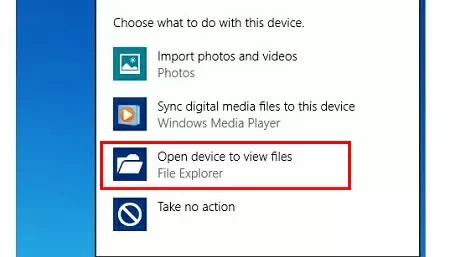
Bitte beachten Sie, dass die Voraussetzung dieser Methode darin besteht, dass Sie nach USB-Debugging-Optionen suchen müssen. Ohne USB-Debugging kann die Autoplay-Funktion nicht genutzt werden. Darüber hinaus ist diese Methode für die Wiederherstellung anderer Daten von Mobiltelefonen mit schwarzem Bildschirm nicht sehr effektiv, da Anrufaufzeichnungen, Kurznachrichten und andere Daten nicht wiederhergestellt werden können. Wenn Sie Kontakte, Anrufaufzeichnungen und andere Informationen wiederherstellen möchten, benötigen Sie möglicherweise umfassendere Datenwiederherstellungsanwendungen wie Android Data Recovery (UltData). Wir werden diese Anwendung in Methode 4 vorstellen. Sie können direkt zu diesem Abschnitt springen, wenn Sie effizienter arbeiten möchten.
Selbst wenn Ihr Samsung-Bildschirm einen schwarzen Bildschirm hat, können Sie das Telefon über ein USB-Datenkabel an den Computer anschließen und die gelöschten Fotos wiederherstellen. Bitte befolgen Sie die folgenden Schritte, um die verlorenen Fotos und Videos vom Samsung-Android-Telefon mit schwarzem Bildschirm wiederherzustellen:
Schritt 1: Verbinden Sie das Telefon über ein USB-Datenkabel mit einem Computer.
Schritt 2 Das System installiert alle erforderlichen Treiber und Anwendungen auf Ihrem PC.
Schritt 3 Gehen Sie nach der Installation auf Ihrem PC zu „Arbeitsplatz“ und suchen Sie den Namen Ihres Mobilgeräts.
Schritt 4 Durch einen Doppelklick auf den Gerätenamen sehen Sie alle gespeicherten Multimediadateien. Selbstverständlich liegen alle Daten, die Sie im internen oder externen Speicher ablegen, im Ordner vor, der nach dem Gerätenamen benannt ist.
Schritt 5 Kopieren Sie die erforderlichen Fotos und Videos und fügen Sie sie auf Ihren PC oder Ihr neues Telefon ein.
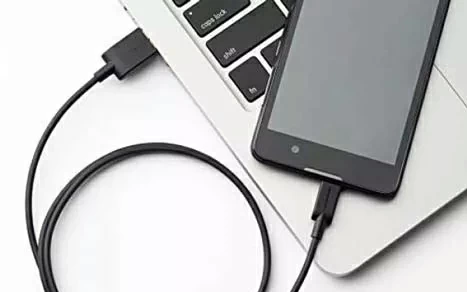
Beachten Sie, dass Sie mit dieser Methode nur Multimediadateien auf einem Android-Telefon mit schwarzem Bildschirm abrufen können.
Die zweite Möglichkeit, gelöschte WhatsApp-Videos auf einem Android-Telefon wiederherzustellen, besteht darin, eine Datenwiederherstellungs-App wie Android Data Recovery zu verwenden. Das funktioniert hervorragend für Leute, deren Videos bald gelöscht werden.
Wenn Ihr Samsung-Android-Telefon mit schwarzem Bildschirm über OTG-Funktion verfügt, können Sie die Fotos auch wiederherstellen, indem Sie die folgenden Schritte ausführen:
Schritt 1 Verbinden Sie das Android-Gerät über USB mit dem OTG-Adapter und verbinden Sie die Maus mit dem Adapter.
Schritt 2 Öffnen Sie das Samsung-Android-Telefon mit schwarzem Bildschirm und schalten Sie die Bluetooth-Funktion ein, um Dateien zu übertragen.
Schritt 3 Steuern Sie das Mobiltelefon mit der Maus.
Schritt 4 Übertragen Sie die Datei über Bluetooth auf Ihren Computer. Sie können WLAN auch verwenden, um Daten an Cloud-Speicherplattformen wie Onedrive und Google Drive zu übertragen.
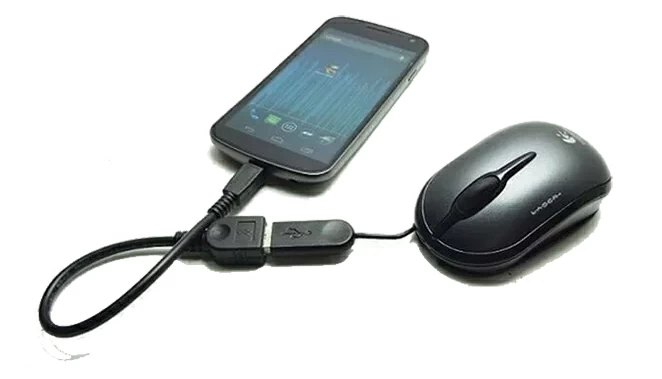
Allerdings ist diese Methode der Datenwiederherstellung relativ langsam, da die Daten über Bluetooth übertragen werden.
Android Data Recovery (UltData) ist eine umfassende Datenwiederherstellungssoftware, mit der Sie Daten sicher und schnell von Ihrem Samsung-Android-Telefon mit schwarzem Bildschirm wiederherstellen können. Die Bedienoberfläche ist sehr einfach und Sie müssen je nach Eingabeaufforderung nur mehrmals mit der Maus klicken, um die Wiederherstellung abzuschließen. Wir empfehlen Ihnen dringend, diese Software zu verwenden, da sie eine Erfolgsquote bei der Datenwiederherstellung von 99 % aufweist und von zig Millionen Benutzern hoch bewertet wurde.
Schritt 1 Laden Sie Android Data Recovery (UltData) herunter, installieren Sie es, starten Sie es und wählen Sie den Modus „Verlorene Daten wiederherstellen“.
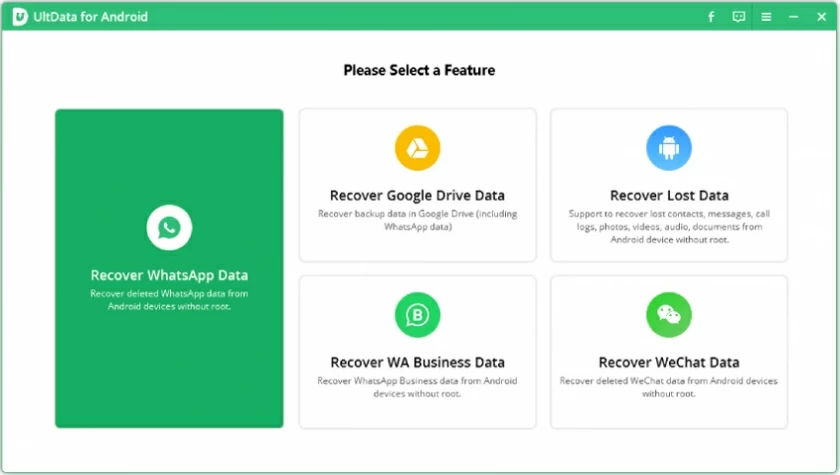
Schritt 2 Wählen Sie Ihre Geräteinformationen aus und beginnen Sie mit der Installation des passenden Datenpakets. Verbinden Sie dann das Gerät über das USB-Kabel mit dem PC und rufen Sie den Download-Modus auf.
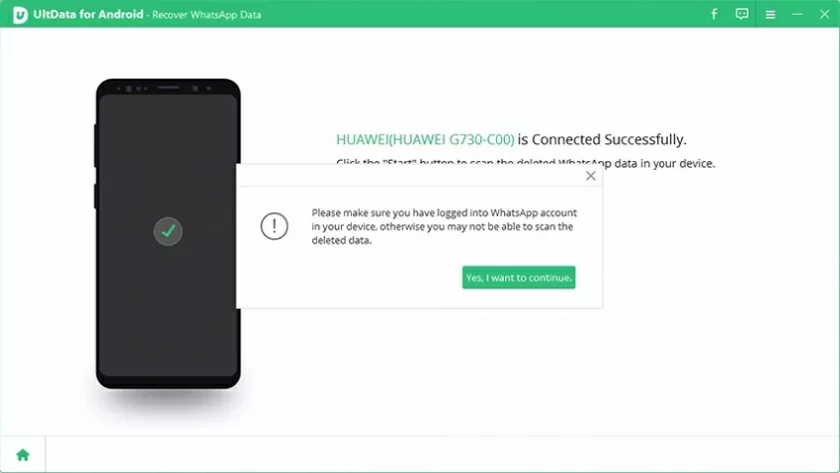
Schritt 3 Wählen Sie den erforderlichen Dateityp aus, um den Scanvorgang zu starten. Wählen Sie dann die erforderlichen spezifischen Dateien in den Scanergebnissen aus und klicken Sie auf die Schaltfläche „Wiederherstellen“, um sie abzurufen.
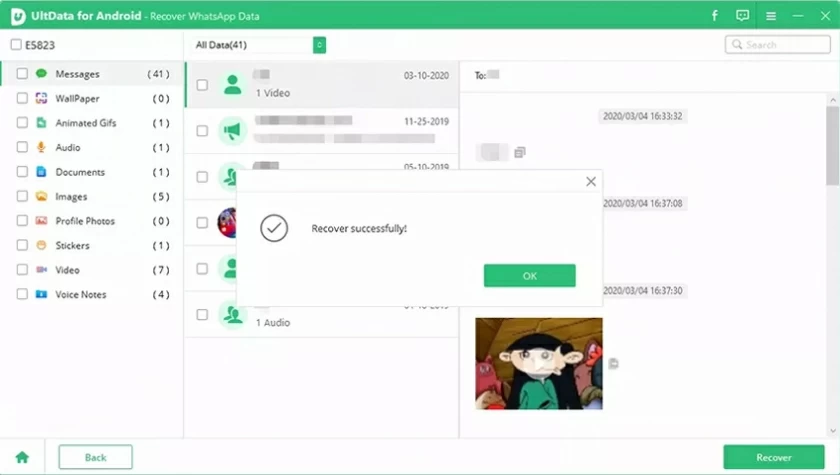
Dies sind die vier Möglichkeiten, wie Sie Daten von einem schwarzen Bildschirm auf Ihrem Samsung-Android-Telefon wiederherstellen können. Eine der einfachsten Lösungen zur Datenwiederherstellung bei schwarzem Android-Bildschirm ist die Verwendung von Android Data Recovery (UltData). Es ruft Ihre Audiodaten, Fotos, Videos, Anrufprotokolle, Kontakte und andere Daten sicher und effizient ab. Versuch es!