- Datenwiederherstellung
- Datenwiederherstellung für PC
- Datenwiederherstellung für Android
- Datenwiederherstellung für iPhone/iPad
- Für Android entsperren
- Für iPhone/iPad entsperren
- Android-Systemreparatur
- iPhone/iPad-Systemreparatur

Aktualisiert von Cameron am 30. Januar 2023, 20:36 Uhr
Manchmal können Sie wirklich beunruhigt sein, wenn Sie auf Ihrem Android-Telefon keine WhatsApp-Videos finden können, weil Ihr Telefon eine Fehlfunktion hat, versehentlich den Cache Ihres Telefons oder WhatsApp löscht oder leert usw.
Manchmal können die Videos in WhatsApp auf dem Android-Telefon aufgrund eines Telefonfehlers, unachtsamen Löschens oder Leerens des Telefons oder des WhatsApp-Cache nicht gefunden werden, und Sie sind möglicherweise sehr besorgt. Wie kann ich WhatsApp-Videos auf Ihrem Android-Telefon einfach und schnell finden und wiederherstellen? Dieser Artikel stellt Ihnen detaillierte Wiederherstellungsmethoden vor und liefert Ihnen Informationen, um ähnliche Situationen zu vermeiden.
Möchten Sie die gelöschten WhatsApp-Videos in Android finden und wiederherstellen? Wir empfehlen Ihnen , Android-Datenwiederherstellung zu verwenden, da es sich um die beste WhatsApp-Datenwiederherstellungssoftware handelt. Laden Sie jetzt Android Screen Unlock kostenlos herunter, um es auszuprobieren.
Wenn Sie beim Löschen des Videos das Kontrollkästchen „Medien vom Telefon löschen“ nicht aktiviert haben, ist die Verwendung der Galerie-App die einfachste und effektivste Möglichkeit, gelöschte WhatsApp-Videos auf Ihrem Android-Gerät wiederherzustellen.
Schritt 1 Gehen Sie zur Galerie auf Ihrem Android-Gerät. Ihre Android-Geräte speichern hier automatisch die Videos und Bilder auf dem Telefon in einem separaten Ordner.
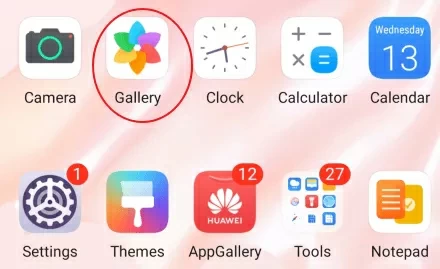
Schritt 2 Suchen Sie den Ordner, in dem WhatsApp-Dateien gespeichert sind. In diesem Ordner werden die WhatsApp-bezogenen Videos gespeichert. Suchen Sie das gewünschte Video und öffnen Sie es.
In einigen älteren Versionen des Android-Betriebssystems werden WhatsApp-bezogene Videos jedoch möglicherweise nicht an diesem Speicherort gespeichert. Sie können mit einem Dateimanager (z. B. Google File) zum WhatsApp-Videoordner navigieren.
Xiaomi Cloud Service ist ein kostenloser Cloud-Backup-Dienst, der offiziell von Xiaomi eingeführt wurde. Wenn Sie das Xiaomi-Mobiltelefon schon einmal verwendet haben, können Sie nach der Anmeldung mit der Xiaomi-ID auf dem Xiaomi-Mobiltelefon die Kontakte mit dem Xiaomi-Cloud-Dienst synchronisieren. Nach der Anmeldung mit dem ursprünglichen Xiaomi-Konto auf dem neuen Mobiltelefon können die Kontakte automatisch mit dem neuen Mobiltelefon synchronisiert werden.
Die zweite Möglichkeit, gelöschte WhatsApp-Videos auf einem Android-Telefon wiederherzustellen, besteht darin, eine Datenwiederherstellungs-App wie Android Data Recovery zu verwenden. Das funktioniert hervorragend für Leute, deren Videos bald gelöscht werden.
Die für Android-Telefone entwickelte Android-Datenwiederherstellung ermöglicht den schnellen und sicheren Zugriff auf gelöschte WhatsApp-Daten und deren Wiederherstellung.
Schritt 1 Laden Sie Android Screen Unlock herunter, installieren und starten Sie es auf dem Computer und verbinden Sie dann das Android-Gerät mit einem Datenkabel mit dem Computer. Wählen Sie WhatsApp-Video aus Gerätespeicher wiederherstellen.
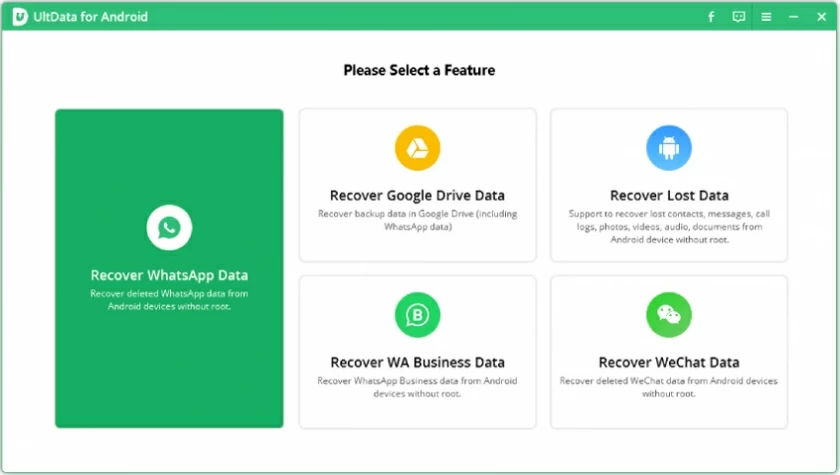
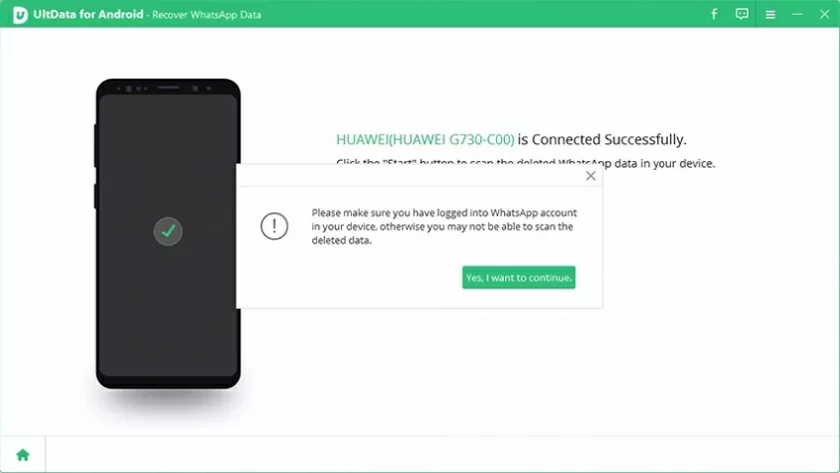
Schritt 2 Klicken Sie auf die Schaltfläche „Start“, um WhatsApp-Daten auf dem Gerät zu scannen und zu lesen. Geben Sie dann entsprechend der Aufforderung die Mobiltelefonnummer ein und schließen Sie die Überprüfung ab, nachdem Sie die Bestätigungsnachricht erhalten haben. Die Software fährt mit dem nächsten Schritt fort.
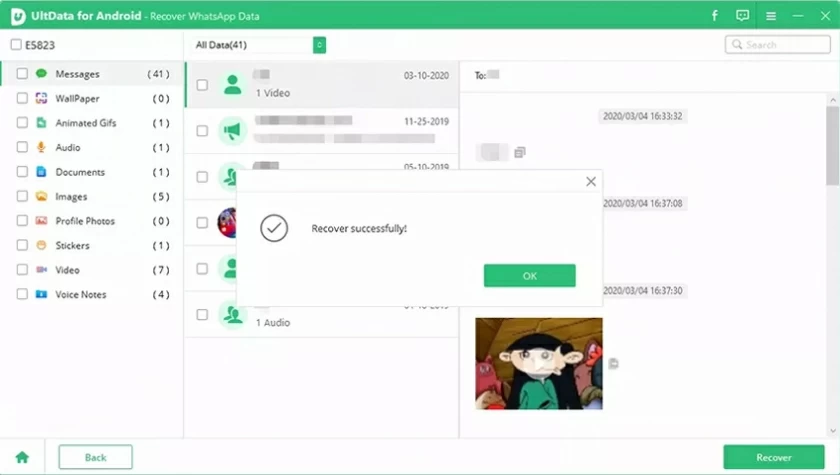
Schritt 3 Nachdem die verschlüsselten Daten analysiert wurden, können Sie sie sehen. Sie können gelöschte WhatsApp-Videos zum Anzeigen auswählen. Wählen Sie je nach Situation die Wiederherstellung auf dem Gerät oder auf dem PC, um die Wiederherstellung abzuschließen.
Wenn Sie Google Drive zum Sichern von WhatsApp-Daten verwenden, können Sie mit Google Drive Backup gelöschte oder verlorene WhatsApp-Videos wiederherstellen.
Schritt 1: Deinstallieren Sie WhatsApp auf Android-Geräten und installieren Sie WhatsApp erneut aus dem Play Store.
Schritt 2 Starten Sie WhatsApp auf dem Android-Gerät und geben Sie die Telefonnummer entsprechend der Aufforderung ein, um die Verifizierung abzuschließen.
Schritt 3 Die Option zum Wiederherstellen der Daten wird auf dem Bildschirm angezeigt. Wählen Sie die Wiederherstellungsoption entsprechend Ihrer tatsächlichen Situation aus, um die WhatsApp-Daten wiederherzustellen, deren Daten gelöscht wurden. WhatsApp beginnt dann mit der Wiederherstellung Ihrer verlorenen Daten, einschließlich Videos.
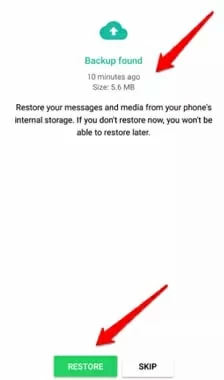
Hinweise: Dieses Schema gilt nur für die Fälle, in denen Sie sich auf Ihrem Android-Gerät bei Ihrem Google Drive-Konto angemeldet haben.
Darüber hinaus können Sie auch die lokale Sicherung von Android-Geräten nutzen, um die von WhatsApp verlorenen oder gelöschten Videodateien wiederherzustellen. Ähnlich wie bei der Verwendung von Google Drive Backup werden bei aktivierter lokaler Sicherung auf Android-Geräten alle von WhatsApp gesicherten Daten auf dem lokalen Sicherungslaufwerk auf Ihrem Gerät gespeichert.
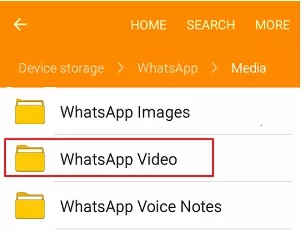
Schritt 1 Suchen Sie in der Suchleiste des Telefonspeicherbildschirms auf Ihrem Android-Gerät nach „WhatsApp“ und öffnen Sie den WhatsApp-Ordner, der auf Ihrem Telefon gespeichert ist.
Schritt 2 Im WhatsApp-Home-Ordner befinden sich mehrere Ordner. Bitte öffnen Sie den Medienordner. Wählen Sie im Ordner „Medien“ den Ordner „Video“ aus. Von hier aus können Sie alle gelöschten Videos öffnen und anzeigen, die Sie wiederherstellen möchten.
Bitte beachten Sie, dass diese Methode nicht mehr funktioniert, wenn Sie beim Löschen eines Videos in WhatsApp „Medien vom Telefon löschen“ auswählen. Weil Ihre Daten gelöscht wurden, bevor sie auf Ihrem lokalen Sicherungslaufwerk gespeichert wurden.
Wenn Sie versehentlich ein Video von WhatsApp auf Ihrem Android-Telefon löschen, können Sie die vier in diesem Artikel beschriebenen Methoden befolgen, um das Video zu finden und wiederherzustellen. Unter diesen ist die am meisten empfohlene Methode die Verwendung von Android Screen Unlock zur Wiederherstellung, da es sich um die beste WhatsApp-Datenwiederherstellungssoftware handelt, die sicher, schnell und effektiv ist. Laden Sie Android Screen Unlock kostenlos herunter und probieren Sie es aus. Bitte nutzen Sie außerdem lokale Backups, Google Drive, Huawei Cloud, Yandex, Mega, Onedrive usw., um Ihre Telefondaten regelmäßig zu sichern.