- Datenwiederherstellung
- Datenwiederherstellung für PC
- Datenwiederherstellung für Android
- Datenwiederherstellung für iPhone/iPad
- Für Android entsperren
- Für iPhone/iPad entsperren
- Android-Systemreparatur
- iPhone/iPad-Systemreparatur

Aktualisiert von Tom am 19. Januar 2023, 20:47 Uhr
WhatsApp Messenger, kurz WhatsApp, ist eine Facebook-App für den kostenlosen Nachrichtenaustausch zwischen iPhones und Android-Telefonen. Benutzer können mit der App Nachrichten, Bilder, Audiodateien und Videonachrichten senden und empfangen. Im Informationszeitalter werden die Menschen jeden Moment mit endlosen Informationen überschwemmt.
Im Informationszeitalter sind die Menschen immer von endlosen Informationen überschwemmt. Neben Worten sind auch Bilder/Fotos/Bilder ein wichtiges Mittel zur Informationsvermittlung. Gibt es eine Möglichkeit, WhatsApp-Bilder/Fotos/Bilder, insbesondere einige wichtige und wertvolle Bilder, aufgrund einer Telefonstörung, des Löschens des Telefonspeichers, des Chat-Verlaufs oder eines versehentlichen Löschens verloren zu gehen? Keine Sorge, es gibt verschiedene Methoden und Tools, die Ihnen bei der Wiederherstellung von WhatsApp-Bildern/Fotos/Bildern helfen. Als Nächstes geben wir Ihnen eine detaillierte Beschreibung von fünf Methoden zum Wiederherstellen gelöschter WhatsApp-Bilder/Fotos/Bilder auf Android-Telefonen.
Der einfachste Weg, Ihre gelöschten WhatsApp-Bilder/Fotos/Bilder wiederherzustellen, besteht darin, Ihren Chatpartner zu kontaktieren und ihn zu bitten, sie Ihnen erneut zu senden. Da Sie nur eine Kopie der Bilder auf Ihrem Gerät gelöscht haben, hat der Chatpartner weiterhin seine Kopie.
Wenn es sich um Bilder/Fotos/Bilder aus einem Gruppenchat handelt, ist die Wiederherstellung wahrscheinlicher, da mehrere Chat-Teilnehmer auf Bilder/Fotos/Bilder zugreifen und diese an Sie weiterleiten können.
Eine weitere professionelle Möglichkeit, verlorene Daten wiederherzustellen, ist die Verwendung einer Datenwiederherstellungssoftware. Android Data Recovery (UltData), eine der besten Datenwiederherstellungs-Apps, ermöglicht Benutzern die schnelle und einfache Wiederherstellung verlorener oder gelöschter Daten, einschließlich der Wiederherstellung verlorener WhatsApp-Bilder auf Android-Geräten.
Schritt 1 Laden Sie die Anwendung Android Data Recovery (UltData) herunter, installieren Sie sie und starten Sie sie auf Ihrem Computer. Verbinden Sie dann Ihr Android-Gerät über ein Datenkabel mit Ihrem Computer und stellen Sie WhatsApp-Fotos vom Gerät wieder her.
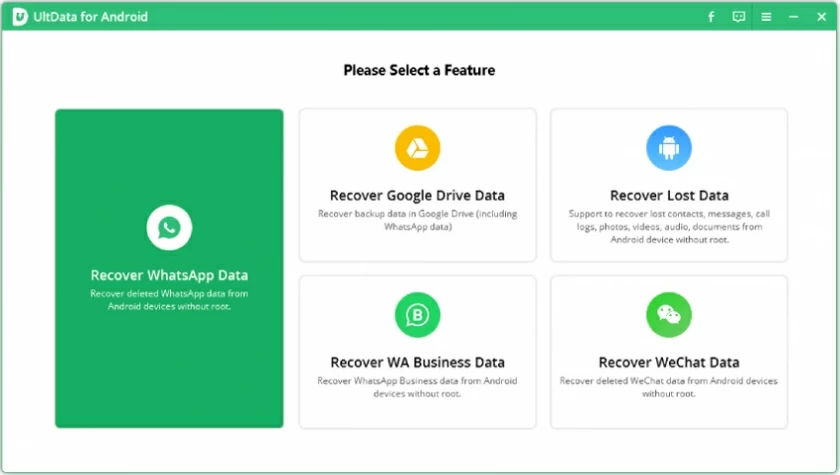
Schritt 2 Klicken Sie auf „Start“, um das WhatsApp-Foto zu scannen und wiederherzustellen.
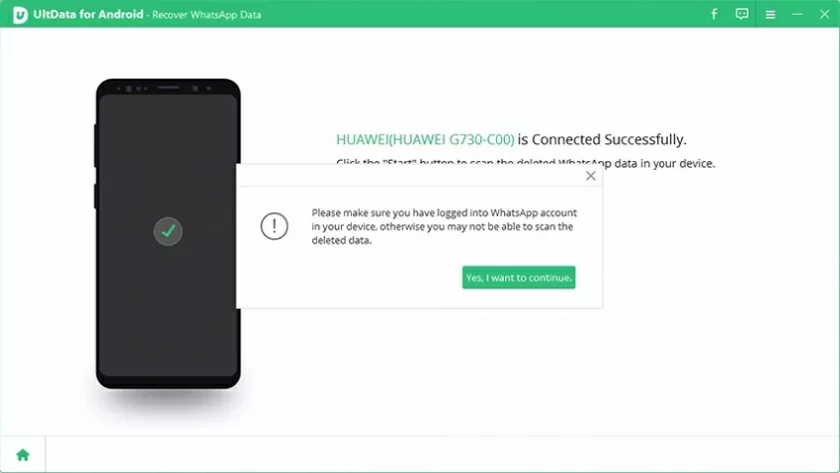
Schritt 3 Geben Sie nach Aufforderung die Mobiltelefonnummer ein. Fahren Sie nach Erhalt der Bestätigungsnachricht mit dem nächsten Schritt fort.
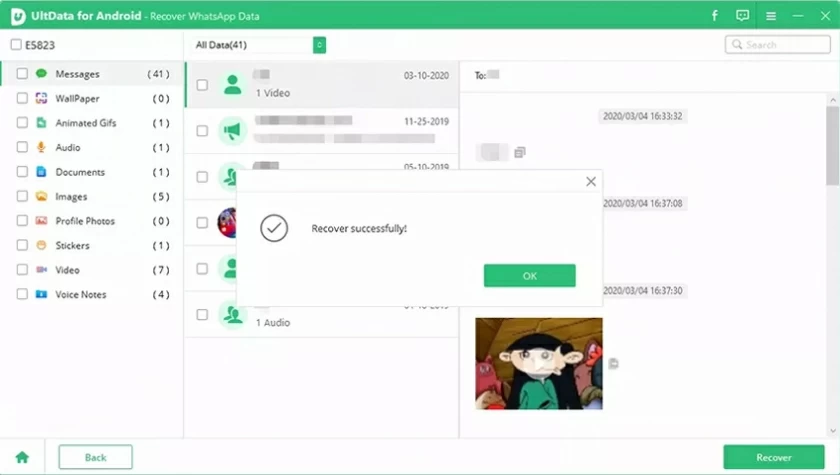
Schritt 4: Sehen Sie sich die Fotos an, die Sie wiederherstellen möchten, und wählen Sie sie aus. Sie können wählen, ob Sie die Wiederherstellung auf Ihrem Gerät oder auf Ihrem PC durchführen möchten.
Zusätzlich zu den beiden oben genannten Methoden können Sie auch die Google-Alben- und Galerie-App verwenden, um gelöschte WhatsApp-Bilder wiederherzustellen.
Wenn Ihre Galerie mit dem Cloud-Speicher synchronisiert ist, können Sie diese Bilder über Ihre Galerie anzeigen und Ihre Google-Alben speichern WhatsApp-Bilder automatisch in der Google-Cloud. Selbst wenn WhatsApp-Inhaltsbilder gelöscht werden, können Sie sie mit dieser Speichermethode aus dem Papierkorb wiederherstellen.
Schritt 1 Öffnen Sie Ihre Galerie- oder Google-Alben-Anwendung.
Schritt 2 Tippen Sie auf das Hamburger-Symbol auf dem Bildschirm, um zu Ihrer Galerie oder Ihrem Google Albums-Papierkorb oder Ihrer Papierkorbbibliothek zu gelangen.

Schritt 3 Wählen Sie das Foto oder Bild, das Sie wiederherstellen möchten, aus dem Papierkorb oder der Papierkorbbibliothek der Galerie oder Google-Alben aus und klicken Sie dann auf die Option „Wiederherstellen“.
Um gelöschte WhatsApp-Bilder auf Android wiederherzustellen, können Sie auch die automatische WhatsApp-Datensicherung in Google Drive verwenden. Befolgen Sie die folgenden Schritte:
Schritt 1: Öffnen Sie „Einstellungen“ > „Anwendungen“ > „Alle Anwendungen anzeigen“ auf Ihrem Android-Gerät.
Schritt 2: Klicken Sie, um die WhatsApp-Anwendung zu öffnen, und wählen Sie „Deinstallieren“. Oder drücken Sie lange auf das WhatsApp-Symbol auf der Seite Ihres Android-Telefons und tippen Sie dann auf Deinstallieren.
Schritt 3 Suchen und installieren Sie WhatsApp im Android Google Play Store. Verwenden Sie dann Ihre Telefonnummer, um Ihr WhatsApp-Konto einzurichten.
Schritt 4 Nachdem die Einstellungen abgeschlossen sind, stellen Sie alle WhatsApp-Daten nach Aufforderung wieder her. Das Image, das Sie wiederherstellen möchten, wird in die wiederhergestellten Daten aufgenommen.
Wir wissen, dass alle auf WhatsApp gesendeten oder empfangenen (und heruntergeladenen) Daten, einschließlich Bilder, automatisch auf Ihrem Telefon gespeichert werden. Wenn ein Bild verloren geht oder gelöscht wird, verbleibt das Bild im lokalen Speicher des Telefons. Daher können Sie eine Wiederherstellung durchführen, indem Sie auf den lokalen Pfad zugreifen, in dem die Fotos gespeichert sind.
——Für Root-Speicher: Geben Sie Ihr Gerät ein → WhatsApp → Medien → WhatsApp-Bilder/WhatsApp-Dokumente.
——Für SD-Karte: SD-Karte → WhatsApp → Medien → WhatsApp-Bilder/WhatsApp-Dokumente.
——Wenn Ihnen das Bild im Dokumentformat zugesandt wird, überprüfen Sie bitte den WhatsApp-Dokumentordner.
——Wenn das Bild von Ihnen gesendet wurde, öffnen Sie den Ordner „Gesendet“ in WhatsApp Images/WhatsApp Document.
Wenn Sie ein WhatsApp-Bild sehen möchten, das der Absender auf Android gelöscht hat, können Sie den Absender bitten, es erneut zu senden. Wenn Sie vor dem Löschen auf das Bild geklickt haben, können Sie es außerdem mithilfe der Android-Bildschirmentsperrung wiederherstellen.
In diesem Artikel werden fünf Methoden zum Wiederherstellen gelöschter WhatsApp-Bilder/Fotos/Bilder auf Android-Telefonen vorgestellt. Sie können entsprechend Ihrer Situation die am besten geeignete auswählen. Wenn Sie kein Backup haben, empfehlen wir Ihnen die Verwendung von Android Data Recovery (UltData). Es ist grün und sicher.