- Datenwiederherstellung
- Datenwiederherstellung für PC
- Datenwiederherstellung für Android
- Datenwiederherstellung für iPhone/iPad
- Für Android entsperren
- Für iPhone/iPad entsperren
- Android-Systemreparatur
- iPhone/iPad-Systemreparatur

Aktualisiert von Tom am 20. Februar 2023, 18:05 Uhr
Derzeit gibt es viele beliebte Online-Suchanfragen nach „Als SMS-Server gesendetes Android-Gerät“, wie zum Beispiel „Wenn mein S21 eine Textnachricht an andere Android-Benutzer sendet, wurde die Lesebestätigung durch „Als SMS-Server gesendet“ ersetzt.“ Was zum Teufel läuft? Ich kann nicht sehen, dass andere Leute tippen. Wie kann ich zum ursprünglichen Modus zurückwechseln?“
Was bedeutet es also wirklich, dass ein Android-Benutzer nach dem Senden einer Textnachricht eine SMS-Bestätigung mit der Meldung „Als SMS-Server gesendet“ erhält? Wie kann ich die Meldung „Als SMS-Server gesendet“ stoppen? Diese Fragen werden in diesem Artikel einzeln beantwortet.
Produktempfehlung: Android System Repair
Einige Benutzer berichteten, dass sie nach dem Senden einer Textnachricht ohne Änderungen auf ihren Android-Geräten die Nachricht „Als SMS-Server gesendet“ anstelle von „gelesen, gesendet, zugestellt“ erhalten haben. Was bedeutet „Als SMS-Server gesendet“ wirklich?
Tatsächlich hat sich der Textempfang seit der Aktualisierung des Rich Communication Services (RCS)-Messaging-Protokolls im Jahr 2020 geändert. Rich Communication Services ist ein Messaging-Protokoll, das eher einem betreiberbasierten iMessage-Dienst ähnelt, der Zugriff auf bestimmte Funktionen gewährt, beispielsweise das Teilen von Bildern und Gruppenchats. Es hat sich zur wichtigsten Messaging-Plattform für Android-Geräte entwickelt.
Wenn ein Android-Benutzer eine RCS-Nachricht über die Messaging-Anwendung auf seinem Gerät sendet, erhält er die Textbestätigung „Als SMS-Server gesendet“ anstelle der regulären Textbestätigung „gelesen, gesendet, zugestellt“.
Viele Android-Benutzer sind mit dem neuen Textempfang „Als SMS-Server gesendet“ nicht vertraut und möchten aufhören, SMS-Nachrichten über den Server zu versenden. Hier haben wir mehrere effektive Lösungen für Sie gefunden, werfen wir einen Blick darauf.
Die erste Möglichkeit, „Als SMS-Server senden“ zu stoppen, besteht darin, die Option „Bei Zustellung anzeigen“ in den Einstellungen Ihres Android-Telefons zu aktivieren. Sie können diese Option gemäß den folgenden Schritten aktivieren.
Schritt 1 Schalten Sie Ihr Telefon ein und rufen Sie die Nachrichten-App auf.
Schritt 2 Gehen Sie von der Option „Einstellungen“ zu „Weitere Einstellungen“ und klicken Sie auf die erste Option, SMS.
Schritt 3 Suchen und aktivieren Sie die Option „Bei Zustellung anzeigen“ im Popup-Fenster. Diese Option ist normalerweise standardmäßig deaktiviert.
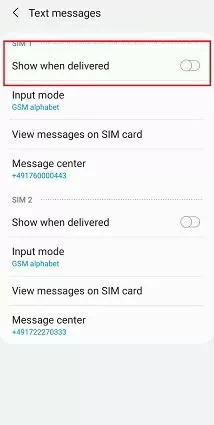
Später können Sie eine Nachricht senden, um zu überprüfen, ob „Als SMS-Server gesendet“ verschwunden ist.
Sie können auch versuchen, „Als SMS-Server gesendet“ zu stoppen, indem Sie die Cache-Partition Ihres Android-Geräts löschen. Wie wir wissen, besteht die Cache-Partition des Geräts aus temporären Protokollen, Dateien und Bits verschiedener Anwendungen auf dem Android-Telefon. Das Leeren des Caches hat keine Auswirkungen auf Ihre Konfiguration, Daten oder Anwendung, da nur unerwünschte Junk-Dateien entfernt werden.
Um den Cache zu leeren, führen Sie die folgenden Schritte aus.
Schritt 1: Fahren Sie Ihr Android-Gerät herunter.
Schritt 2 Halten Sie die Tasten „Lautstärke +“ und „Home“ gedrückt. Halten Sie dann die Ein-/Aus-Taste am Gerät gedrückt. Lassen Sie den Netzschalter los, wenn das Gerät vibriert. Wenn Sie das Android-Logo sehen, lassen Sie die beiden anderen Tasten los.
Schritt 3 Navigieren Sie über „Volume –“ zu „Cache-Partition löschen“. Verwenden Sie dann die Ein-/Aus-Taste, um diese Option auszuwählen. Wählen Sie dann „Ja“, halten Sie die Lautstärke gedrückt – und treffen Sie die Auswahl mit der Power-Taste.
Schritt 4 Nachdem das Gerät das Löschen der Cache-Partition abgeschlossen hat, wird im Popup-Fenster „Fertig“ angezeigt.
Sie können das Gerät später neu starten und eine Nachricht senden, um zu überprüfen, ob das Problem „Als SMS-Server senden“ behoben wurde.
Eine andere Lösung, um „Als SMS-Server senden“ zu stoppen, besteht darin, Ihr Gerät im abgesicherten Modus zu betreiben. Damit können Sie herausfinden, ob eine Drittanbieteranwendung dieses Problem verursacht.
Sie können dies tun, indem Sie die folgenden Schritte ausführen:
Schritt 1: Schalten Sie Ihr Android-Telefon aus. Halten Sie nach dem Einschalten die Ein-/Aus-Taste gedrückt. Auf dem Bildschirm wird ein Logo angezeigt.
Schritt 2 Drücken Sie lange auf „Lautstärke“, bis der abgesicherte Modus auf dem Bildschirm angezeigt wird.
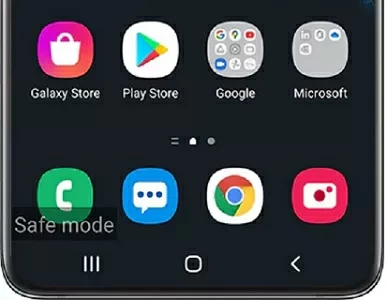
Schritt 3 Klicken Sie auf „OK“ und Ihr Gerät wird im abgesicherten Modus neu gestartet.
Schritt 4 Nachdem der Sicherheitsmodus aktiviert wurde, können Sie sehen, welche Anwendung das Problem verursacht hat, indem Sie nacheinander alle neu installierten Anwendungen deinstallieren.
Liegt ein Problem mit der Android-Systemsoftware vor, kann es auch zur Textbestätigung „Als SMS-Server senden“ kommen. In diesem Fall können Sie das Problem ganz einfach mit ReiBoot für Android beheben. ReiBoot für Android ist ein leistungsstarkes, umfassendes Android-Systemreparaturtool. Es hat die Funktionen, den Cache des Android-Systems zu leeren, schwarze/blaue Bildschirme zu behandeln, Android-Anwendungsabstürze zu beheben, plötzlich leerer Akku zu sein oder mit dem Samsung-Logo hängen zu bleiben.
Mit einer übersichtlichen Benutzeroberfläche und einem sehr benutzerfreundlichen Design ist es eine der besten Optionen zur Behebung von Android-Problemen. Sie können die folgenden Schritte ausführen, um das Android-Betriebssystem Ihres Mobiltelefons mit ReiBoot für Android wiederherzustellen.
Schritt 1 Laden Sie ReiBoot für Android herunter, installieren Sie es und starten Sie es auf dem PC.
Schritt 2 Nachdem Sie das Android-Telefon über ein USB-Datenkabel mit dem PC verbunden haben, wählen Sie „Android-System reparieren“ > „Jetzt reparieren“.
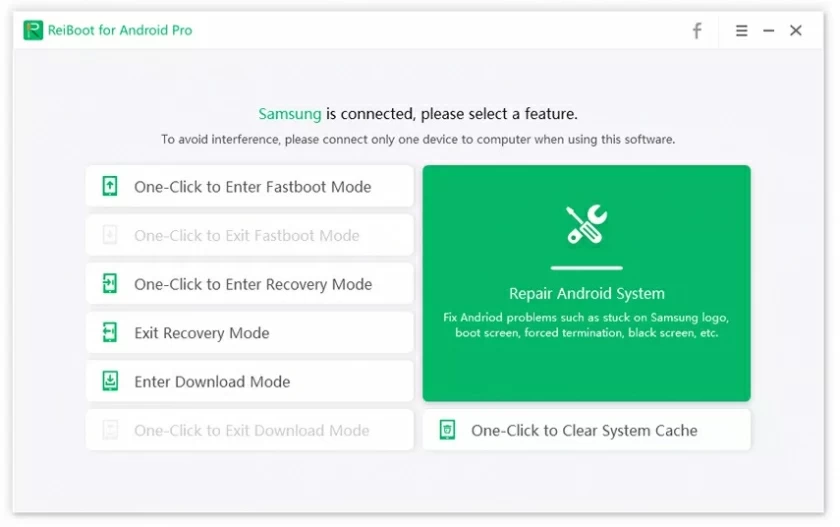
Schritt 3 Klicken Sie hier, um die Tools zum Reparieren von Android-Telefonen zu erhalten. Geben Sie relevante Informationen zu Ihrem Android ein, z. B. Marke, Serie und Modell, sowie relevante Informationen. Nach Auswahl der Geräteinformationen beginnt der Download des Firmware-Pakets.
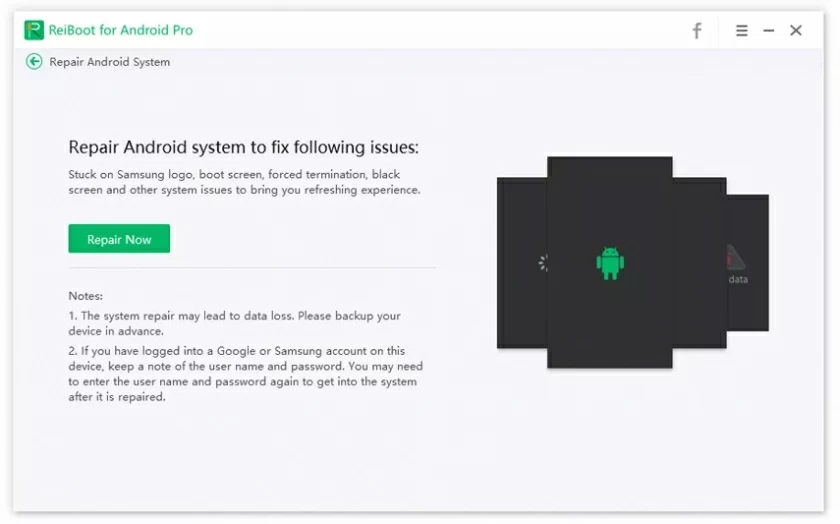
Schritt 4 Klicken Sie nach dem Herunterladen des Firmware-Pakets auf „Jetzt reparieren“, um die Systemreparatur zu starten.
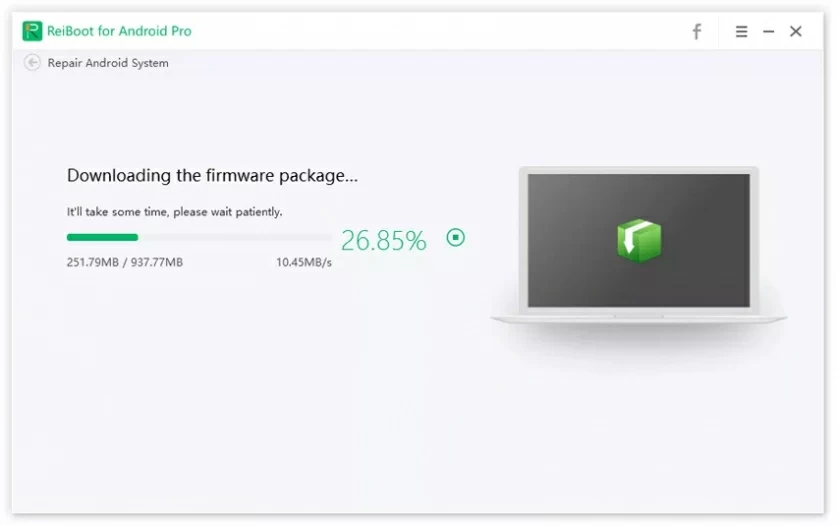
Schritt 5 Warten Sie, bis die Systemreparatur abgeschlossen ist. Dies kann mehrere Minuten dauern. Stellen Sie sicher, dass Ihr Telefon während dieses Vorgangs mit Ihrem Computer verbunden ist.
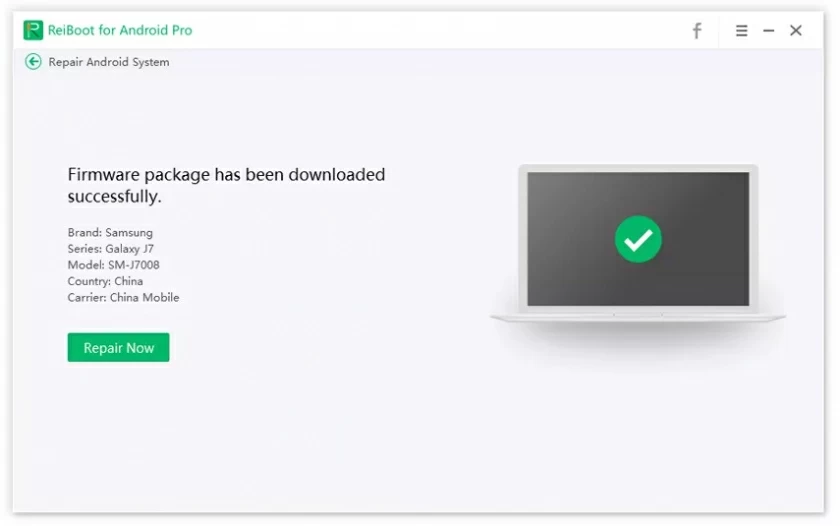
Schritt 6 Sobald dies erledigt ist, kann Ihr Android-Gerät normal verwendet werden.
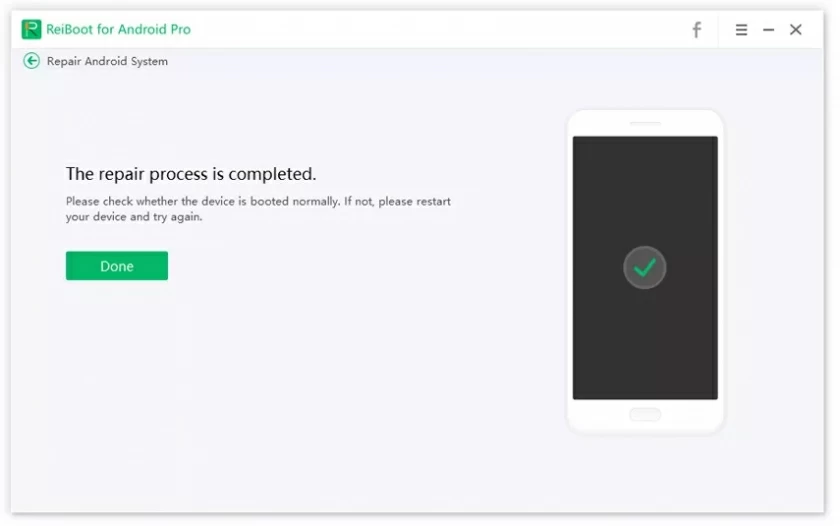
Wenn Ihr Android-Gerät nach dem Senden einer Textnachricht die Textbestätigung „Als SMS-Server gesendet“ erhält, können Sie einige der Methoden ausprobieren, die wir Ihnen in diesem Artikel empfehlen. ReiBoot für Android wird zur sicheren, schnellen und effektiven Behebung von Android-Systemproblemen verwendet.