- Datenwiederherstellung
- Datenwiederherstellung für PC
- Datenwiederherstellung für Android
- Datenwiederherstellung für iPhone/iPad
- Für Android entsperren
- Für iPhone/iPad entsperren
- Android-Systemreparatur
- iPhone/iPad-Systemreparatur

Aktualisiert von Cameron am 10. Februar 2023, 18:15 Uhr
„Mein iPhone bleibt am Apple-Logo hängen. Was soll ich tun?“
Ich glaube, viele iPhone-Benutzer haben festgestellt, dass sie nicht auf das Telefon zugreifen können, wenn sie während der Verwendung des Telefons beim Apple-Logo hängen bleiben. Keine Sorge, wir stellen Ihnen 5 Lösungen im Detail vor.
Produktempfehlung: iOS System Repair
Wenn Ihr iPhone auf dem weißen Apple-Logo oder dem schwarzen Apple-Logo hängen bleibt, sind die häufigsten Gründe folgende.

1. iOS-Systemaktualisierung fehlgeschlagen: Wenn Ihr iPhone nach der Aktualisierung des iOS-Systems beim Apple-Logo hängen bleibt, liegt möglicherweise ein iOS-Systemproblem vor. Sie können versuchen, erneut zu aktualisieren.
2. Jailbreak-Fehler: Wenn Ihr iPhone nach dem Jailbreak auf dem Apple-Logo hängen bleibt, ist der Jailbreak die direkte Ursache für dieses Problem. Das Jailbreaking eines iPhones birgt Risiken. Seien Sie bitte vorsichtig.
3. Fehler bei der Wiederherstellung über iTunes: Viele Gründe, wie z. B. ein schwaches Netzwerk, können dieses Problem bei der Wiederherstellung Ihres iPhones verursachen.
4. iPhone-Boot-Schleife während der Wiederherstellung des Backups: Manchmal bleibt das iPhone im Apple-Logo hängen, während das Backup auf dem iPhone wiederhergestellt wird.
5. Darüber hinaus kann ein Hardwarefehler dazu führen, dass das iPhone am Apple-Logo hängen bleibt.
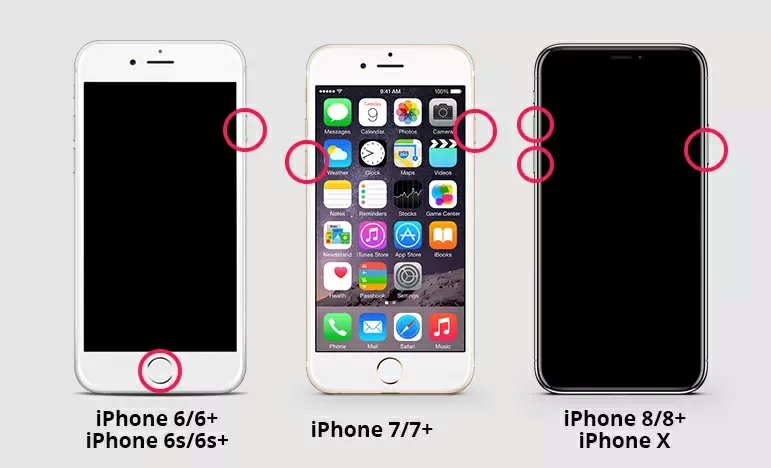
Wenn Ihr iPhone nach der Aktualisierung des iOS-Systems beim Apple-Logo hängen bleibt, ist es am einfachsten, einen Neustart Ihres iPhones zu erzwingen, was auch die schnellste und nützlichste Methode ist. Bitte wählen Sie die richtigen Schritte aus, um einen Neustart des iPhone entsprechend den verschiedenen Modi zu erzwingen.
Für iPhone X /12/13/14:Schritt 1 Drücken Sie kurz die Taste „Lautstärke+“ und lassen Sie sie wieder los.
Schritt 2: Drücken Sie die Lautstärketaste und lassen Sie sie wieder los – schnell.
Schritt 3 Drücken Sie die Seitentaste auf der rechten Seite des iPhones, bis das Apple-Logo erscheint.
Für iPhone 7/7 Plus:
Schritt 1 Halten Sie gleichzeitig die Sleep/Wake-Taste und die Lautstärketaste gedrückt.
Schritt 2 Lassen Sie die Taste los, wenn das Apple-Logo erscheint.
Für iPhone SE/6s/6s Plus:
Der erste Schritt besteht darin, die Sleep/Wake-Taste und die Home-Taste gleichzeitig gedrückt zu halten.
Schritt 2: Wenn das Apple-Logo erscheint, lassen Sie alle Tasten los.
Wenn Ihr iPhone längere Zeit auf dem Apple-Logo hängen bleibt, empfehlen wir Ihnen, Ihr iPhone in den Wiederherstellungsmodus zu versetzen und iTunes zur Wiederherstellung zu verwenden. Dies führt jedoch zum Verlust aller Daten auf dem iPhone, wie Kontakte, Fotos, Nachrichten usw. Glücklicherweise können Sie Daten aus Backups in iCloud wiederherstellen.
Befolgen Sie diese Schritte, um das iPhone 8 oder höher in den Wiederherstellungsmodus zu versetzen und das iPhone wiederherzustellen:
Schritt 1 Starten Sie iTunes auf Ihrem Computer und verbinden Sie dann das iPhone über ein USB-Kabel mit Ihrem PC.
Schritt 2: Drücken Sie kurz die Taste „Lautstärke+“ und lassen Sie sie wieder los.
Schritt 3: Drücken Sie die Lautstärketaste kurz und lassen Sie sie wieder los.
Schritt 4 Halten Sie die Seitentaste gedrückt, bis Sie in den Wiederherstellungsmodus gelangen, wie in der folgenden Abbildung dargestellt.
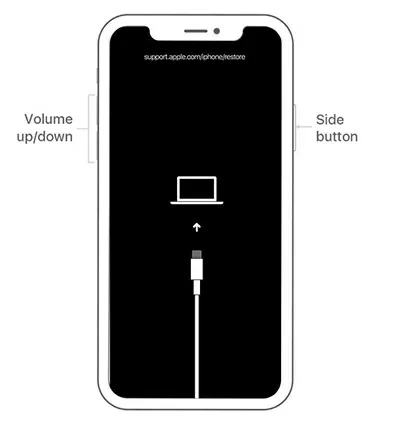
Schritt 5 Kehren Sie zu iTunes zurück und stellen Sie es wieder her, um das am Apple-Logo hängengebliebene iPhone zu reparieren.
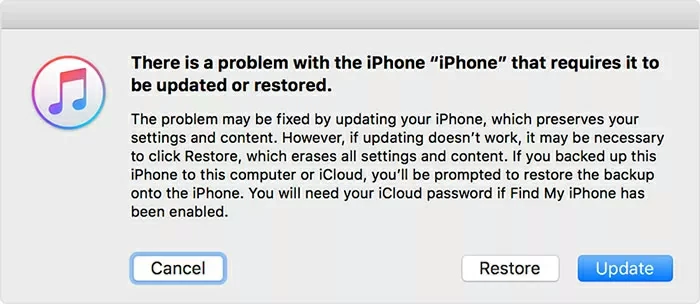
Methode 3 Stellen Sie das iPhone im DFU-Modus wieder her
Wenn der Wiederherstellungsmodus das Problem, dass sich auf Ihrer iPhone-Karte das Apple-Logo befindet, nicht lösen kann, können Sie zur Wiederherstellung auch den DFU-Modus verwenden. Allerdings führt der DFU-Modus auch dazu, dass alle Daten auf dem iPhone verloren gehen.
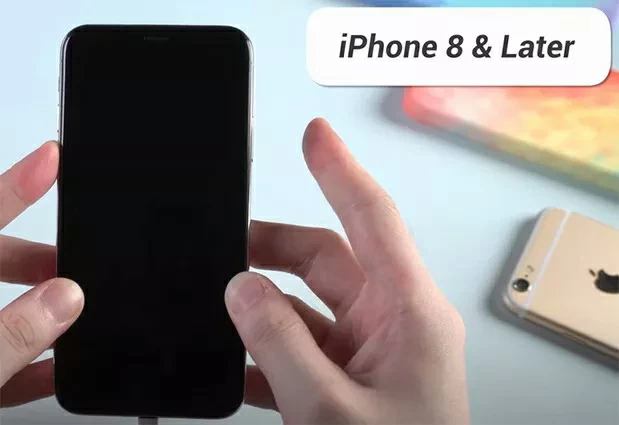
Sie können das iPhone 8 oder höher in den DFU-Modus versetzen, um das iPhone wiederherzustellen, indem Sie die folgenden Schritte ausführen:
Schritt 1 Starten Sie iTunes auf Ihrem Computer und verbinden Sie dann das iPhone über ein USB-Kabel mit Ihrem PC.
Schritt 2: Drücken Sie kurz die Taste „Lautstärke+“ und lassen Sie sie wieder los.
Schritt 3: Drücken Sie die Lautstärketaste kurz und lassen Sie sie wieder los.
Schritt 4 Halten Sie die Seitentaste gedrückt, bis der Bildschirm schwarz wird, und drücken Sie gleichzeitig die Lautstärke- und Seitentaste 5 Sekunden lang.
Schritt 5 Lassen Sie dann die Seitentaste los und halten Sie die Lautstärke 10 Sekunden lang gedrückt. Ihr iPhone-Bildschirm wird schwarz und die Eingabeaufforderung wird in iTunes angezeigt.
Schritt 6 Kehren Sie zur Wiederherstellung zu iTunes zurück.
Methode 4 Verwenden Sie ReiBoot, um ein iPhone, das am Apple-Logo hängen bleibt, ohne Datenverlust zu reparieren
Wenn keine der oben genannten Methoden das Problem lösen kann, dass das weiße oder schwarze Apple-Logo hängen bleibt, empfehlen wir Ihnen, ReiBoot zu verwenden, um das Problem ohne Datenverlust zu reparieren. Laden Sie ReiBoot herunter und installieren Sie es auf Ihrem Win oder Mac. Es kann Ihnen helfen, mehr als 150 iOS-Systemprobleme zu beheben, einschließlich Problemen mit dem Apple iPhone-Logo.
Schritt 1 Laden Sie iOS System Repair herunter, installieren Sie es und führen Sie es aus. Schließen Sie dann Ihr iPhone über ein USB-Kabel an Ihren PC an.
Schritt 2 Klicken Sie auf dem Startbildschirm auf „Start“ und gehen Sie zu „Jetzt reparieren“ > „Standardreparatur“.
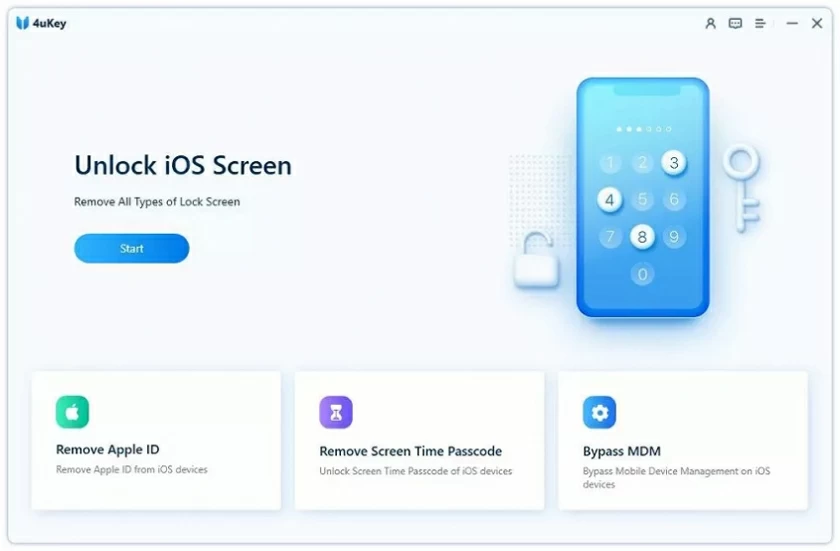
Schritt 3 Klicken Sie auf „Herunterladen“, um den Download des Firmware-Pakets für Ihr iPhone zu starten.
Schritt 4 Nachdem der Download abgeschlossen ist, klicken Sie auf „Standardreparatur starten“, um mit der Reparatur des iPhone zu beginnen.
Schritt 5 Warten Sie, bis Ihr iPhone erfolgreich repariert wurde. Befolgen Sie die Anweisungen auf dem Bildschirm, um Ihr iPhone zu verwenden.
Methode 5: Wenden Sie sich an den Apple-Support
Sie können sich jederzeit und unter allen Umständen an den Apple Support wenden, um Hilfe zu erhalten, oder zum örtlichen Apple Store gehen, um weitere Hilfe zu erhalten. Wenn das iPhone aufgrund eines Hardwarefehlers am Apple-Logo hängen bleibt, können Sie sich auch an den Apple-Support wenden, der Ihnen bei der Lösung des Problems hilft.
Dies sind fünf Möglichkeiten, das Apple-Logo-Problem auf Ihrem iPhone zu lösen. Unter ihnen zeichnet sich ReiBoot durch seine Vollständigkeit und Professionalität aus. Weil es helfen kann, viele Probleme im Zusammenhang mit dem iPhone zu beheben, wie z. B. das Hängenbleiben des Apple-Logos, das Hängenbleiben im Wiederherstellungsmodus, der schwarze Bildschirm des iPhone 14, der eingefrorene Bildschirm des iPhone 14 usw.