- Datenwiederherstellung
- Datenwiederherstellung für PC
- Datenwiederherstellung für Android
- Datenwiederherstellung für iPhone/iPad
- Für Android entsperren
- Für iPhone/iPad entsperren
- Android-Systemreparatur
- iPhone/iPad-Systemreparatur

Aktualisiert von Amy am 28. August 2022, 17:26 Uhr
Wenn Sie ein PDF-Dokument verwenden, müssen Sie das PDF-Dokument höchstwahrscheinlich drehen und speichern. Obwohl es einfach ist, eine PDF-Seite zu drehen, wird dies von vielen Tools nicht unterstützt, wenn Sie die gesamte Seite auswählen oder speichern müssen. Wir haben uns eingehend damit beschäftigt und drei der besten Tools zum Drehen und Speichern von PDF-Dateien auf jedem Gerät entwickelt.
Verwandte Lektüre: So teilen Sie PDF-Dateien auf .
GeekerPDF steht ganz oben auf unserer Liste. Sie kennen wahrscheinlich viele andere Tools, die GeekerPDF ähneln. Aber GeekerPDF ist mit Abstand eines der besten PDF-Bearbeitungstools auf dem Markt.
GeekerPDF ist ein kostenloser PDF-Editor mit vielen erweiterten Funktionen. Es funktioniert gut auf allen Windows-Geräten, sodass Benutzer PDF-Dokumente schnell verarbeiten können.
Werfen wir einen Blick auf seine Funktionen:
Tolle Benutzeroberfläche
GeekerPDF verfügt über eine intuitive Benutzeroberfläche, die ohne Einlernen direkt verwendet werden kann.
Kostenlose Text- und BildbearbeitungAlle Bearbeitungsfunktionen von GeekerPDF können vor der Bezahlung ohne Einschränkung genutzt werden.
Hervorragende SeitenverwaltungEine hervorragende Seitenverwaltung ist ein weiteres Merkmal von GeekerPDF. Sie können Seiten nach Belieben extrahieren, drehen, hinzufügen, zusammenführen, teilen und löschen.
Wenn Sie die Rotationsfunktion von GeekerPDF verwenden, benötigen Sie kein Tutorial, da sie sehr einfach ist. Wir haben verantwortungsvoll für Sie Anweisungen zum Drehen von PDF-Seiten mit GeekerPDF vorbereitet.
Führen Sie die folgenden Schritte aus, um die PDF-Datei zu drehen:
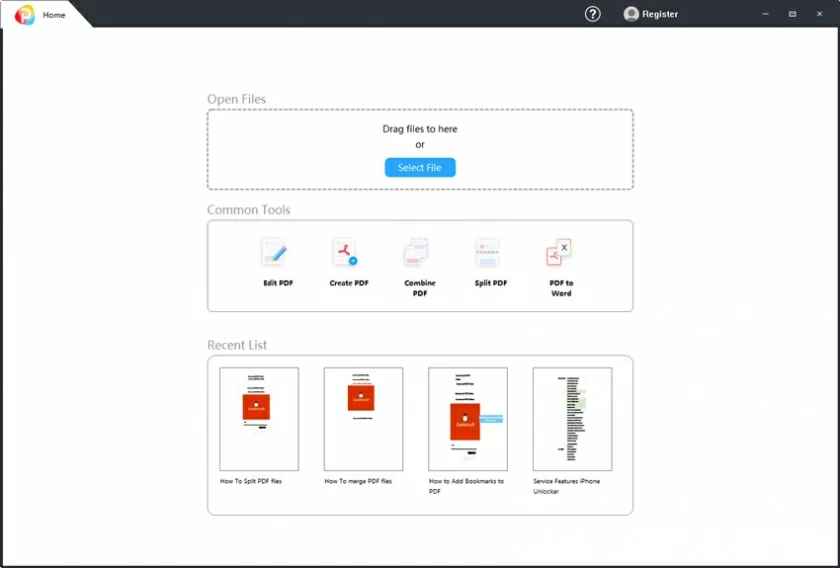
Schritt 1: Öffnen Sie die PDF-Datei, die gedreht werden muss.
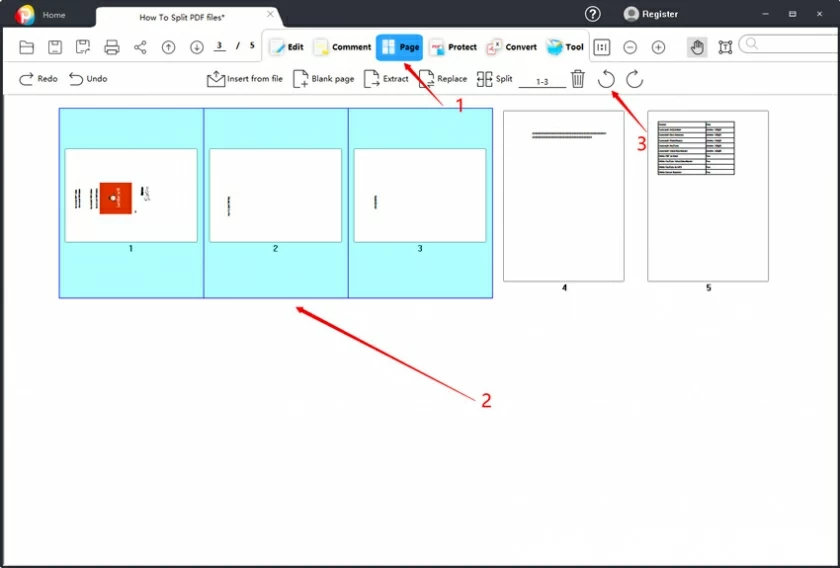
Schritt 2: Rufen Sie das Menü „Seite“ auf, wählen Sie dann die gewünschte Seite aus und klicken Sie auf die Schaltfläche „Drehen“ (Sie können eine Stapeldrehung durchführen, indem Sie die Strg-Taste gedrückt halten, während Sie mehrere Seiten auswählen).
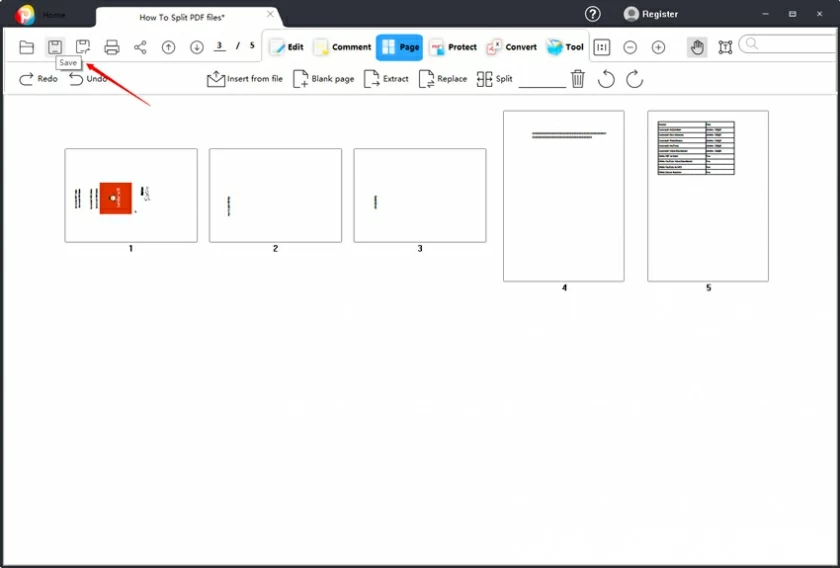
Schritt 3: Speichern Sie die gedrehte PDF-Datei.
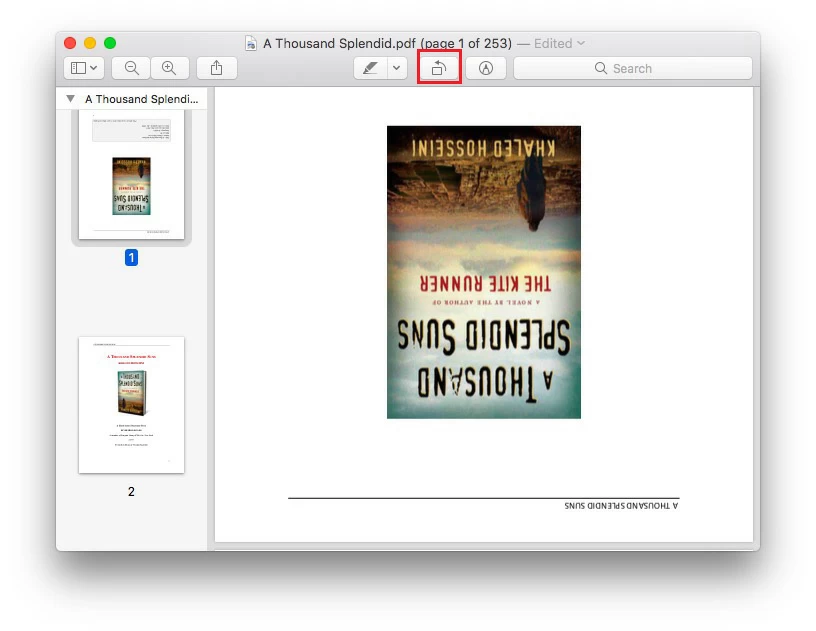
Auf dem MacBook können Sie Vorschau, ein Dateibearbeitungstool, verwenden, um eine PDF-Datei zu drehen oder zu speichern. Es kann Ihnen helfen, die Wirkung von PDF-Seiten während des Rotationsvorgangs anhand von Miniaturansichten in der Vorschau anzuzeigen. Die spezifischen Vorgänge sind wie folgt:
Schritt 1: Öffnen Sie mit der Vorschauanwendung die PDF-Datei, die gedreht werden muss.
Schritt 2: Halten Sie auf der Tastatur die Umschalttaste gedrückt und wählen Sie die Seite aus, die Sie drehen möchten.
Schritt 3: Klicken Sie dann in der Symbolleiste auf die Schaltfläche „Drehen“, um die Seitendrehung abzuschließen.
Schritt 4: Speichern Sie das gedrehte Dokument über „Speichern“ im Menü „Datei“.
Es gibt viele Online-Programme, die Sie beim Drehen von PDF-Dateien unterstützen. Hier finden Sie eine kostenlose Online-Rotationsmethode für iOS und Android.
Zur Erinnerung: Bevor Sie ein Online-PDF-Rotationsprogramm verwenden, müssen Sie bedenken, dass Sie das Online-Programm nicht für die Verarbeitung zu sensibler Dokumente verwenden sollten. Versuchen Sie beim Umgang mit vertraulichen und sensiblen Dokumenten, die ersten beiden Methoden zu verwenden, um auf der Festplatte Ihres lokalen Computers zu arbeiten.
iLovePDF ist eine Online-Plattform zur PDF-Dateiverarbeitung, die fast alle gängigen PDF-Verarbeitungsfunktionen umfasst. Es bietet zwei Möglichkeiten zum Drehen von PDF-Seiten: Stapeldrehung von Dateien und Drehung einzelner Seiten.
Schritt 1: Registrieren Sie sich und melden Sie sich bei Ihrem iLovePDF-Konto an.
Schritt 2: Laden Sie das PDF-Dokument hoch, das gedreht werden muss.
Schritt 3: Klicken Sie auf das Symbol „Drehen“, um die Seite um 90 Grad im Uhrzeigersinn zu drehen.
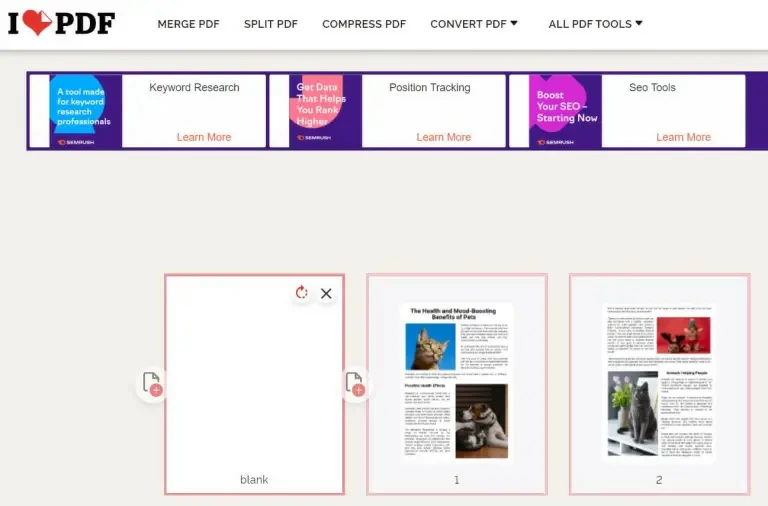
Schritt 4: Laden Sie die gedrehte Datei herunter, indem Sie nach Abschluss der Drehung auf die rote Schaltfläche klicken.
Zur Erinnerung: iLovePDF kann PDF-Seiten kostenlos drehen, aber Sie werden feststellen, dass auf der Benutzeroberfläche viele Werbeanzeigen zu sehen sind, was ärgerlich ist. Im Gegensatz dazu zeigen GeekerPDF und Preview keine Werbung an, sodass das Erlebnis viel besser ist.
Diese Frage wollen viele Menschen wissen. Tatsächlich wissen wir alle, dass einige PDF-Dokumente auf dem Kopf stehen. Wenn wir solche Dokumente erhalten, wird es sehr schwer sein, sie zu lesen. Dazu muss das Dokument zum einfachen Lesen in eine normale Leseanzeige gedreht werden. Der Zweck des Speicherns besteht darin, die normale Messwertanzeige beim nächsten Öffnen zu speichern. Wenn Sie das Dokument einfach drehen, ohne es zu speichern, steht es beim nächsten Öffnen immer noch auf dem Kopf.
Das Drehen von PDF-Dateien ist eigentlich ganz einfach, und es gibt viele Tools, die das können. Die drei in diesem Artikel vorgestellten Methoden können Ihnen dabei helfen, die Konvertierung und Speicherung von PDF-Dokumenten auf Windows, Mac, Andriod und iOS abzuschließen, die alle Plattformen abdecken können. Hoffentlich wird es Ihnen hilfreich sein.