- Datenwiederherstellung
- Datenwiederherstellung für PC
- Datenwiederherstellung für Android
- Datenwiederherstellung für iPhone/iPad
- Für Android entsperren
- Für iPhone/iPad entsperren
- Android-Systemreparatur
- iPhone/iPad-Systemreparatur

Aktualisiert von Soha am 27. August 2022, 17:46 Uhr
Wie füge ich Fotos zu PDF-Dateien hinzu? Das Hinzufügen von Fotos zu PDF-Dateien erfordert einen guten PDF-Editor. Es gibt viele Tools zum Anzeigen und Konvertieren von PDFs, jedoch nicht zum Hinzufügen von Fotos zu PDFs. In diesem Artikel besprechen wir, wie man kostenlos Bilder zu PDFs hinzufügt und welche PDF-Editoren gut unterstützt werden, damit wir Fotos einfach in PDF-Dokumente einfügen können.
Wir besprechen, welche kostenlosen Tools zum Hinzufügen von Fotos zu PDFs verfügbar sind, beginnend mit GeekerPDF, einem Neuling im PDF-Bereich mit einer schönen Benutzeroberfläche und einfachen Funktionen.
Schauen wir uns als Nächstes die von GeekerPDF bereitgestellten Funktionen an. GeekerPDF bietet einen PDF-Editor, einen PDF-Annotator, einen PDF-Konverter usw., mit denen Sie PDF-Dateien anzeigen, bearbeiten, kommentieren, konvertieren, verschlüsseln, signieren usw. können.
Wir haben GeekerPDF oben kurz vorgestellt. Schauen wir uns an, wie man mit GeekerPDF Bilder in PDFs einfügt:
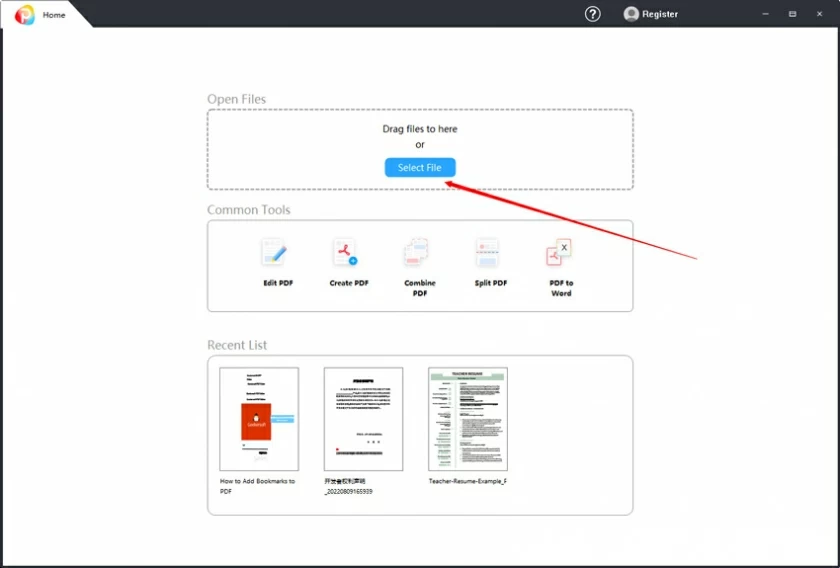
Schritt 1: Installieren und starten Sie GeekerPDF und öffnen Sie dann das PDF-Dokument damit.
Schritt 2: Klicken Sie im Menü „Bearbeiten“ auf die Schaltfläche „Foto hinzufügen“. Es öffnet sich ein Dateiauswahlfenster, in dem Sie die Fotos auswählen, die Sie hinzufügen möchten.

Schritt 3: Klicken Sie auf die Stelle, an der Sie Fotos in das PDF einfügen möchten. Nach dem Hinzufügen können Sie die Größe und Position anpassen, indem Sie Fotos ziehen.

Sind die oben genannten Schritte zum Einfügen eines Bildes nicht sehr einfach? Auf diese Weise können Sie JPG zu PDF, GIF-Bilder zu PDF und PNG-Bilder zu PDF hinzufügen.
Waren die oben genannten Schritte zum Einfügen eines Bildes einfach? Definitiv Ja. Auf diese Weise können Sie JPG/GIF/PNG-Bilder zu PDFs hinzufügen.
Adobe Reader DC ist ein bekannter PDF-Reader und -Editor, mit dem Sie Bilder zu PDFs hinzufügen können. Das Tool verfügt über viele versteckte erweiterte Funktionen, für deren Nutzung ein Kauf erforderlich ist.
Das Einfügen von Bildern in PDFs ist eine dieser erweiterten Funktionen. Um Bilder zu einer PDF-Datei hinzuzufügen, müssen Sie eine Adob E Reader DC-Mitgliedschaft erwerben.

Wenn Sie Adobe Reader DC installiert und eine Mitgliedschaft erworben haben, wissen Sie immer noch nicht, wie Sie Bilder zu PDFs hinzufügen. So geht's:
Schritt 1: Öffnen Sie nach dem Starten der Software die PDF-Datei an der Stelle, an der das Bild eingefügt werden soll.
Schritt 2: Suchen Sie im oberen Menü von Adobe Acrobat DC nach „Tools“. Bewegen Sie den Mauszeiger in „Extras“ über „PDF bearbeiten“ und klicken Sie auf „Bild hinzufügen“.
Schritt 3: Markieren Sie das Bild, das Sie hinzufügen möchten, und klicken Sie auf „Öffnen“. Das Bild wird dann in der PDF-Datei platziert und Sie können auf das Bild klicken und es ziehen, um seine Platzierung anzupassen.
Foxit Reader ist ein Tool, das den beiden oben genannten Produkten ähnelt. Foxit Reader und Adobe verfügen über fast die gleichen Funktionen, der Unterschied besteht in der Preisgestaltung ihrer erweiterten Funktionen. Foxit Reader ist günstiger als Adobe, aber nicht vergleichbar mit GeekerPDF, das kostenlos ist.
Schritt 1: Installieren und öffnen Sie Foxit Reader.
Schritt 2: Wählen Sie im Menü „Startseite“ die Option „Bildanmerkung“ auf der rechten Seite des Menüs.

Schritt 3: Nachdem Sie auf die Bildanmerkung geklickt haben, wird ein Popup-Fenster angezeigt, in dem Sie das Bild auf Ihrem Computer durchsuchen können.
Schritt 4: Wählen Sie das Bild aus und fügen Sie es hinzu.
Schritt 5: Gehen Sie zu „Erweiterte Bildeinstellungen“, um die Bildgröße und -position zu ändern.
Es gibt viele Online-PDF-Tools zum Anzeigen und Konvertieren von PDFs, aber im Grunde kann keines davon Bilder online in PDF einfügen. Zum Einfügen von Bildern in PDFs sind Tools erforderlich, die das Bearbeiten, Hinzufügen und Löschen ermöglichen. Bei diesen speziellen Softwareprogrammen handelt es sich im Wesentlichen um Apps, die auf dem Desktop installiert werden.