- Datenwiederherstellung
- Datenwiederherstellung für PC
- Datenwiederherstellung für Android
- Datenwiederherstellung für iPhone/iPad
- Für Android entsperren
- Für iPhone/iPad entsperren
- Android-Systemreparatur
- iPhone/iPad-Systemreparatur

Aktualisiert von Soha am 15. August 2022, 20:47 Uhr
Im täglichen Leben müssen Sie möglicherweise Seiten in einer PDF-Datei hinzufügen oder löschen, um sie zu aktualisieren. Beispielsweise müssen Kunden möglicherweise Angebotsseiten hinzufügen. In diesem Artikel zeigen wir Ihnen, wie Sie ganz einfach neue Seiten zusammenführen und hinzufügen. Das Einfügen von Seiten in ein PDF-Dokument ist mit dem in diesem Artikel beschriebenen PDF-Programm sehr einfach.
Verwandte Lektüre: So führen Sie PDF-Dateien unter Windows zusammen
Mit dem Geekersoft PDF Editor können Sie neue Seiten oder PDF-Dokumente in ein anderes PDF-Dokument einfügen. Hier ist eine einfache Möglichkeit, Seiten oder andere PDFs von einer Katalogseite zu einer PDF-Datei hinzuzufügen.
Wenn Sie Geekersoft PDF Editor nicht installiert haben, können Sie ihn über den Download-Button unten installieren.
1. Öffnen Sie die PDF-Datei, zu der Sie eine Seite hinzufügen möchten.
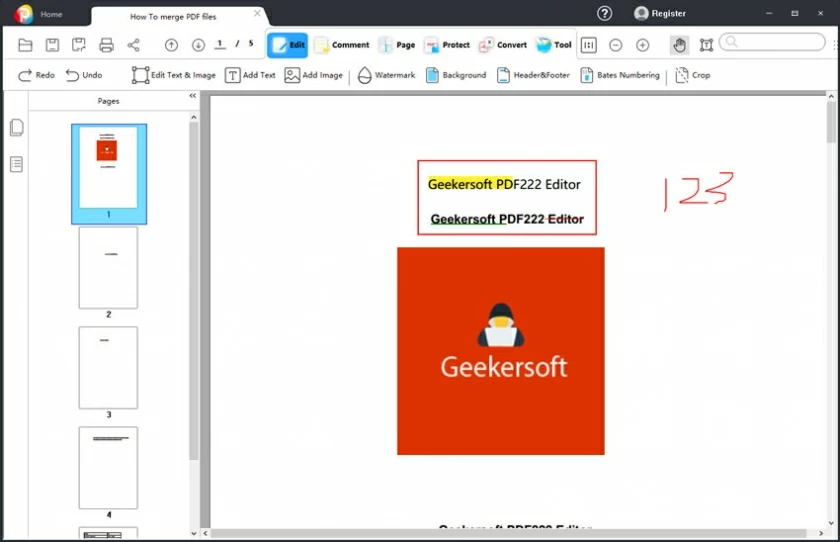
2. Wählen Sie die nächste Seite aus, die hinzugefügt werden soll, und klicken Sie mit der rechten Maustaste, um die Option „Hinzufügen“ anzuzeigen. Sie können wählen, ob Sie eine leere Seite oder eine PDF-Datei hinzufügen möchten.
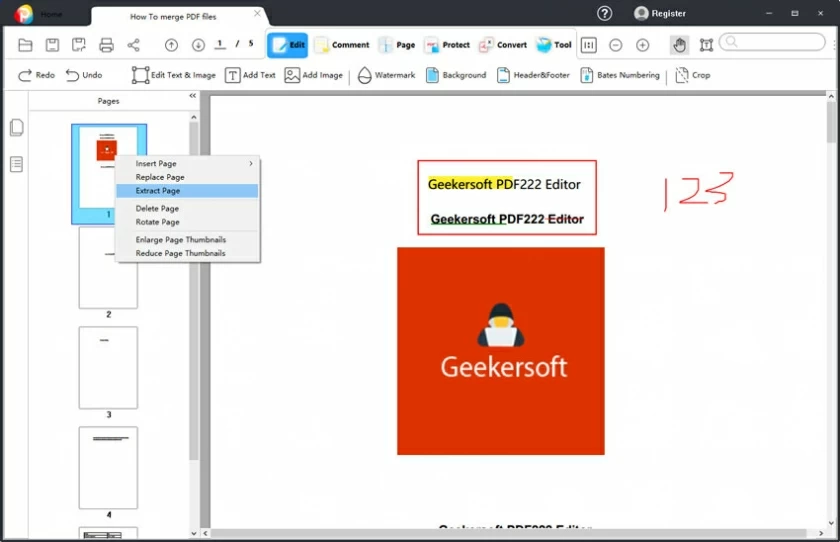
3. Nachdem Sie „Leere Seite hinzufügen“ ausgewählt haben, können Sie die Anzahl der Seiten festlegen, die auf der Popover-Oberfläche hinzugefügt werden sollen. Der Standardwert ist 1 Seite hinzufügen. Sie können die Anzahl der hinzuzufügenden Seiten entsprechend Ihren Anforderungen festlegen.
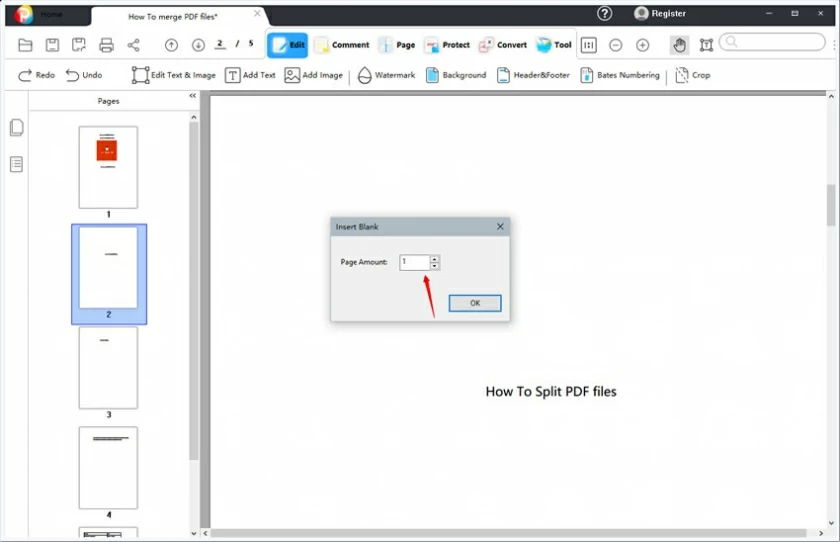
Klicken Sie auf „Aus PDF“, um nach dem Hinzufügen der PDF-Datei das PDF-Auswahlfenster aufzurufen. Sie können eine beliebige PDF-Datei auswählen und dann hinzufügen.
Sobald die PDF-Datei geöffnet ist, klicken Sie auf das Menü „Seiten“ und dann auf die Option „Aus PDF“ oder „Leere Seite“, um die Seite hinzuzufügen.
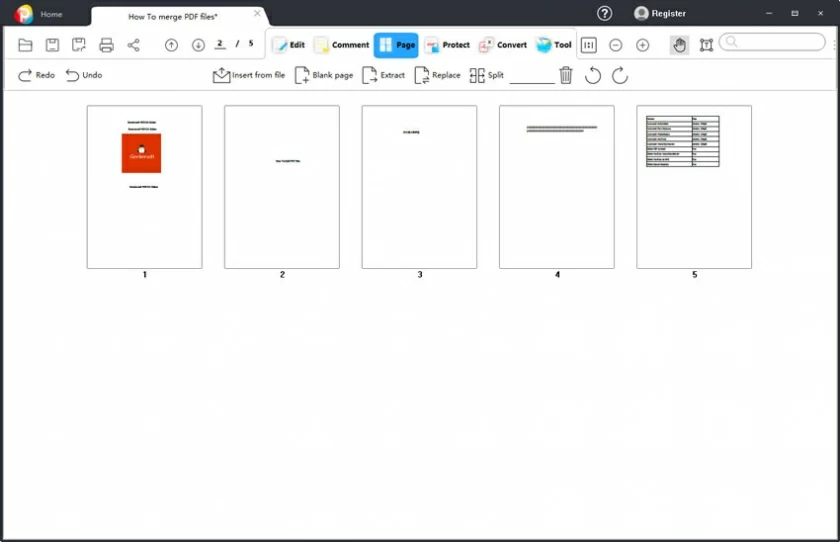
Klicken Sie auf „Aus PDF“, um das Dateiauswahlfenster aufzurufen, in dem Sie die gewünschte PDF-Datei auswählen können.
Klicken Sie auf „Leere Seiten“, um die Anzahl festzulegen, die Sie hinzufügen möchten. Der Standardwert ist 1 Seite hinzufügen. Sie können die Anzahl der hinzuzufügenden Seiten entsprechend Ihren Anforderungen festlegen. Klicken Sie anschließend auf „OK“, um das Hinzufügen von Seiten zur PDF-Datei abzuschließen.
Natürlich gibt es viele alternative Tools, die diese Aufgabe erfüllen können. Sie können den Geekersoft PDF Editor verwenden, um einer PDF-Datei neue Seiten oder Dateien hinzuzufügen. Die beiden in diesem Artikel vorgestellten Ansätze können Ihnen dabei helfen, die Aufgabe problemlos abzuschließen.
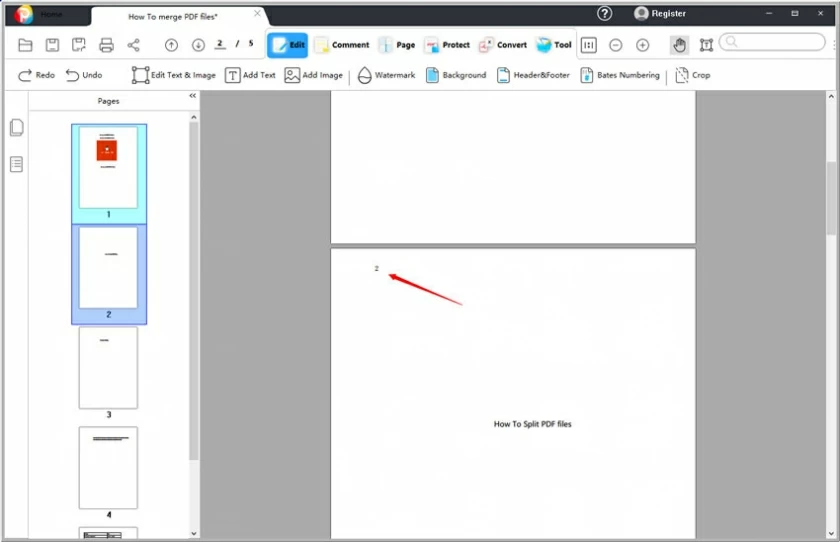
Sie können den Geekersoft PDF Editor verwenden, um Seitenzahlen hinzuzufügen. Die spezifische Vorgangsmethode besteht darin, die Kopf- und Fußzeile nach dem Öffnen der PDF-Datei auszuwählen.
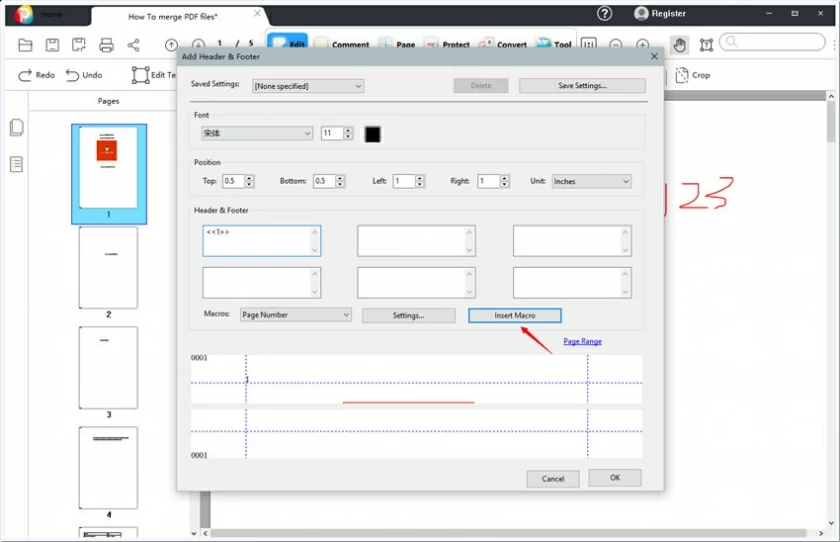
Wählen Sie dann im Popup-Fenster „Makro einfügen“ und klicken Sie auf „OK“, um die Seitenzahl hinzuzufügen.
PDF-Tool-Download: