- Datenwiederherstellung
- Datenwiederherstellung für PC
- Datenwiederherstellung für Android
- Datenwiederherstellung für iPhone/iPad
- Für Android entsperren
- Für iPhone/iPad entsperren
- Android-Systemreparatur
- iPhone/iPad-Systemreparatur

Aktualisiert von Amy am 12. August 2022, 23:28 Uhr
PDF-Wasserzeichen spielen eine sehr wichtige Rolle, beispielsweise: Gewährleistung der Sicherheit von PDF-Dokumenten; als Markenwerbung fungieren und so weiter. Daher werden PDF-Wasserzeichen häufig in PDF-Dokumenten verwendet. Als Nächstes zeigen wir Ihnen 5 Möglichkeiten, wie Sie ganz einfach PDF-Wasserzeichen zu PDFS hinzufügen können.
Zugehörige Produktempfehlung: PDF-Wasserzeichen-Tool
Bevor wir beginnen, folgen Sie uns bitte, um zu verstehen, warum wir PDF-Wasserzeichen hinzufügen möchten:
1. Vertraulichkeitsanforderungen: Einige Unternehmen oder Organisationen fügen PDF-Dokumenten ein „vertrauliches“ Wasserzeichen hinzu, um Leser darüber zu informieren, dass es sich um ein vertrauliches Dokument handelt, und um sicherzustellen, dass es nicht an Unbefugte weitergegeben wird.
2. Anforderungen an die Markenkommunikation: Einige Unternehmen möchten, dass die vom Unternehmen gesendeten PDF-Dateien mit dem Firmenlogo und dem Namen gedruckt werden, um den visuellen Effekt zu erhöhen und so für das Unternehmen zu werben.
3. Dokumentenidentifizierung: Wasserzeichen können als Möglichkeit zum Nachweis der Echtheit von Dokumenten verwendet werden. Einige bestimmte Unternehmen oder Regierungsbehörden fügen das Logo der Behörde zum PDF-Dokument hinzu, um zu beweisen, dass das Dokument von ihnen stammt.
Wenn Sie nach einem benutzerfreundlichen Tool zum Hinzufügen von Wasserzeichen suchen und vollständige PDF-Bearbeitungsfunktionen zu einem günstigen Preis oder sogar kostenlos wünschen, dann ist Geekersoft PDF eines der besten. Es bietet eine kostenlose Testversion, mit der Benutzer vor dem Kauf alle PDF-Bearbeitungsfunktionen ohne Einschränkungen nutzen können.
Am wichtigsten ist, dass Geekersoft PDF Wasserzeichen in großen Mengen in PDFs hinzufügen, aktualisieren und sogar entfernen kann. Mit Geekersoft PDF können Sie ganz einfach Text- und Bildwasserzeichen zu PDF-Dateien hinzufügen.
1. Laden Sie die kostenlose Installationsversion von Geekersoft PDF herunter und starten Sie dann das Programm.
2. Öffnen Sie die PDF-Datei im Geekersoft PDF Editor.
3. Klicken Sie auf Wasserzeichen > Hinzufügen.
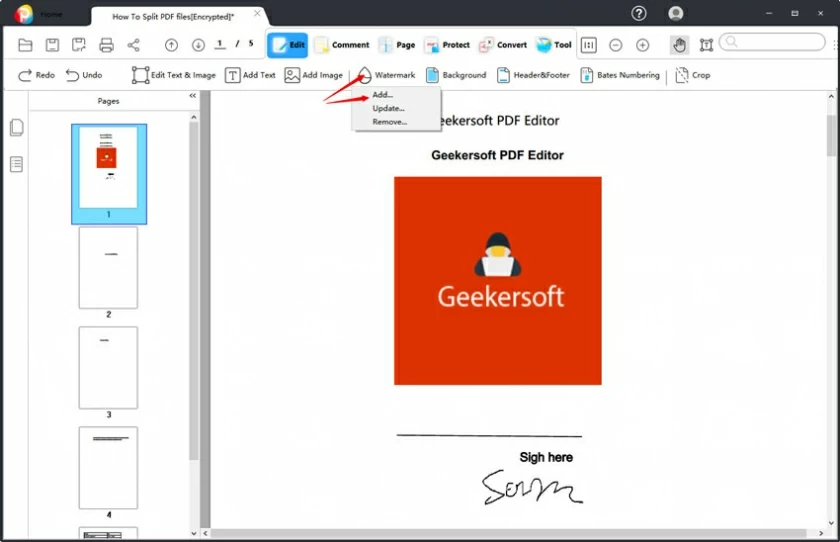
4. Legen Sie den Inhalt und die Parameter des Wasserzeichens auf der Popup-Seite fest und klicken Sie dann auf „OK“.
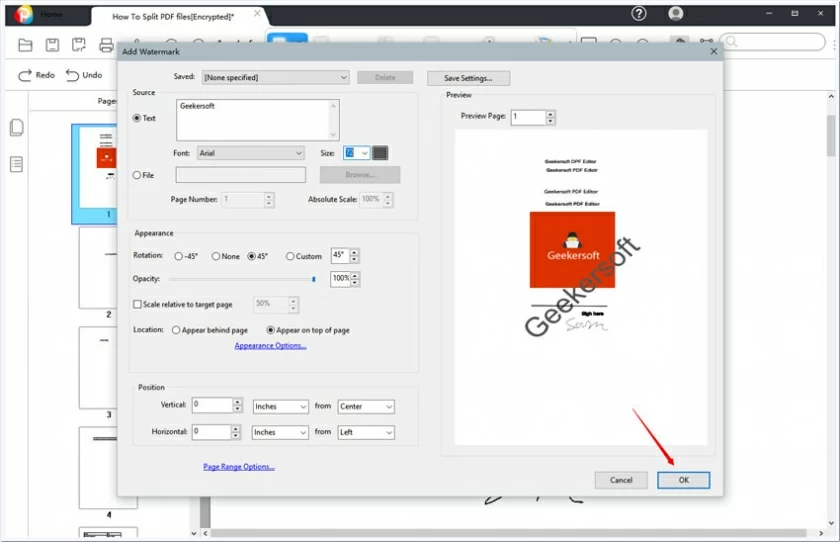
Hinweis: Das Standard-Wasserzeichen dieses Tools besteht darin, die gesamte Datei stapelweise hinzuzufügen, und es wird gleichzeitig wirksam. Wenn Sie die angezeigte Seite anpassen müssen, können Sie die hinzuzufügende Seite über den „Seitenbereich“ unten in der Benutzeroberfläche „Hinzufügen“ auswählen.
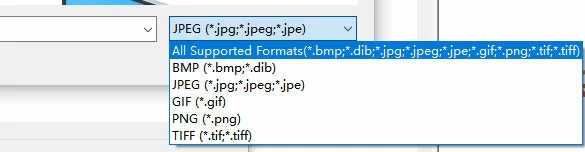
Neben dem Hinzufügen von Textwasserzeichen unterstützt Geekersoft PDF auch das Hinzufügen von Bildwasserzeichen in verschiedenen Formaten.
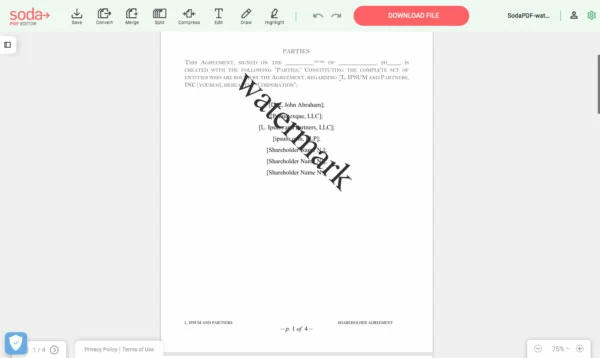
SodaPDF bietet einen Online-PDF-Editor, eine Sammlung von über 40 Tools zum Bearbeiten, Erstellen, Konvertieren und Verwalten. SodaPDF unterstützt das Hinzufügen von Wasserzeichen zu PDFs, wodurch Benutzer Schriftart, Größe, Seitenbereich usw. des Wasserzeichens definieren können. Es unterstützt jedoch keine Stapelverarbeitung.
1. Verwenden Sie Ihren Browser, um auf die Online-Bearbeitungsseite von SodaPDF zuzugreifen.
2. Wählen Sie die PDF-Datei aus und laden Sie sie hoch.
3. Suchen Sie im Menü nach dem Wasserzeicheneintrag und wählen Sie dann Text oder Bild aus, um ein Wasserzeichen zu erstellen.
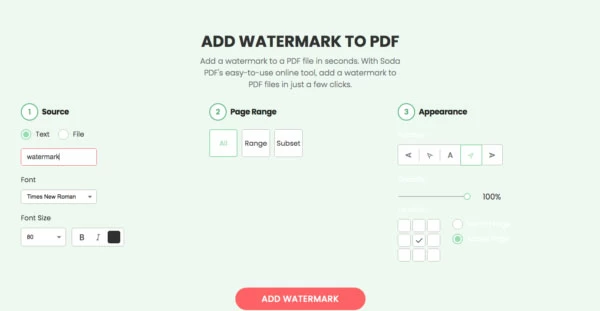
4. Klicken Sie auf Wasserzeichen hinzufügen.
5. Klicken Sie auf die rote Schaltfläche „Herunterladen“, um die hinzugefügte Wasserzeichendatei auf das lokale Gerät herunterzuladen.
Wenn Sie häufig PDF-Bearbeitungstools verwenden, haben Sie wahrscheinlich schon von Adob E Acrobat gehört, einem wichtigen Tool für die Arbeit vieler Menschen. Dies ist mit Abstand der umfassendste PDF-Editor, der Wasserzeichen zu PDFs hinzufügen kann. Allerdings ist dieses Tool nicht einfach zu bedienen, für Neulinge zu schwierig und es dauert einige Zeit, sich damit vertraut zu machen.
1. Installieren Sie Adobe Acrobat auf Ihrem Computer und starten Sie das Programm.
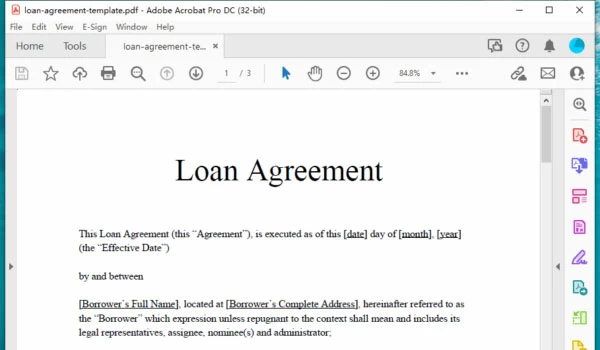
2. Öffnen Sie die PDF-Datei, die mit einem Wasserzeichen versehen werden soll.
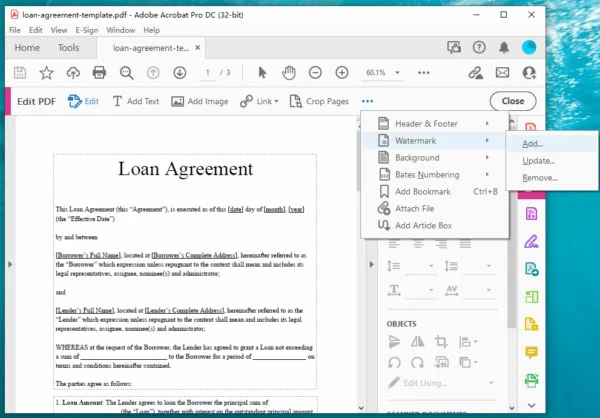
3. Gehen Sie im Menü wie folgt vor: Extras > Bearbeiten > Wasserzeichen > Hinzufügen.
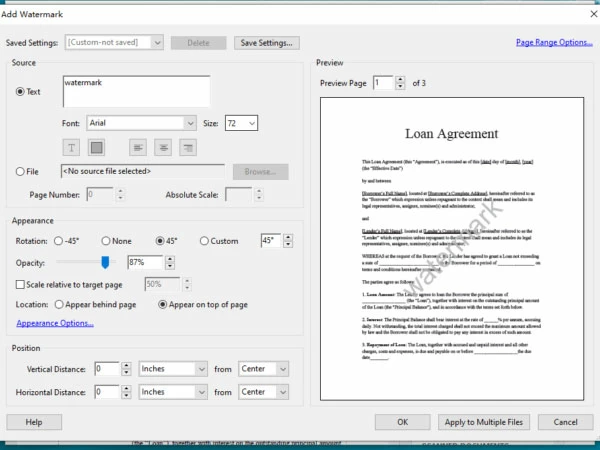
4. Passen Sie die Wasserzeichenparameter an: z. B. Text, Schriftart, Größe, Seitenzahl, Aussehen, Position usw. Klicken Sie dann auf OK, um die Wasserzeicheneinstellungen zu speichern.
5. Speichern Sie die mit Wasserzeichen versehene Datei.
ilovepdf ist ein Online-PDF-Tool, das von vielen Menschen verwendet wird. Es verfügt über die Funktion, PDF-Wasserzeichen online hinzuzufügen, und kann Benutzer dabei unterstützen, Text- oder Bildwasserzeichen stapelweise hinzuzufügen. Die kostenlose Version kann Dateien unter 15 Millionen verarbeiten, für Dateien über 15 Millionen ist eine Mitgliedschaft erforderlich.
1. Besuchen Sie die Seite „Wasserzeichen hinzufügen“ in Ihrem Webbrowser. .
2. Wählen Sie die hochzuladende PDF-Datei aus.
3. Wählen Sie Text oder Bild aus, um ein Wasserzeichen hinzuzufügen.
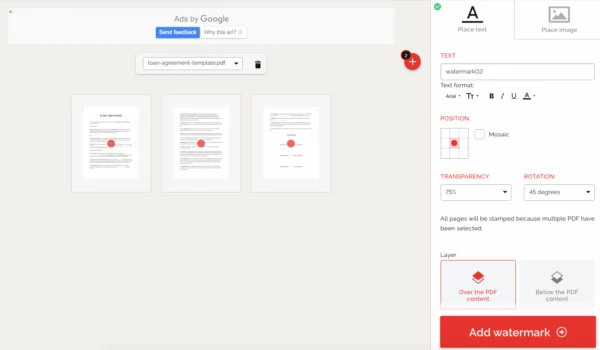
4. Klicken Sie auf Wasserzeichen hinzufügen, um ein Wasserzeichen hinzuzufügen.
5. Laden Sie die mit Wasserzeichen versehene PDF-Datei lokal herunter.
Wenn Sie einen Mac-Computer verwenden, ist Mac Preview auch ein gutes Wasserzeichen-Tool. Preview ist kein echter PDF-Editor, sondern eine Möglichkeit, Text zu markieren, mit dem Sie dem Text Wasserzeichen hinzufügen können. Mit dieser Methode können Sie Wasserzeichen jedoch nur Seite für Seite manuell hinzufügen und den Winkel des Wasserzeichens nicht drehen.
1. Öffnen Sie die PDF-Datei mit Vorschau.
2. Klicken Sie auf die Schaltfläche Werkzeug markieren.
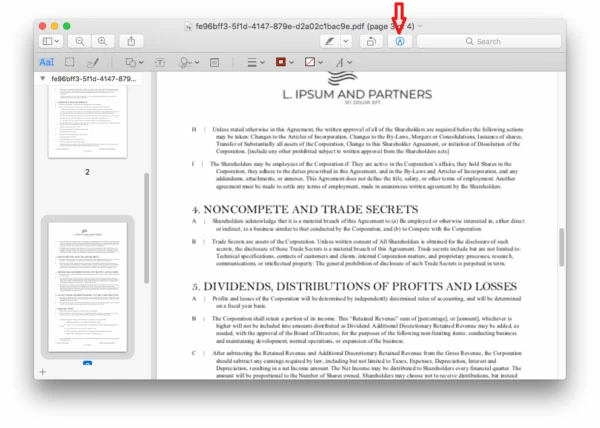
3. Klicken Sie auf das Textwerkzeug, um ein Wasserzeichen hinzuzufügen, und drücken Sie das A-Symbol, um die Farbe und Schriftart des Wasserzeichens anzupassen.
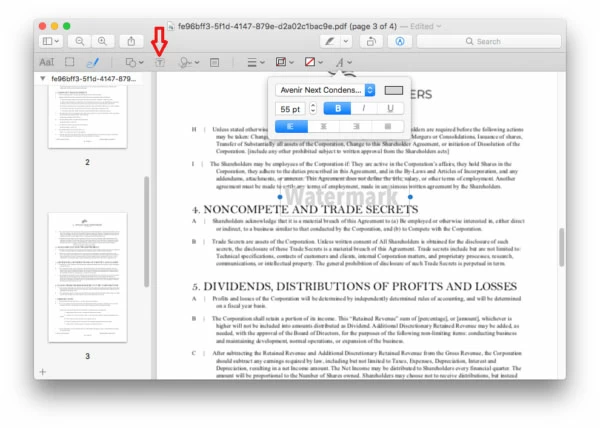
4. Speichern Sie abschließend das PDF-Wasserzeichen über das Menü: Datei > Speichern.
Wie in diesem Artikel erwähnt, gibt es viele Tools zum Hinzufügen von Wasserzeichen zu PDF-Dokumenten, sowohl online als auch offline. Welche Methode Sie verwenden, hängt von Ihren Gewohnheiten ab. Einige Benutzer, die keine PDF-Bearbeitung benötigen, entscheiden sich für die Online-Bearbeitung. Für einige Benutzer, die eine PDF-Bearbeitung benötigen, ist es bequemer, die Offline-Version des Programms zu installieren. Insgesamt haben Offline-PDF-Tools hinsichtlich Funktionalität und Tools die Nase vorn.
Wir haben nach den besten Tools zum Hinzufügen von Wasserzeichen zu PDFs auf dem Markt gesucht und insgesamt ist Geekersoft PDF die beste Offline-Lösung zum Hinzufügen von Wasserzeichen zu PDFs und iLovePDF ist die beste Online-Lösung zum Hinzufügen von Wasserzeichen.