- Datenwiederherstellung
- Datenwiederherstellung für PC
- Datenwiederherstellung für Android
- Datenwiederherstellung für iPhone/iPad
- Für Android entsperren
- Für iPhone/iPad entsperren
- Android-Systemreparatur
- iPhone/iPad-Systemreparatur

Aktualisiert von Cameron am 12. Februar 2023, 18:32 Uhr
Um PDF-Dateien zu schützen, legen die Ersteller in der Regel Passwörter für sie fest, die verhindern können, dass andere die Dateien unbefugt lesen, bearbeiten oder drucken. Wenn Sie ein Passwort für ein Dokument haben, können Sie PDF-Lösungen wie GeekerPDF verwenden, um das Passwort zu entfernen. Wenn Sie das Passwort nicht kennen, kann Ihnen der professionelle PDF Password Remover helfen. Bitte beachten Sie jedoch, dass es illegal ist, das Passwort ohne entsprechende Genehmigung aus einer PDF-Datei zu entfernen.
Als Nächstes stellen wir sechs effektive Methoden zum Entfernen des Passwortschutzes aus PDF-Dateien vor. Nach Langzeittests und umfassenden Vergleichen ist GeekerPDF das beste Tool, mit dem Sie Aufgaben schnell und einfach erledigen können.
Als eines der professionellen Tools zum Löschen von PDF-Passwörtern verfügt GeekerPDF über eine einfache und intuitive Benutzeroberfläche sowie umfassende und leistungsstarke Funktionen. Es kann in Windows- und Mac-Systemen verwendet werden. Es kann Benutzern helfen, die Sicherheit von PDFs einfach zu entfernen. Es verfügt über eine Passwortschutzfunktion, mit der Sie Ihrer PDF-Datei ein Passwort hinzufügen können, um deren Sicherheit zu verbessern. Wenn Sie ein Passwort nicht mehr benötigen, können Sie es ganz einfach aus der PDF-Datei löschen, indem Sie die folgenden Schritte ausführen. Darüber hinaus kann GeekerPDF das PDF-Passwort bearbeiten.
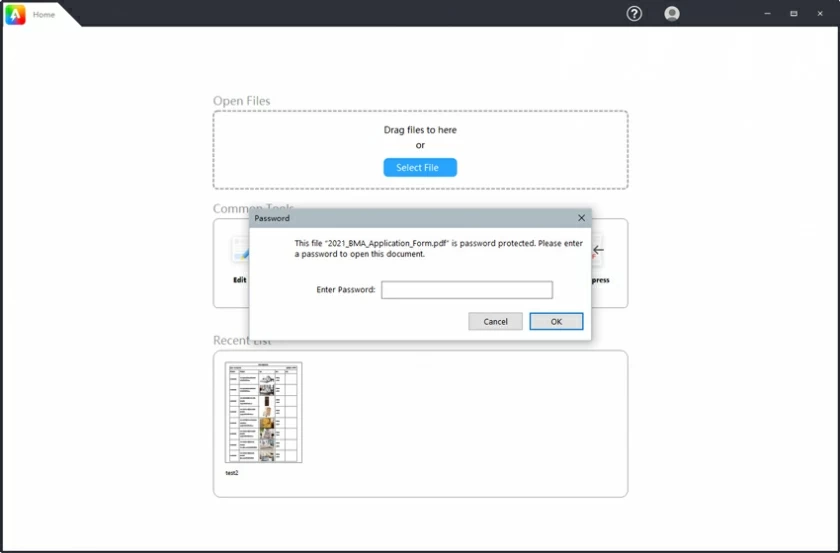
Schritt 1: Importieren Sie eine passwortgeschützte PDF-Datei
Laden Sie GeekerPDF herunter, installieren Sie es, starten Sie es und ziehen Sie dann die passwortgeschützte PDF-Datei per Drag & Drop in das Programmfenster, um sie zu öffnen. Oder klicken Sie auf „+“, um das zu öffnende PDF auszuwählen. Geben Sie das Öffnungskennwort ein, bevor Sie die Datei öffnen.
. 
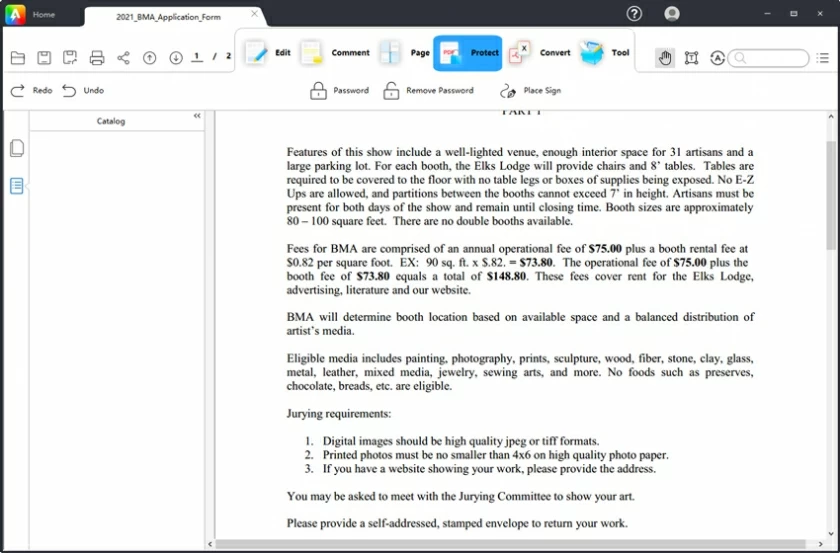
Schritt 2 Geben Sie den Vorgang zum Löschen des Passworts ein
Rufen Sie das Menü „Schutz“ > „Passwort entfernen“ auf, um das Passwort aus der PDF-Datei zu löschen.
. 
Wenn die PDF-Datei passwortgeschützt ist, kann die PDF-Datei nicht gedruckt, kopiert oder bearbeitet werden. Wenn Sie auf Bearbeiten klicken, müssen Sie ein Passwort eingeben, um die Bearbeitungsberechtigung zu erhalten.
Schritt 3 Löschen Sie das Passwort
. 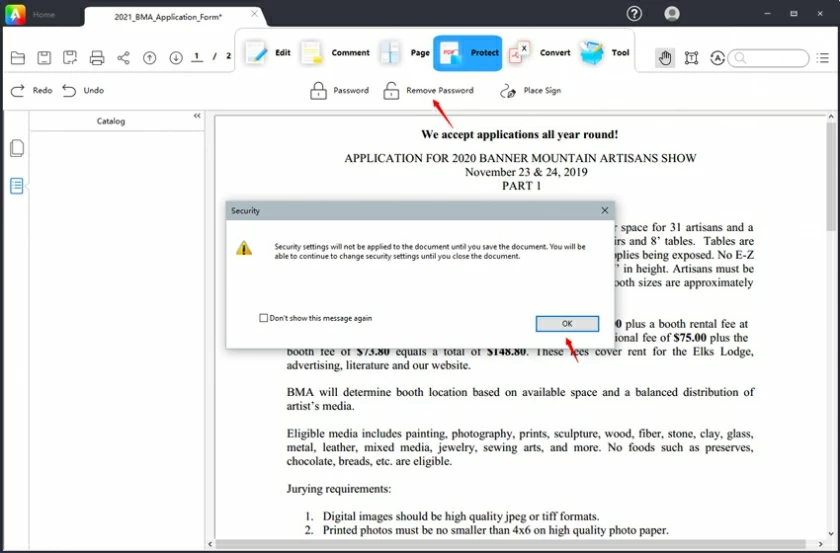
Sobald das Berechtigungskennwort überprüft wurde, klicken Sie auf Kennwort entfernen. Anschließend können Sie den Vorgang abbrechen oder die Kontrollkästchen „Passwort öffnen“ und „Berechtigungskennwort“ aktivieren, um die entsprechenden Kennwortbeschränkungen im PDF-Dokument zu entfernen. Klicken Sie abschließend auf die Schaltfläche „Speichern“, um zu löschen und zu speichern.
Wenn Sie PDF-Dokumente bearbeiten möchten, können Sie diese auch mit GeekerPDF vervollständigen, einschließlich der Bearbeitung von PDF-Text, Bildern, Kommentaren, Seiten, Tabellen usw.
GeekerPDF ist eine umfassende PDF-Lösung. Sie können damit PDF-Dateien für Text, Bilder, Kommentare, Seiten, Formulare usw. bearbeiten, schützen, signieren und organisieren. Klicken Sie auf die Download-Schaltfläche, um die Verarbeitung von PDF-Dokumenten zu verbessern.
Kostenfreier Download
Im Leben ist es nicht ausgeschlossen, dass Sie ein Passwort aus einer PDF-Datei ohne Passwort löschen müssen, weil Sie keins haben. Glücklicherweise können Sie PDF Password Remover verwenden, eine der besten Möglichkeiten, ein Passwort ohne Passwort aus einer PDF-Datei zu entfernen. Es entfernt Schutzmaßnahmen und Einschränkungen für das Bearbeiten, Drucken und Kopieren von PDF-Dokumenten.
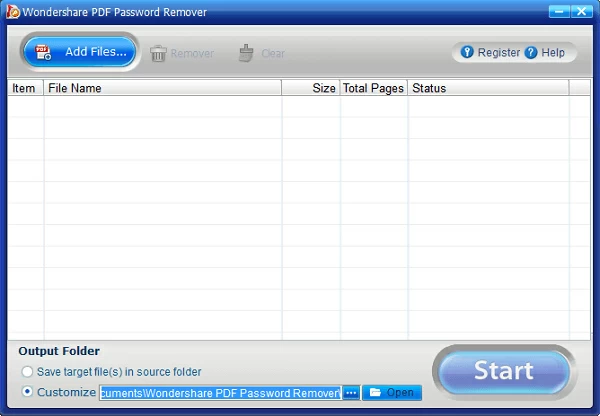
Kostenlose Testversion für Win Kostenlose Testversion für MacSchritt 1 Laden Sie die passwortgeschützte PDF-Datei hoch
Klicken Sie auf das Symbol in der Mitte der Benutzeroberfläche, um die PDF-Datei hochzuladen. Oder klicken Sie auf das Ordnersymbol, um Dateien stapelweise zu importieren. Mit der Software können Sie 200 PDF-Dateien gleichzeitig importieren. Darüber hinaus können Sie Dateien auch per Drag & Drop auf die Softwareoberfläche ziehen, um verschlüsselte Dateien zu importieren.
. 
Schritt 2 Entfernen Sie das Passwort aus der PDF-Datei
Wenn das Schlosssymbol nicht in der PDF-Elementleiste angezeigt wird, kann die PDF-Datei nicht bearbeitet, kopiert und gedruckt werden. Klicken Sie bitte auf die Schaltfläche „Start“, um diese Einschränkungen aufzuheben.
Wenn das Schlosssymbol erscheint, legt das PDF das Öffnungskennwort fest. Bevor Sie mit dem Löschen der Einschränkung beginnen, müssen Sie ein Passwort eingeben, um die PDF-Datei zu entsperren.
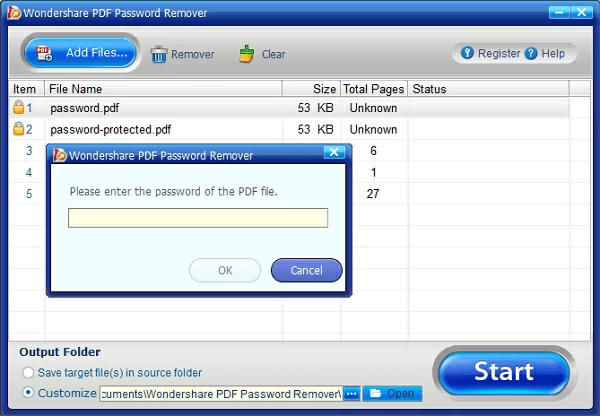
PDF Password Remover ist einfach und effektiv. Wenn Sie eine geschützte PDF-Datei ohne Passwort öffnen müssen, kann es Ihnen leicht dabei helfen, dies zu realisieren. Laden Sie es herunter und probieren Sie es aus!
Wenn Sie zum Entfernen des Passwortschutzes aus PDFs kein Programm eines Drittanbieters verwenden möchten, ist die Druckfunktion von Google Chrome die perfekte Wahl. Wenn Sie jedoch das Passwort nicht kennen und die Datei geschützt ist und nicht geöffnet oder gedruckt werden kann, ist diese Methode nicht anwendbar. Dann sollten Sie die zweite Methode verwenden, d. h. den Passwortschutz in PDF ohne Passwort löschen.
Schritt 1: Installieren Sie die neueste Version von Google Chrome und ziehen Sie dann die passwortgeschützte PDF-Datei per Drag & Drop auf die Chrome-Registerkarte, um die PDF-Datei mit einem Passwort zu öffnen.
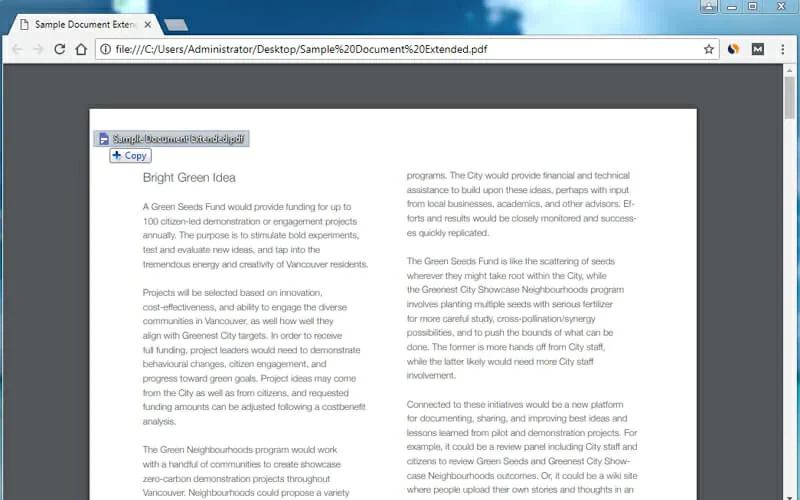
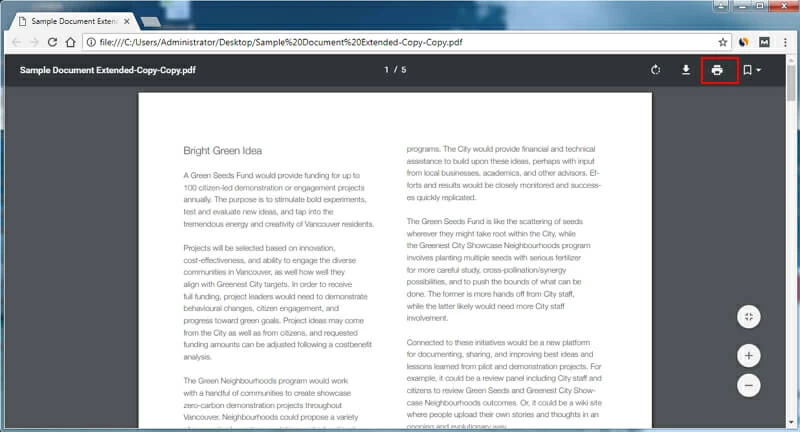
Schritt 2 Klicken Sie in Chrome auf die Option „Drucken“, um die passwortgeschützte PDF-Datei als PDF zu drucken.
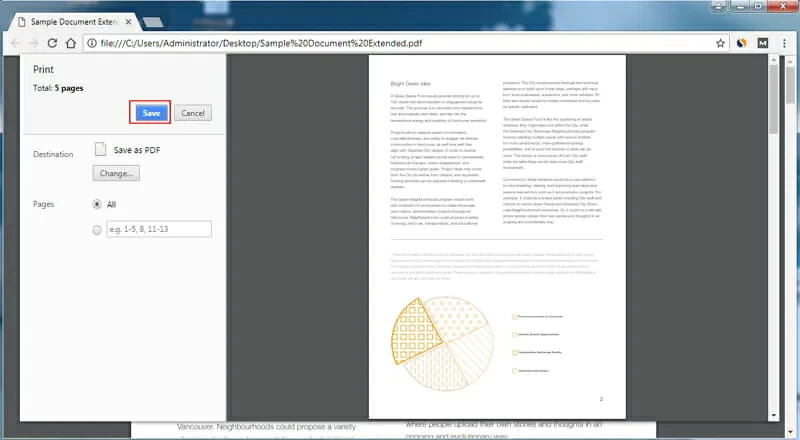
Schritt 3 Klicken Sie auf die Schaltfläche „Speichern“, um die PDF-Datei ohne Passwortschutz zu speichern.
Darüber hinaus bietet Google Drive auch die Funktion, PDF-Passwörter online zu löschen. Sie können die folgenden Schritte ausführen.
Schritt 1 Laden Sie die passwortgeschützte PDF-Datei auf Ihr Google Cloud-Festplattenkonto hoch.
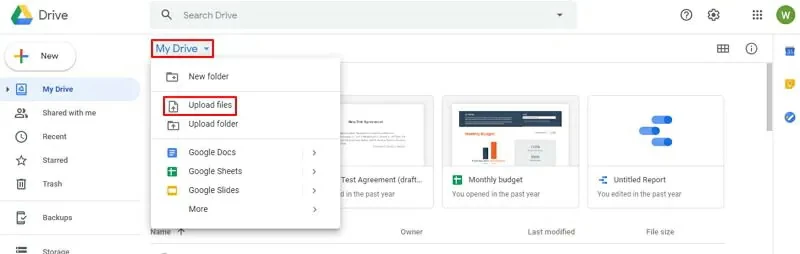
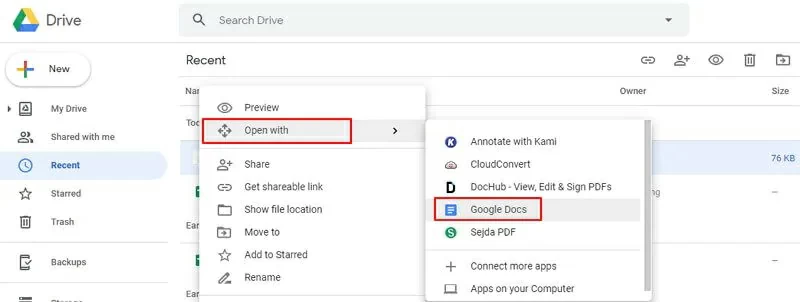
Schritt 2: Klicken Sie mit der rechten Maustaste auf die PDF-Datei und wählen Sie „Öffnen mit“ > „Google-Dokument“.
Schritt 3 Nachdem Sie die Datei in Google Docs geöffnet haben, klicken Sie auf Datei > Herunterladen > PDF-Dokument (. PDF), um die Datei auf Ihrem Computer zu speichern. Dann ist die neu gespeicherte PDF-Datei nicht passwortgeschützt.
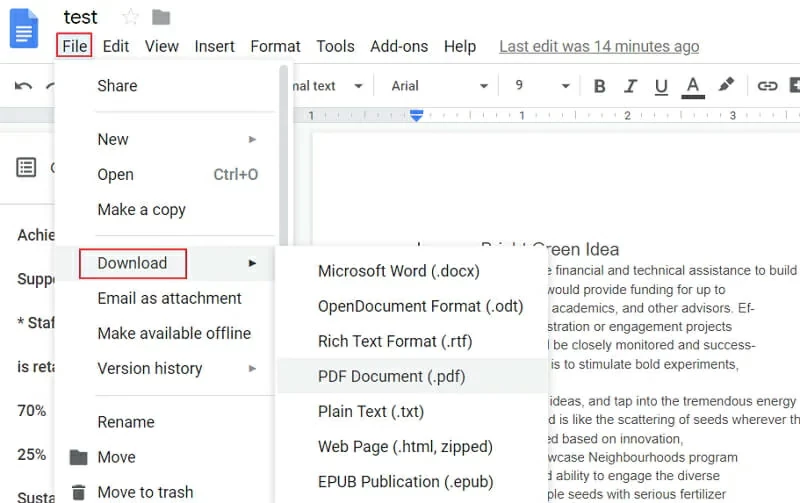
Allerdings kann sich das Layout der PDF-Datei ändern, wenn Sie sie mit Google Docs öffnen. Daher funktioniert diese Methode möglicherweise nicht gut, wenn Sie mit der Änderung des Dateilayouts nicht vertraut sind. GeekerPDF ist eine bessere Wahl.
Wie wir alle wissen, ist Adobe Acrobat eine der professionellen Software zur Bearbeitung von PDF-Dateien. Tatsächlich unterstützt Adobe Acrobat Pro auch die Möglichkeit, den Passwortschutz von Adobe PDF zu entfernen. Bevor Sie den Passwortschutz entfernen, müssen Sie jedoch in Adobe Acrobat zunächst das richtige Passwort eingeben.
Schritt 1 Laden Sie Adobe Acrobat Pro herunter, installieren Sie es und öffnen Sie die passwortgeschützte PDF-Datei im Programm.
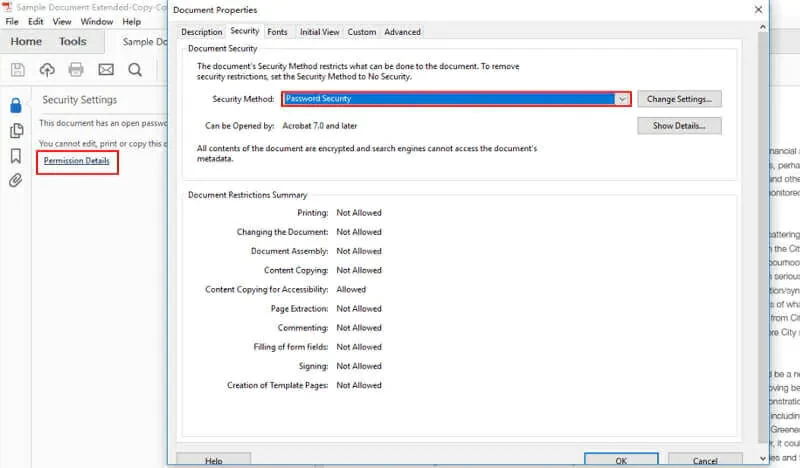
Schritt 2 Gehen Sie zu Datei > Eigenschaften oder klicken Sie im linken Bereich auf Berechtigungsdetails.
Schritt 3 Klicken Sie auf „Sicherheit“ > „Sicherheitsmethode“ > „Keine Sicherheit“, um das Passwort zu löschen. Anschließend speichern Sie die PDF-Datei ohne Passwortschutz.
Beim PDF-Passwortschutz werden Passwörter festgelegt, um PDF-Dateien vor dem Öffnen, Anzeigen, Drucken oder Bearbeiten zu schützen. Verwenden Sie eine PDF-Verarbeitungssoftware wie GeekerPDF-PDF Editor, um ein PDF-Passwort festzulegen. Denn nachdem Sie den PDF-Dateien einen Passwortschutz hinzugefügt haben, können Sie Ihre PDF-Dateien ohne Passwort nicht mehr bearbeiten, drucken oder öffnen. Um Ihre Dateien zu schützen, empfehlen wir daher, PDF-Dateien mit einem Passwort zu schützen.
Mit einer PDF-Verarbeitungssoftware wie GeekerPDF – PDF Editor können Sie ganz einfach Passwörter zu PDF-Dateien hinzufügen. Darüber hinaus können Sie die Schutzstufe nach Ihren eigenen Bedürfnissen festlegen, z. B. den Schutz von PDF-Dateien vor Bearbeitung, Drucken oder den Schutz vor unbefugtem Zugriff auf Dateien.
Sie können eine verschlüsselte PDF-Datei nicht ohne Passwort öffnen. Natürlich können Sie keine PDF-Editoren wie GeekerPDF, Adobe Acrobat oder Online-Tools wie Google Drive, iLovePDF oder Smallpdf verwenden, um Passwörter aus PDF zu löschen.
Sie können jedoch einige Programme zum Entfernen von PDF-Passwörtern ausprobieren, die angeblich den Schutz von PDFs ohne Passwort entfernen. Aber es funktioniert nicht unbedingt.
Um das Passwort einer PDF-Datei zu löschen, können Sie neben Adobe Reader viele weitere nützliche Tools verwenden, wie z. B. GeekerPDF, PDF Password Remover, Google Chrome, iLovePDF, Smallpdf, Google Drive, HiPDF und andere Online-Dienste. GeekerPDF – PDF Editor ist zweifellos der beste. Sie können es vor dem Kauf kostenlos testen. Kommen Sie und probieren Sie es aus!
Löschen Sie das PDF-Passwort auf dem Mac. Sie können die Mac-Vorschaufunktion verwenden. Öffnen Sie zunächst über die Vorschau das passwortgeschützte PDF-Dokument und geben Sie dann das Passwort ein. Klicken Sie dann auf Datei > Speichern unter, um das PDF-Dokument ohne Passwort zu speichern.