- Datenwiederherstellung
- Datenwiederherstellung für PC
- Datenwiederherstellung für Android
- Datenwiederherstellung für iPhone/iPad
- Für Android entsperren
- Für iPhone/iPad entsperren
- Android-Systemreparatur
- iPhone/iPad-Systemreparatur

Aktualisiert von Cameron am 24. September 2022, 21:04 Uhr
Wenn Sie eine PDF-Datei per E-Mail versenden müssen, kann es zu Schwierigkeiten kommen, weil die Datei zu groß ist. Zu diesem Zeitpunkt ist es eine gute Wahl, die Schlüsselseiten zu extrahieren und sie dann zu senden. Wir stellen Ihnen drei Tools zum Extrahieren von Seiten aus PDFs vor, die Ihnen dabei helfen, problemlos mit der Situation umzugehen, in der Sie unvollständige PDF-Seiten benötigen.
Wenn Sie in der täglichen Arbeit und im Privatleben PDF-Dateien per E-Mail versenden müssen, kann es zu Schwierigkeiten kommen, weil die Dateien zu groß sind. Oder Sie benötigen möglicherweise nur bestimmte Seiten im PDF-Dokument. Zu diesem Zeitpunkt ist es eine gute Wahl, die Schlüsselseiten zu extrahieren. Wir zeigen Ihnen drei Tools zum Extrahieren von Seiten aus PDFS, damit Sie problemlos mit Situationen umgehen können, in denen Sie unvollständige PDF-Seiten benötigen.
GeekerPDF ist ein kostenloser PDF-Prozessor mit vollem Funktionsumfang, der einfach und schnell die benötigten Seiten aus PDFs extrahieren kann. Es kann eine Seite oder mehrere Seiten gleichzeitig extrahieren. Erwähnenswert ist, dass GeekerPDF auch über Funktionen wie Bearbeitung, Anmerkung, Signatur und Seitenverwaltung verfügt. Es handelt sich um einen umfassenden PDF-Dokumentenprozessor. Wenn Sie ein PDF-Tool mit sauberen und intuitiven Seiten wünschen, ist GeekerPDF die richtige Wahl für Sie.
Schritt 1: Installieren und starten Sie GeekerPDF.
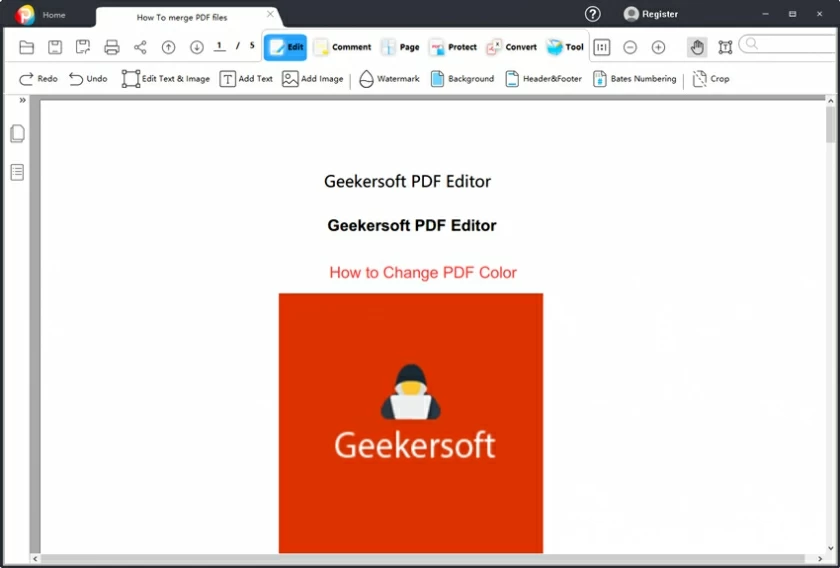
Schritt 2 Öffnen Sie die PDF-Datei und klicken Sie oben auf das Menü „Seite“.
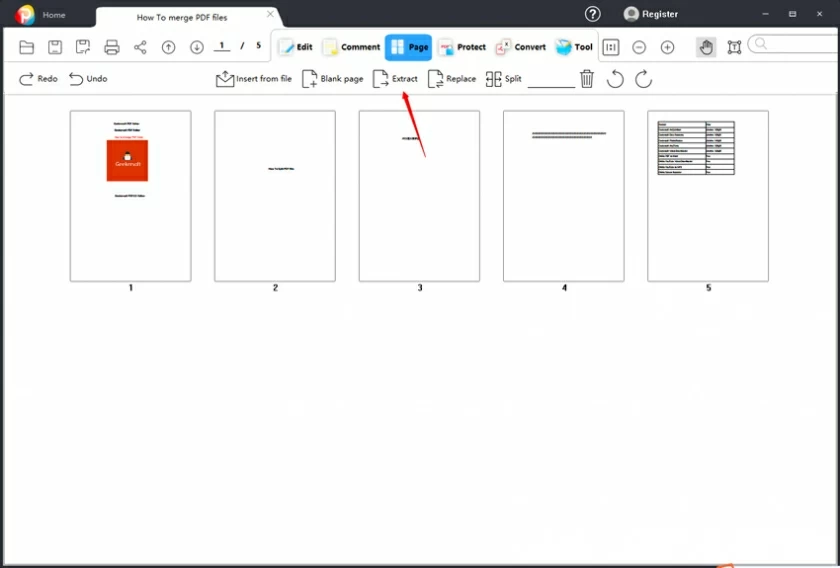
Schritt 3 Klicken Sie auf Extrahieren und wählen Sie dann den Seitenbereich aus, der extrahiert werden soll.
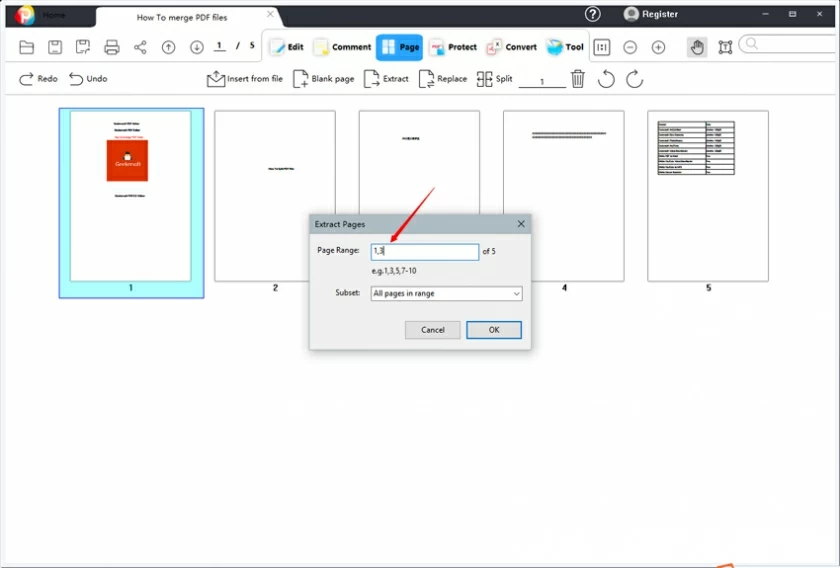
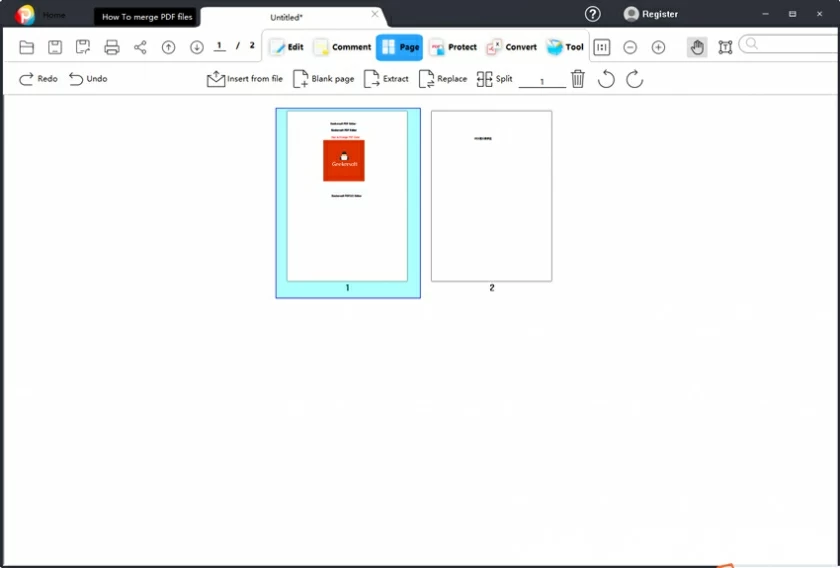
Schritt 4 Klicken Sie auf „Bestätigen“, um die Seitenextraktion abzuschließen.
Adobe Acrobat ist eine spezielle PDF-Bearbeitungssoftware in Adobe Systems, die von Adobe entwickelt wurde. Es kann Benutzern beim Erstellen oder Bearbeiten von PDF-Dokumenten helfen und auch Seiten aus PDF-Dokumenten extrahieren.
Schritt 1 Starten Sie Adobe Acrobat und klicken Sie unter „Extras“ auf „Seiten organisieren“. Oder klicken Sie direkt im rechten Bereich des Bildschirms auf „Seiten organisieren“.
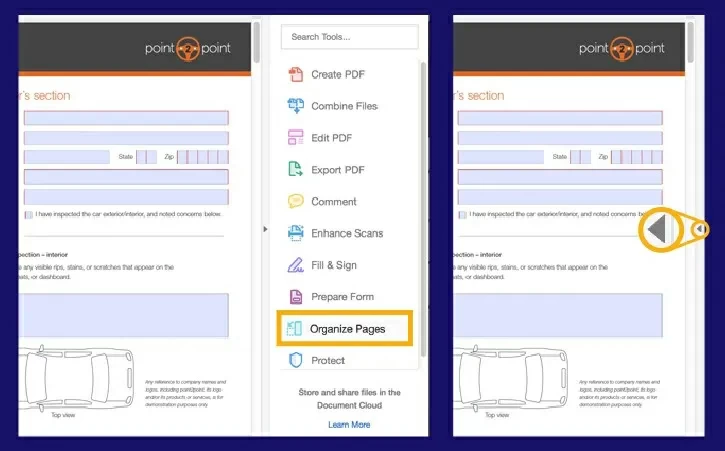
Schritt 2 Klicken Sie auf „Datei auswählen“, um das PDF-Dokument mit den Seiten hochzuladen, die Sie extrahieren möchten, und klicken Sie dann auf „Öffnen“.
Schritt 3 Wählen Sie in der oberen Symbolleiste die Option „Extrahieren“. Sie können eine Seite extrahieren oder die Umschalttaste bis zur letzten Seite gedrückt halten und auf die erste und letzte Seite klicken, um mehrere Seiten gleichzeitig auszuwählen. Klicken Sie dann auf „Seiten als separate Dateien extrahieren“, um die ausgewählten Seiten zu extrahieren.
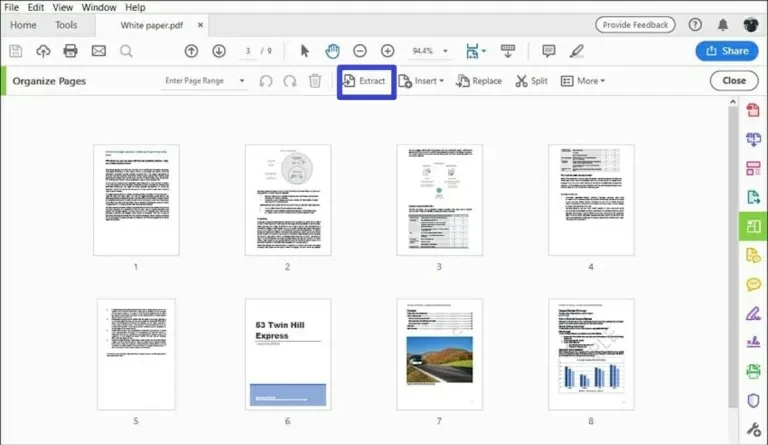
Schritt 4 Klicken Sie auf die blaue Schaltfläche „Extrahieren“, um die Extraktion zu starten.
Schritt 5 Klicken Sie im neuen Popup-Fenster auf „Datei“ und dann auf „Speichern unter“, um die Datei umzubenennen und am gewünschten Speicherort auf Ihrem Gerät zu speichern.
iLovePD ist vielen Benutzern als Online-Tool zur Verarbeitung von PDF-Dokumenten bekannt, für das keine Registrierung erforderlich ist. Neben Bearbeitungs-, Anmerkungs- und anderen Funktionen können damit auch Seiten aus PDF-Dokumenten extrahiert werden. Da es sich um ein Online-Tool handelt, sollten Sie es mit Vorsicht verwenden, da es möglicherweise vertrauliche Informationen aus Ihren Dokumenten sammelt.
Schritt 1 Besuchen Sie die iLovePDF-Webseite mit einem Browser und laden Sie die PDF-Datei der extrahierten Seiten von Ihrem Telefon, Computer, Google Drive oder Dropbox hoch.
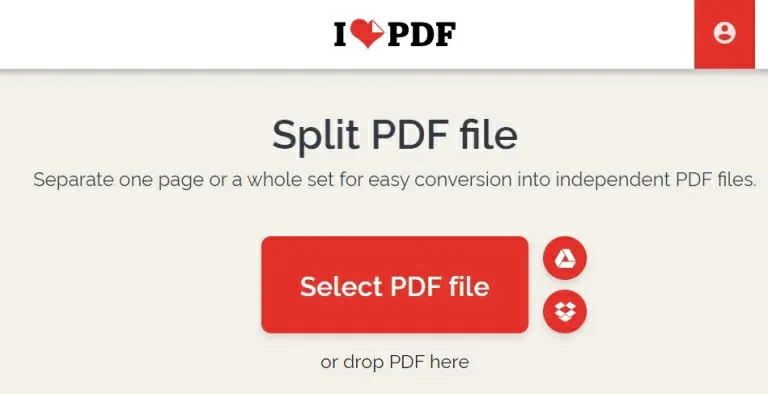
Schritt 2 Nachdem die PDF-Datei hochgeladen wurde, klicken Sie auf „Seiten extrahieren“ > „Seiten auswählen“ und wählen Sie dann die Miniaturansichten der Seiten aus, die Sie extrahieren möchten.
Schritt 3 Klicken Sie zum Extrahieren auf die Option „PDF teilen“. Die extrahierten Dateien können auf einem Computer, Mobiltelefon gespeichert oder in die Cloud hochgeladen werden.