- Datenwiederherstellung
- Datenwiederherstellung für PC
- Datenwiederherstellung für Android
- Datenwiederherstellung für iPhone/iPad
- Für Android entsperren
- Für iPhone/iPad entsperren
- Android-Systemreparatur
- iPhone/iPad-Systemreparatur

Aktualisiert von Soha am 15. September 2022, 00:07 Uhr
Beim Erstellen und Bearbeiten von PDF-Dokumenten müssen Sie möglicherweise die Reihenfolge der Seiten im PDF-Dokument anpassen. Mithilfe eines professionellen PDF-Editors ist das Anpassen der Seitenreihenfolge in einem PDF-Dokument kein kompliziertes Unterfangen. In diesem Artikel werden Ihnen drei Tools zum Neuanordnen von Seiten in PDF vorgestellt.
Professioneller PDF-Editor herunterladen:
Beim Erstellen und Bearbeiten von PDF-Dokumenten müssen Sie möglicherweise die Reihenfolge der Seiten im PDF-Dokument anpassen. Beispielsweise ist die Reihenfolge der Seiten der gescannten PDF-Datei chaotisch; oder, um die wichtigsten Seiten hervorzuheben, müssen sie an den Anfang des Dokuments verschoben werden usw. Das Anpassen der Seitenreihenfolge in einem PDF-Dokument ist mit Hilfe eines professionellen PDF-Editors nicht kompliziert. In diesem Artikel werden Ihnen drei Tools zum Neuanordnen von Seiten in PDF vorgestellt.
Verwandte Lektüre: So fügen Sie Seiten zu einem PDF hinzu .
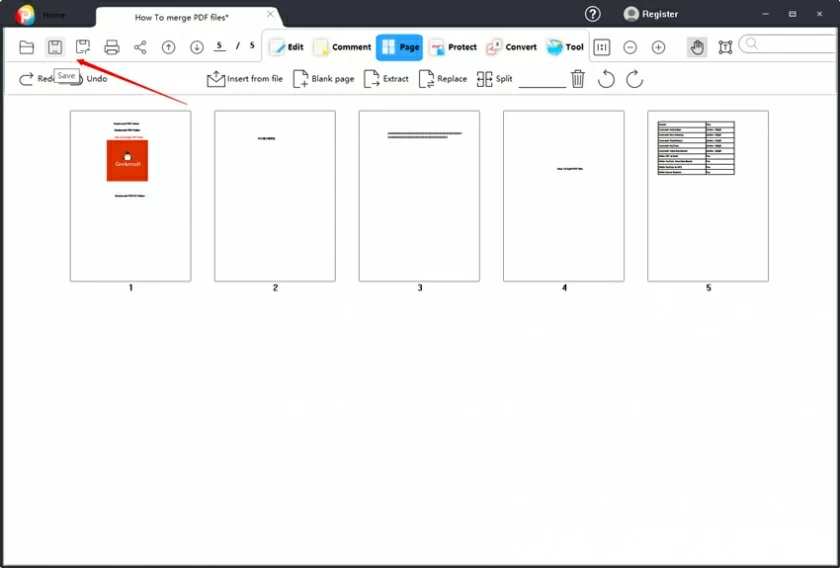
GeekerPDF ist ein kostenloser, einfacher und praktischer PDF-Editor, mit dem Benutzer die Reihenfolge der Seiten in einem PDF-Dokument einfach und schnell anpassen können. Darüber hinaus verfügt GeekPDF auch über Funktionen wie Bearbeitung, Anmerkung, Signatur und Seitenverwaltung, ein umfassendes Tool zur Verarbeitung von PDF-Dokumenten. Die größten Vorteile sind die kostenlose und einfache Bedienung.
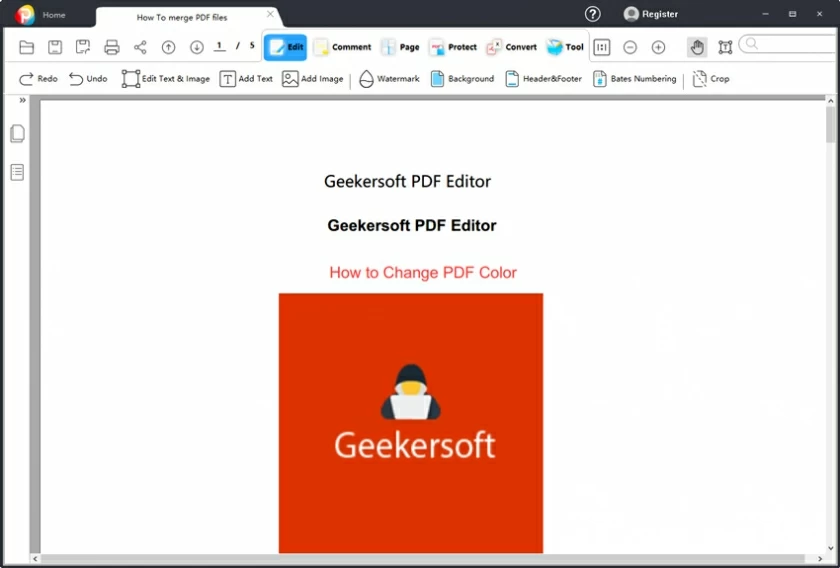
Schritt 1 Laden Sie GeekerPDF herunter und installieren Sie es. Öffnen Sie dann die PDF-Datei, deren Seitenreihenfolge angepasst werden muss, über GeekerPDF
. 
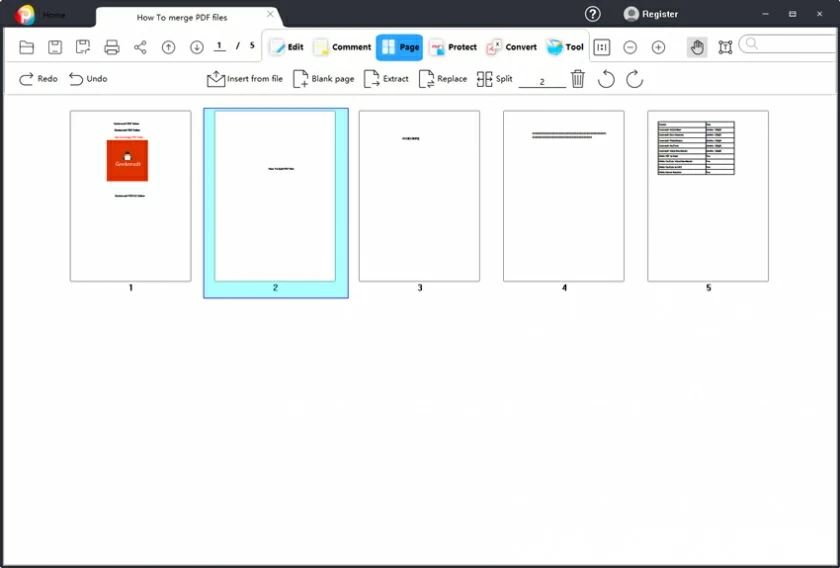
Schritt 3 Ziehen Sie die Seiten, die angepasst werden müssen, per Drag-and-Drop in die gewünschte Reihenfolge.
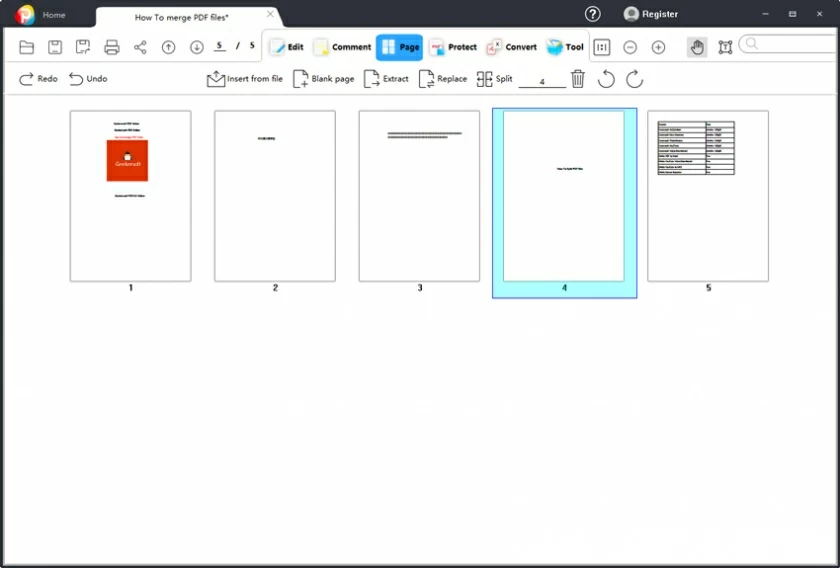
Schritt 4 Speichern Sie das Dokument, um die Anpassung abzuschließen.
Foxit bietet einen Dienst zum Online-Anpassen der Seitenreihenfolge in einer PDF-Datei. Es ist eine gute Wahl für Benutzer, die keine Software herunterladen und installieren möchten. Allerdings können Online-Tools gewisse Risiken bergen und sollten mit Vorsicht verwendet werden.
Schritt 1 Besuchen Sie mit Ihrem Browser die Foxit-Seite und öffnen Sie dann das PDF-Dokument, das Sie bearbeiten möchten.
Schritt 2 Klicken Sie auf „Seiten“ > „Neu anordnen“.
Schritt 3 Klicken Sie dann auf „Auswählen“, um die Seiten auszuwählen, die Sie verschieben möchten.
Schritt 4 Passen Sie die Reihenfolge der Seiten an, indem Sie auf „Vorwärts“ oder „Rückwärts“ klicken.

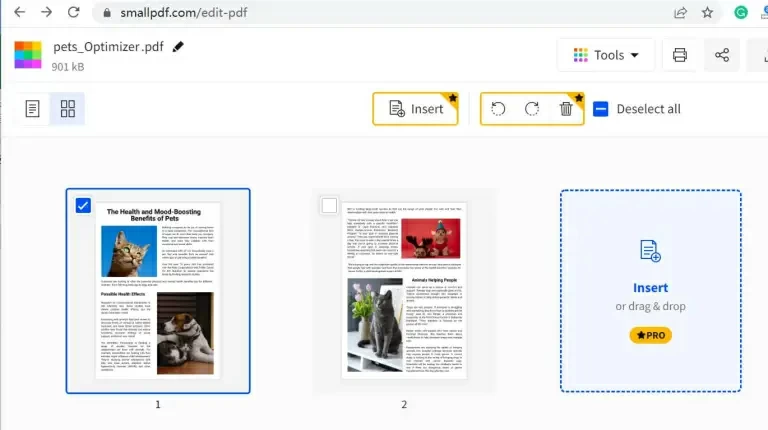
Smallpdf ist auch eine Lösung zum Anpassen der Seitenreihenfolge in einem PDF-Dokument. Auch die Bedienung ist relativ einfach und kann in nur 3 Schritten durchgeführt werden. Allerdings kann die kostenlose Version von Smallpdf die Reihenfolge der Seiten im PDF-Dokument nicht anpassen. Um dies zu erreichen, müssen Sie für die Pro-Version bezahlen.
Schritt 1: Öffnen Sie Smallpdf und wählen Sie im Menü „PDF bearbeiten“ die Schaltfläche „Datei auswählen“, um das PDF-Dokument hochzuladen, das Sie anpassen müssen.
Schritt 2 Klicken Sie im linken Menü der Startseite auf „Seiten neu anordnen“. Sie können auch auf das Verknüpfungssymbol in der Symbolleiste klicken, das wie eine Reihe von Dateien aussieht, die neu angeordnet werden.
2. Klicken Sie auf „PDF-Datei auswählen“, um das zu verarbeitende PDF-Dokument hinzuzufügen. Es kann auch geöffnet werden, indem Sie das PDF-Dokument direkt auf diese Seite ziehen.
Schritt 3 Ziehen Sie die anzupassende Seite an die gewünschte Position und klicken Sie dann auf „Fertig stellen“.