- Datenwiederherstellung
- Datenwiederherstellung für PC
- Datenwiederherstellung für Android
- Datenwiederherstellung für iPhone/iPad
- Für Android entsperren
- Für iPhone/iPad entsperren
- Android-Systemreparatur
- iPhone/iPad-Systemreparatur

Aktualisiert von Amy am 10. April 2023, 21:53 Uhr
Es kommt häufig vor, dass PDF-Seiten versehentlich invertiert oder falsch gedreht werden und wir die PDF-Seite drehen müssen, um ihre Anzeigerichtung anzupassen. Wissen Sie, wie man PDF-Dateien dreht? Keine Sorge, dieser Artikel stellt Ihnen ein hervorragendes PDF-Bearbeitungstool vor – GeekerPDF, einen PDF-Editor, der Ihnen mit fünf verschiedenen Methoden dabei helfen kann, PDFs in Windows einfach zu drehen.
Verwandte Lektüre: So versehen Sie PDF-Dateien mit Anmerkungen .
GeekerPDF ist ein umfassender PDF-Prozessor und -Reader, der Benutzern hilft, PDF-Seiten zu organisieren, zu bearbeiten, zu konvertieren, Daten zu extrahieren, Formulare zu verarbeiten, zu sichern, zu signieren, zu überprüfen und mehr. Diese Funktionen sind sehr leistungsstark und werden von den Benutzern gut angenommen. Hier sind 5 Möglichkeiten, PDFs mit GeekerPDF zu drehen, damit Sie PDFs ganz einfach drehen können.
Schritt 1 Nachdem Sie GeekerPDF heruntergeladen, installiert und gestartet haben, ziehen Sie das PDF-Dokument per Drag & Drop in das Programmfenster, um es zu öffnen. Oder klicken Sie im Fenster auf die Schaltfläche „Datei öffnen“, um das PDF-Dokument auszuwählen und im lokalen Ordner zu öffnen.
Schritt 2 Klicken Sie links auf das Menü „Miniaturansicht“, um jede Seite in der PDF-Datei anzuzeigen. Bestimmen Sie dann die PDF-Miniaturansicht, die gedreht werden soll, klicken Sie mit der rechten Maustaste auf die Seite, wählen Sie „Seite drehen“ und wählen Sie dann die Drehrichtung aus.
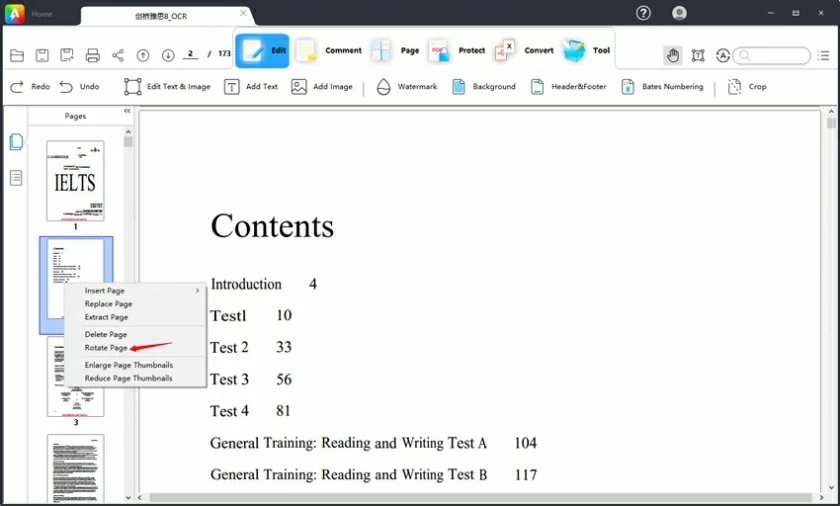
Wenn Sie alle Seiten in der PDF-Datei drehen müssen, klicken Sie in der Miniaturansicht auf die erste Seite, halten Sie dann die Strg+Umschalttaste gedrückt, scrollen Sie mit dem Schieberegler in der Miniaturansicht nach unten und klicken Sie auf die letzte Seite, um alle Seiten auszuwählen. Klicken Sie mit der rechten Maustaste auf die ausgewählte Seite oder eine Seite und wählen Sie Seite drehen.
Schritt 3 PDF-Seiten drehen
Wählen Sie im Popup-Fenster die Richtung zum Drehen der Seite aus, z. B. horizontales Drehen der PDF-Seite oder um 90 °, 180 ° und 270 ° nach oben und unten, und klicken Sie dann zum Drehen auf „OK“. Abschließend können Sie die gedrehte PDF-Datei lokal speichern.
Nachdem Sie die PDF-Datei mit GeekerPDF geöffnet haben, klicken Sie mit der rechten Maustaste auf eine beliebige Stelle auf der Seite und wählen Sie die Option „Seite drehen“. Sie können den gewünschten Bereich von PDF-Seiten festlegen, die auf einmal gedreht werden sollen, beispielsweise eine bestimmte Anzahl von Seiten oder alle Seiten. Sie können eine bestimmte Seite auch direkt drehen.
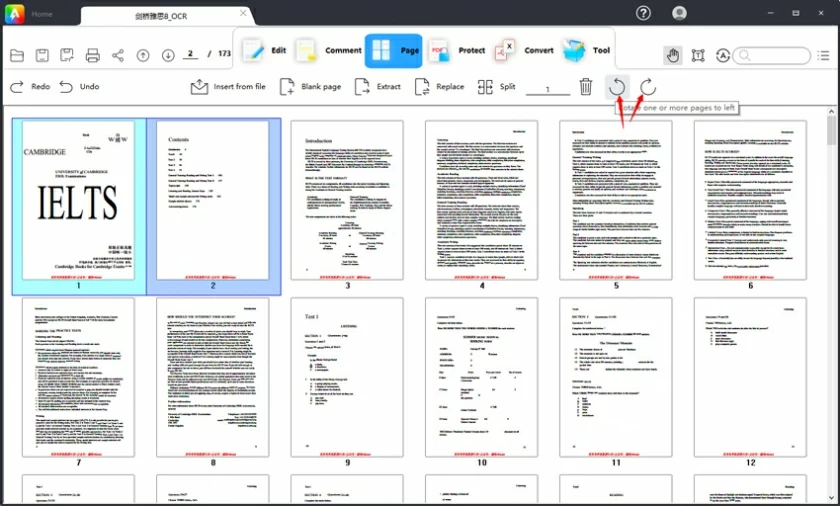
Nachdem Sie eine PDF-Datei mit GeekerPDF geöffnet haben, gehen Sie zur Option „Seite“, wählen Sie eine einzelne Seite aus oder halten Sie die „Strg“-Taste gedrückt, während Sie auf mehrere Seiten klicken, und wählen Sie dann Optionen wie „Nach links drehen“ oder „Nach rechts drehen“ aus erforderlich, um die PDF-Seite zu drehen.
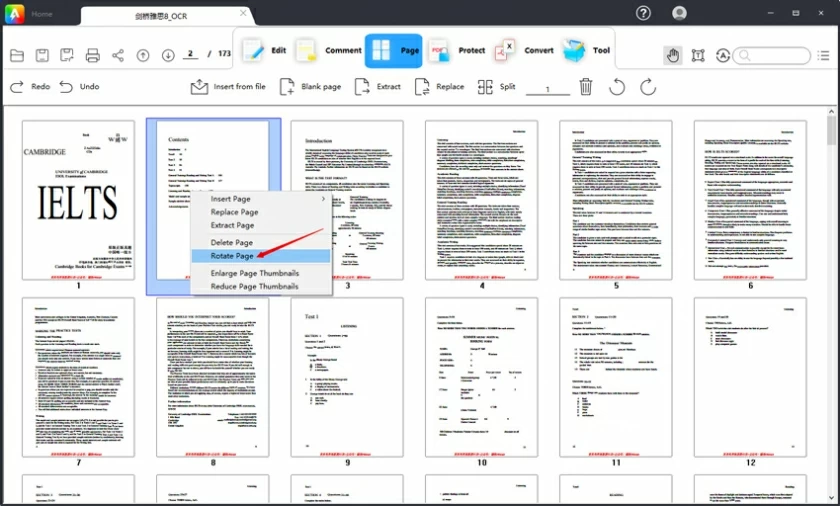
Die Verwendung einer Verknüpfung zum Drehen einer PDF-Datei bedeutet, dass beim Anzeigen eines PDF-Dokuments durch Auswahl der zu drehenden Seite die aktuelle Seite nach links oder rechts gedreht werden kann.
Wenn Sie nicht nur die PDF-Seite drehen müssen, sondern nach dem Drehen der PDF-Seite auch den Inhalt des PDF-Dokuments bearbeiten müssen, kann Ihnen GeekerPDF dabei helfen, PDF-Text oder PDF-Bilder einfach zu bearbeiten.
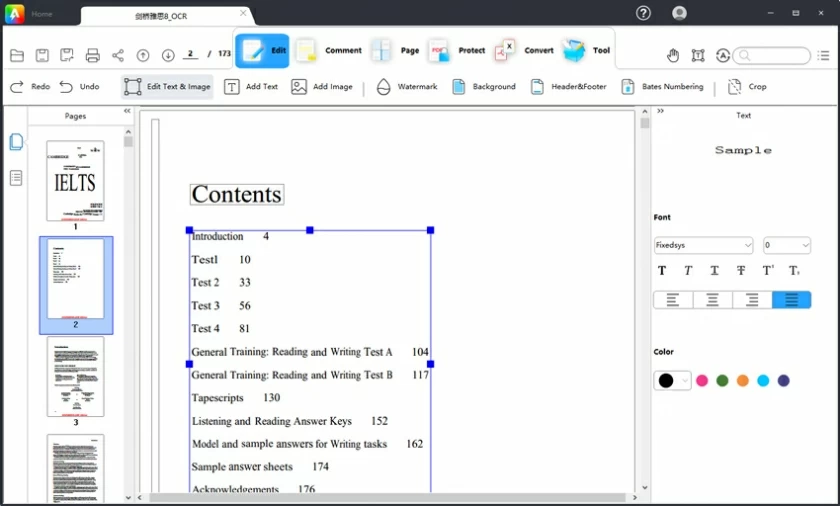
GeekerPDF Editor ist ein einfacher und benutzerfreundlicher PDF-Ersteller und -Editor. Die Benutzeroberfläche ist sehr intuitiv und Sie können alle PDF-Dateien schnell erstellen, lesen, bearbeiten, kommentieren und signieren. Darüber hinaus verfügt dieses Tool über integrierte PDF-Konvertierungs- und OCR-Funktionen (optische Zeichenerkennung). Es kann nicht nur PDF-Dateien komprimieren und in Word, PPT, Excel usw. konvertieren, sondern auch einige gescannte PDF-Texte problemlos bearbeiten.
Insbesondere wenn es sich um ein PDF-Dokument handelt, können Sie die Schriftart, Schriftgröße und -farbe des Textes ändern, hoch- oder tiefgestellte Zeichen hinzufügen, den Text ausrichten, Wort- oder Zeilenabstände anpassen und Textabsätze drehen. Wenn es sich um ein PDF-Bild handelt, können Sie es drehen, die Deckkraft des Bildes ändern, das Bild zuschneiden, das Bild löschen oder ersetzen usw.
Die Verwendung von GeekerPDF unterstützt nicht nur das Drehen von PDF-Seiten, sondern ermöglicht auch das Drehen von PDF-Texten und -Bildern.
Darüber hinaus unterstützt GeekerPDF auch das Zusammenführen und Drehen mehrerer PDF-Seiten. Sie können beispielsweise alle Seiten in die gleiche Richtung drehen und dann mehrere PDF-Dokumente zu einem PDF-Dokument zusammenfassen. Drehen Sie abschließend die PDF-Datei so, dass alle Seiten in die gleiche Richtung weisen. Einzelheiten zum Zusammenführen von PDF-Dokumenten finden Sie auf der GeekerPDF-Website. Wir haben eine ausführliche Anleitung für Sie.
Nachdem Sie das PDF gedreht, bearbeitet oder zusammengeführt haben, klicken Sie auf die Schaltfläche „Datei“ > „Speichern unter“ und speichern Sie das gedrehte PDF als neues PDF-Dokument.
GeekerPDF bietet Benutzern ein perfektes One-Stop-Erlebnis zum Erstellen, Bearbeiten, Markieren, Konvertieren und Signieren von PDFs. Das Drehen von PDFs ist nur eine Funktion von GeekerPDF. Kommen Sie und laden Sie es kostenlos herunter und erleben Sie es.
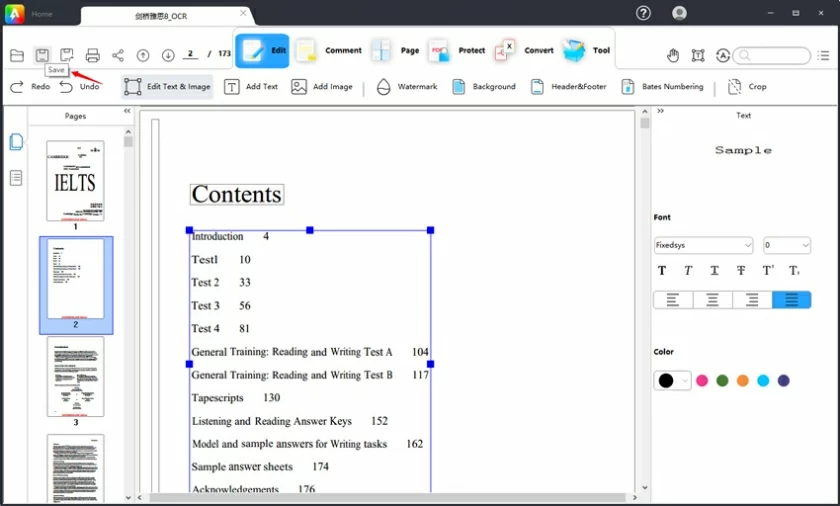
Die Schritte zum Drehen von PDF in Adobe sind wie folgt:
Schritt 1: Klicken Sie mit der rechten Maustaste auf die PDF-Datei und wählen Sie „Im Adobe Reader öffnen“. Alternativ können Sie nach dem Starten des Adobe Readers „Datei“ > „Öffnen“ wählen, um die zu öffnende PDF-Datei auszuwählen.
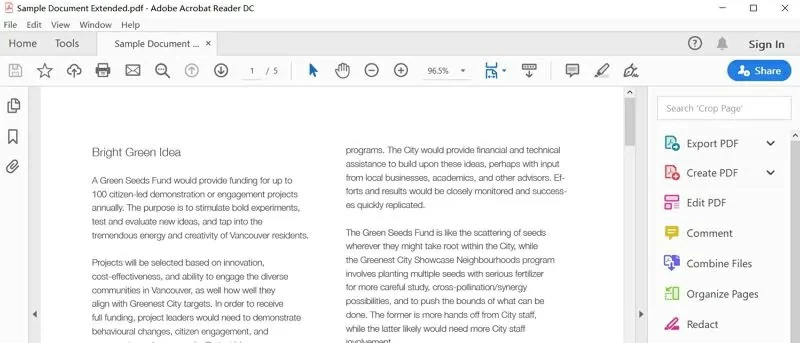
Schritt 2 Klicken Sie auf „Ansicht“ > „Ansicht drehen“ > „Im Uhrzeigersinn“ oder „gegen den Uhrzeigersinn“, um die PDF-Seitenansicht zu drehen. An dieser Stelle sehen Sie, dass die PDF-Seite entsprechend Ihren Anforderungen gedreht wurde.
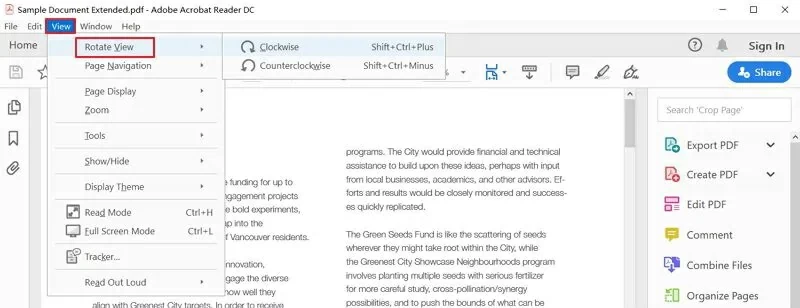
Dies sind die Schritte zum Drehen von PDF-Dateien in Adobe. Wenn Sie das PDF-Dokument jedoch schließen und erneut öffnen, bleibt die PDF-Seite so, wie sie vor der Drehung war. Um PDF-Seiten dauerhaft zu drehen, können Sie PDFs ganz einfach mit GeekerPDF drehen, indem Sie die fünf in diesem Artikel beschriebenen Methoden verwenden.