- Datenwiederherstellung
- Datenwiederherstellung für PC
- Datenwiederherstellung für Android
- Datenwiederherstellung für iPhone/iPad
- Für Android entsperren
- Für iPhone/iPad entsperren
- Android-Systemreparatur
- iPhone/iPad-Systemreparatur

Aktualisiert von Soha am 8. März 2023, 21:28 Uhr
„Gibt es eine Möglichkeit, eine verschlüsselte PDF-Datei ohne Passwörter zu entschlüsseln?“ Im Informationszeitalter haben verschiedene elektronische Passwörter das Leben der Menschen überschwemmt, und manchmal ist es unvermeidlich, Passwörter zu vergessen. Möglicherweise wird auch das Passwort des verschlüsselten PDF vergessen. Wenn Sie für eine wichtige PDF-Datei ein Passwort festgelegt, es aber vergessen haben, benötigen Sie die Hilfe eines professionellen PDF-Entschlüsselungstools, um die verschlüsselte PDF-Datei zu öffnen.
Aus Gründen der Dokumentensicherheit und der Vertraulichkeit entscheiden sich Benutzer für die Verschlüsselung von PDF-Dateien, die sensible Informationen oder vertrauliche Inhalte enthalten, um unbefugte Vorgänge wie das Anzeigen, Bearbeiten, Kopieren und Drucken zu verhindern. Natürlich erhalten einige Leute auch PDF-Dateien, die durch Eingabe eines Passworts entsperrt werden müssen. In diesen Fällen können Sie das verschlüsselte PDF-Dokument ganz einfach einlochen und mit den Tasten prüfen, bearbeiten, kopieren und ausdrucken. Wenn Sie jedoch die Schlüssel vergessen, können Sie das verschlüsselte PDF-Dokument nicht öffnen. Glücklicherweise empfehlen wir nach einem umfassenden Vergleich die drei effektivsten Möglichkeiten, verschlüsselte PDF-Dateien ohne Passwort zu öffnen. Wenn Ihre PDF-Datei aufgrund unachtsamer Löschung, Gerätefehler, Viren- oder Schadsoftware-Angriff nicht gefunden werden kann, können Sie außerdem professionelle Datensoftware ausprobieren, um die verlorene PDF-Datei wiederherzustellen.
Data Recovery (4DDiG) ist ein umfassendes Datenwiederherstellungstool mit Millionen von Benutzern. Es kann mit wenigen Klicks auf umweltfreundliche und sichere Weise mehr als 1000 verlorene Dateitypen wiederherstellen, einschließlich, aber nicht beschränkt auf Microsoft Word, Excel, PPT, PDF, CWK, HTML.
Schritt 1 Laden Sie Data Recovery (4DDiG) herunter, installieren und starten Sie es. Wählen Sie das Laufwerk aus, auf dem die PDF-, PPT-, Word-, Excel-, TXT-, ZIP- und anderen Dateien fehlen, und klicken Sie dann auf Scannen.

Schritt 2 Warten Sie, bis der Scanvorgang abgeschlossen ist, und klicken Sie dann im linken Bereich auf Dokument. Mit dem Dateifilter können Sie bestimmte Dateitypen filtern oder direkt den Dateinamen eingeben, um nach Elementen zu suchen. Klicken Sie dann auf „Vorschau“, um zu sehen, ob das gefundene Dokument das gewünschte ist.

Schritt 3 Wählen Sie die erforderlichen Dateien aus und klicken Sie auf „Wiederherstellen“, um sie an einem sicheren Ort zu speichern.

Ohne ein Passwort können Sie das Passwort der verschlüsselten PDF-Datei möglicherweise nicht löschen. Wir empfehlen Ihnen jedoch mehrere Methoden, um die verschlüsselte PDF-Datei direkt zu öffnen.
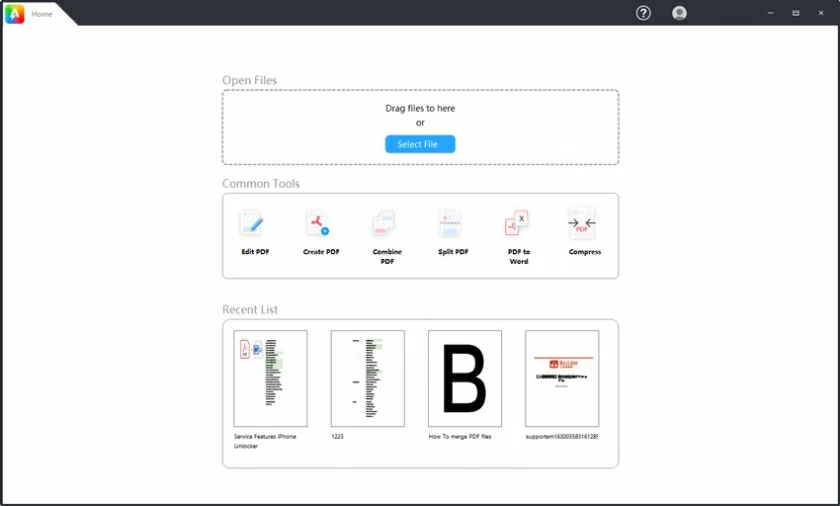
Selbst wenn PDF über ein Passwort verfügt, das das Drucken einschränkt, funktioniert GeekerPDF problemlos beim Drucken von Dateien, die in anderen Anwendungen nicht gedruckt werden können. Die Schritte zum Entsperren einer verschlüsselten PDF-Datei ohne Passwort mit GeekerPDF sind wie folgt.
Schritt 1 Laden Sie GeekerPDF herunter, installieren Sie es, starten Sie es und öffnen Sie die verschlüsselte oder gesperrte PDF-Datei.
Schritt 2 Klicken Sie auf Datei > Eigenschaften.
Schritt 3: Wählen Sie „Berechtigungsdetails“ > „Sicherheit“ > aktivieren Sie die Option „Keine Sicherheit“.
Schritt 4 Klicken Sie auf „Passwort in Sicherheitsmethode löschen“, um das Passwort zu entfernen.
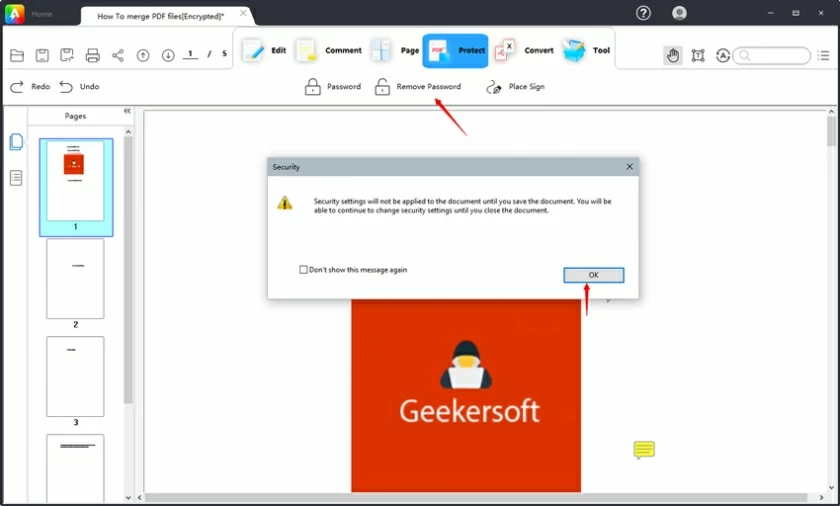
Schritt 5 Speichern Sie die PDF-Datei, nachdem Sie den Schlüssel entfernt haben. Danach können Sie die entsperrte PDF-Datei ohne Passwort öffnen.
Zusätzlich zur Anwendung zum Löschen von PDF-Passwörtern können Sie auch den Online-Dienst zum Löschen von PDF-Passwörtern nutzen. Im Interesse Ihrer Datensicherheit empfiehlt es sich jedoch, Tools mit hoher Professionalität und Glaubwürdigkeit zu verwenden. Mit SmallPDF können Sie verschlüsselte PDF-Dateien kostenlos online öffnen. Allerdings können wir nicht garantieren, dass der hier erwähnte PDF-Passwort-Entferner keine Sicherheitsprobleme aufweist, daher empfehlen wir Ihnen, ihn mit Vorsicht zu verwenden.
Sie können den PDF-Dateischlüssel online gemäß den folgenden Schritten löschen.
Schritt 1 Verwenden Sie Ihren bevorzugten Browser wie Google Chrome, um die Smallpdf-Website zu besuchen.
Schritt 2 Klicken Sie auf „Datei auswählen“, um das verschlüsselte PDF-Dokument zum Entschlüsseln hochzuladen.
Schritt 3 Klicken Sie auf „PDF entsperren!“ und speichern Sie die PDF-Datei lokal, nachdem Sie die Passwortbeschränkung entfernt haben.

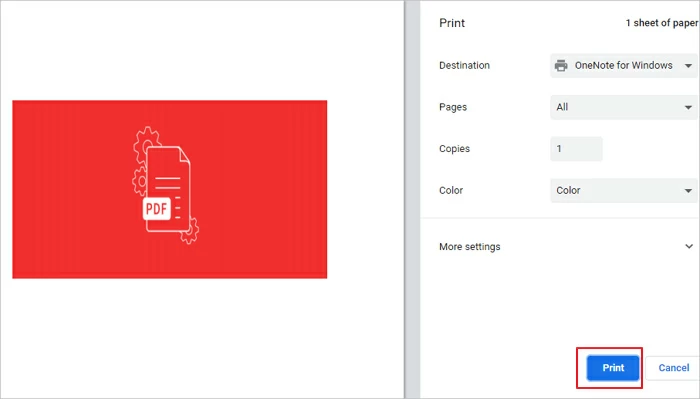
Einige PDF-Dokumente dürfen nicht kopiert und gedruckt werden. Sie können den Chrome-Browser verwenden, um die geschützte PDF-Datei zu drucken und dann den erforderlichen Text daraus zu kopieren. Es ist auch eine Möglichkeit, geschützte PDF-Dateien mit dem Chrome-Browser zu drucken, genau wie normale PDF-Dateien.
Die detaillierten Betriebsschritte sind wie folgt.
Schritt 1 Öffnen Sie das verschlüsselte PDF-Dokument.
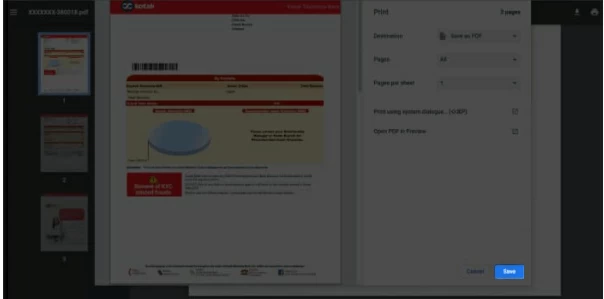
Schritt 2: Starten Sie den Chrome-Browser und klicken Sie oben rechts auf „Drucken“ der verschlüsselten PDF-Datei.
Schritt 3 Speichern Sie die Datei, indem Sie auf die Schaltfläche „Speichern“ klicken, wählen Sie den erforderlichen Text aus und drücken Sie zum Kopieren Strg+C.
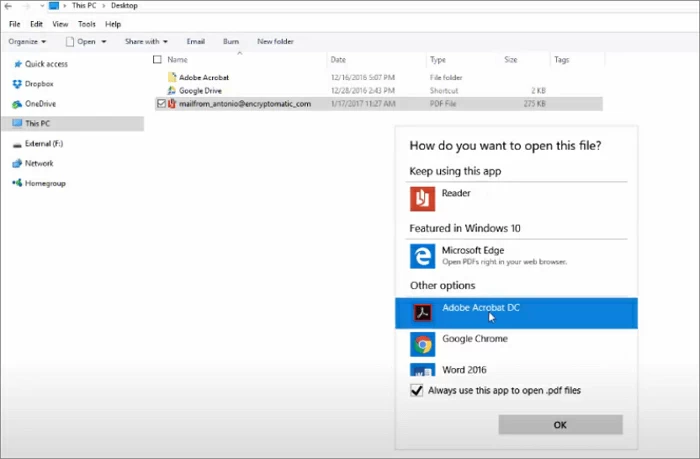
Schritt 1 Wählen Sie die verschlüsselte PDF-Datei aus, klicken Sie mit der rechten Maustaste darauf und wählen Sie Öffnen mit.
Schritt 2 Klicken Sie auf „Andere Anwendung auswählen“ und wählen Sie Adobe Reader oder Adobe e Acrobat aus, um die verschlüsselte PDF-Datei zu öffnen.
Schritt 3 Wenn Adobe Reader Sie zur Eingabe eines Passworts auffordert, geben Sie es wie erforderlich ein. Anschließend können Sie die verschlüsselte PDF-Datei öffnen und anzeigen.
Wenn Sie ein MacBook verwenden, gibt es andere Möglichkeiten, verschlüsselte PDF-Dateien kostenlos zu entsperren. Weitere Informationen finden Sie in den folgenden Lösungen.
Preview ist eine kostenlose Anwendung auf dem Mac zum Öffnen, Anzeigen, Bearbeiten und Verwalten von Bildern und PDF-Dateien. Dieses Tool ist kostenlos, Sie müssen jedoch ein Passwort eingeben, um PDF zu entsperren. Die Schritte zum Entsperren passwortgeschützter PDF-Dateien auf dem Mac sind wie folgt:
Schritt 1 Starten Sie die Vorschau und öffnen Sie das passwortgeschützte PDF-Dokument.
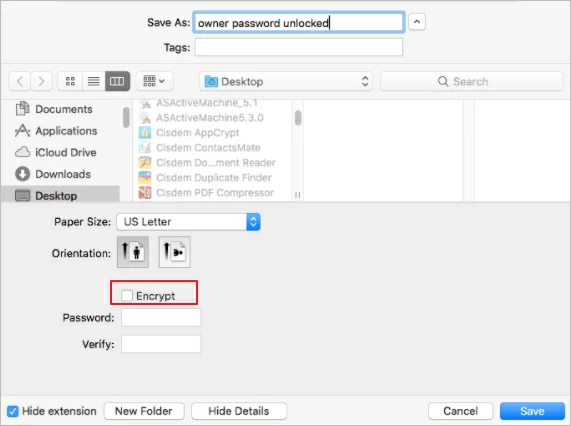
Schritt 2 Klicken Sie auf „Datei“ > „Als PDF exportieren“.
Schritt 3 Geben Sie das erforderliche Passwort ein und klicken Sie auf „Entsperren“.
Schritt 4 Deaktivieren Sie nach dem Umbenennen der PDF-Datei die Verschlüsselung und klicken Sie auf Speichern, um die PDF-Datei zu entsperren.
Zusätzlich zu den oben genannten Methoden können Sie auch den Google Chrome- oder Safari-Browser verwenden, um die verschlüsselte PDF-Datei auf dem Mac zu entsperren. Sie können den Vorgang gemäß den folgenden Schritten abschließen.
Schritt 1: Klicken Sie mit der rechten Maustaste auf die verschlüsselte PDF-Datei und wählen Sie „Mit Google Chrome oder Safari öffnen“ aus.
Schritt 2 Nachdem Sie das Passwort zum Entsperren der Datei eingegeben haben, verwenden Sie die Tastenkombination Befehl+P, um das Druckdialogfeld zu öffnen.
Schritt 3 Klicken Sie in Google Chrome auf „Speichern“; Wählen Sie in Safari im Dropdown-Menü „Als PDF speichern“ aus.
Schritt 4 Speichern Sie die Datei lokal und Sie werden sehen, dass Sie ohne Passwort auf die PDF-Datei zugreifen können.
GeekerPDF kann Ihnen bei der Lösung dieses Problems helfen.
Schritt 1 Laden Sie GeekerPDF herunter, installieren Sie es, starten Sie es und öffnen Sie die verschlüsselte oder gesperrte PDF-Datei.
Schritt 2 Klicken Sie auf Datei > Eigenschaften.
Schritt 3: Klicken Sie auf „Berechtigungsdetails“ > „Sicherheit“ > aktivieren Sie die Option „Keine Sicherheit“.
Schritt 4 Klicken Sie auf „Passwort in Sicherheitsmethode löschen“, um das Passwort zu entfernen.
Schritt 5 Speichern Sie die PDF-Datei, nachdem Sie den Schlüssel entfernt haben. Danach können Sie die entsperrte PDF-Datei ohne Passwort öffnen.
Die Schritte zum Öffnen einer verschlüsselten PDF-Datei mit Adobe Reader sind wie folgt:
Schritt 1 Wählen Sie die verschlüsselte PDF-Datei aus, klicken Sie mit der rechten Maustaste darauf und wählen Sie Öffnen mit.
Schritt 2 Klicken Sie auf „Andere Anwendung auswählen“ und wählen Sie Adobe e Reader oder Adobe Acrobat aus, um die verschlüsselte PDF-Datei zu öffnen.
Schritt 3 Wenn Adobe Reader Sie zur Eingabe eines Passworts auffordert, geben Sie es wie erforderlich ein. Jetzt können Sie die verschlüsselte PDF-Datei öffnen und anzeigen.
Schritt 1 Laden Sie das verschlüsselte PDF auf Google Drive hoch.
Schritt 2 Doppelklicken Sie auf die PDF-Datei, geben Sie das Passwort ein und klicken Sie dann auf OK>Senden.
Schritt 3 Verwenden Sie die Tastenkombination „Strg+P“, um das Fenster „Drucken“ zu starten, und wählen Sie „Als PDF speichern“, um die PDF-Datei ohne Passwort auf den lokalen Server herunterzuladen.
Dies sind die Methoden, die wir Ihnen zum Verschlüsseln von PDF-Dateien vorstellen. Ich hoffe, dass Sie das verschlüsselte PDF mit den oben genannten Methoden ohne Passwort öffnen können. Unter anderem empfehlen wir Ihnen, Google Chrome und GeekerPDF den Vorzug zu geben, da sie eine sichere und zuverlässige Möglichkeit sind, PDFs ohne Passwort zu entsperren.
Sie können PDF-Dateien durch Verschlüsselung und regelmäßige Sicherung schützen. Wenn jedoch PDF-Dateien durch versehentliches Löschen, Gerätefehler, Viren oder Schadsoftware verloren gehen, besteht kein Grund zur Sorge. Professionelle Datenwiederherstellungssoftware wie Data Recovery (4DDiG) kann Ihnen dabei helfen, verlorene Dateien schnell wiederherzustellen.