- Datenwiederherstellung
- Datenwiederherstellung für PC
- Datenwiederherstellung für Android
- Datenwiederherstellung für iPhone/iPad
- Für Android entsperren
- Für iPhone/iPad entsperren
- Android-Systemreparatur
- iPhone/iPad-Systemreparatur

Aktualisiert von Cameron am 9. März 2023, 20:37 Uhr
Mit der zunehmenden Beliebtheit der Online-Arbeit werden Bildschirmvideos häufig in Videokursen, Präsentationen, Online-Meetings und Vorträgen sowie zur Erfassung anderer wichtiger Arbeits- und Lebensszenen wie Spielen verwendet. Viele Benutzer wissen, dass Windows 10/11 über eine integrierte Spieleleiste verfügt, mit der Aktivitäten auf dem Bildschirm erfasst werden können. Doch vielen Nutzern reicht das nicht aus. Für viele Benutzer reicht dies jedoch bei weitem nicht aus. Sie benötigen professionellere und leistungsfähigere fortschrittliche Videoaufnahmetools, um ihre Anforderungen an die Bildschirmaufzeichnung auf Windows 10/11-Systemen zu erfüllen. Um Ihre Zeit und Energie zu sparen, können Sie in kürzester Zeit Ihren bevorzugten Windows 10/11-Bildschirmrekorder finden. Nach wiederholten Versuchen und umfassenden Vergleichen haben wir die zehn besten Bildschirmvideorekorder der Branche aufgelistet. Ich hoffe, es kann Ihnen helfen. Diese Videorecorder verfügen über Funktionen, die Xbox nicht bieten kann. Bei einigen davon handelt es sich um kostenlose Videorecorder mit erstklassigen Funktionen, bei anderen handelt es sich um professionelle Videorecorder, die kostenpflichtig sind. Werfen wir einen Blick.
Produktempfehlung: Screen Recorder .
Die Bildschirmaufzeichnung unter Windows 10/11 ist für viele Benutzer eine grundlegende Fähigkeit, da sie die Übertragung und Weitergabe von Informationen durch aufgezeichnete Videos optimiert und die Produktivität der Menschen bei der Arbeit und zu Hause steigert. Als Experte auf bestimmten Gebieten müssen Sie beispielsweise möglicherweise an Online-Vorlesungen oder Konferenzen teilnehmen; Als erfahrener Spieler möchten Sie möglicherweise bestimmte Spielvorgänge aufzeichnen und teilen. Sie können Ihre Gruppen-FaceTime-Anrufe mit einem kostenlosen Videorecorder aufzeichnen, sie dann speichern und mit Ihrer Familie und Freunden teilen. Heutzutage verfügen viele kostenlose Videorecorder über sehr leistungsstarke Funktionen, die kostenpflichtiger Software in nichts nachstehen.
Windows Game Bar (Xbox Game Bar) ist ein in Windows 10 integrierter Bildschirmvideorecorder, der kostenlos erhältlich ist. Die Bedienoberfläche ist einfach und reibungslos, das Benutzererlebnis ist sehr gut und Benutzer können die Steuerung auch einfach anpassen. Wie der Name schon sagt, ist die Xbox-Spieleleiste perfekt mit den meisten PC-Spielen kompatibel, sodass Sie mit einem einzigen Klick auf verschiedene Spiel-Widgets zugreifen können. Um das Spielerlebnis zu verbessern, bietet die Xbox Game Bar die Möglichkeit, Bildschirmvideos aufzunehmen und zu teilen. Benutzer können aufgezeichnete Videos auch mit Schnitten und Voice-Overs aufpolieren. Wenn Sie Ihre aktuellen Aktionen in Echtzeit auf anderen Plattformen teilen möchten, können Sie natürlich auch Instant Sharing nutzen. Darüber hinaus können Sie mit der LFG-Funktion neue Teamkollegen für das Spiel finden, sodass Sie über die Xbox-Konsole oder den PC mit Ihren Freunden chatten können, ohne das Spiel jemals verlassen zu müssen.
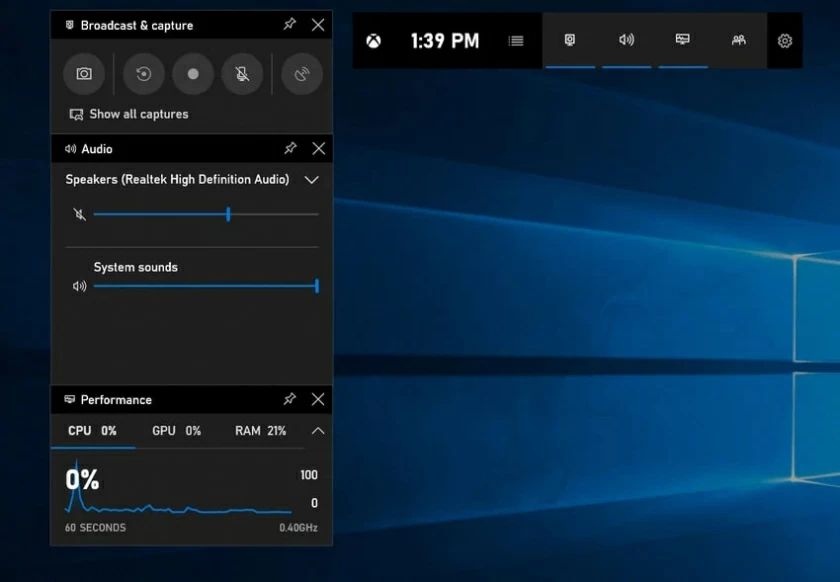
Professionelle Bildschirmrekorder erfüllen Ihre hohen Ansprüche an die Videoqualität. Wenn die Windows Game Bar aktiviert ist, können Sie Besprechungen, Vorlesungen usw. aufzeichnen.
Schritt 1 Laden Sie die Windows 10/11-Spielleiste aus dem Windows 10/11 App Store herunter, installieren Sie sie und starten Sie sie. Durchsuchen Sie einfach die Xbox Game Bar im App Store.
Schritt 2 Gehen Sie zur Windows-Anwendung, um die Game Bar zu aktivieren, oder verwenden Sie die Tastenkombination „Windows+G“, um das schwebende Widget der Game Bar zu starten.
Schritt 3 Klicken Sie auf der Hauptoberfläche der Windows Game Bar auf die Schaltfläche „Start oder Stopp“, um den Bildschirm aufzuzeichnen. Oder halten Sie gleichzeitig die Tastenkombination „Alt+R+Windows“ gedrückt, um den Bildschirmaufzeichnungsvorgang zu starten.
Nach der Bildschirmaufnahme können Sie die Videodatei nach Bedarf umbenennen oder löschen, sie zuschneiden und sogar einen Voiceover hinzufügen. Darüber hinaus können Sie weitere Funktionen nutzen, wie z. B. das Erstellen von Screenshots oder die Verwendung eines Mikrofons oder einer Kamera während der Aufnahme. Und mit der Radioaufzeichnungsfunktion können Sie live in allen sozialen Medien übertragen.
Die Windows Game Bar zeichnet jeden Zentimeter des Bildschirms durch Hintergrundaufzeichnung perfekt auf. Die Qualität der Video- und Audioausgabe ist sehr hoch und viele Nutzer sind sehr zufrieden.
Mit der Spielbearbeitungsfunktion können Benutzer die Aufnahmedauer und Aufnahmequalität anpassen. Nach dem Festlegen der relevanten Parameter aktiviert die Windows Game Bar ein schwebendes Fenster für die kontinuierliche Bildschirmaufzeichnung oder die Wiedergabe hochwertiger Streaming-Medien.
Windows Game Bar verfügt über einen starken technischen Hintergrund. Nach der Programmierung können Benutzer die Übertragung mit Tastenkombinationen starten oder anhalten oder verschiedene Tastenkombinationen verwenden, um das Mikrofon oder die Kamera ein- oder auszuschalten.
Aufgaben, die über Tastaturkürzel ausgeführt werden
Windows+G Spielleiste aktivieren
Windows+Alt+R Aufnahme starten oder stoppen
Windows+Alt+B Übertragung starten oder anhalten
Windows+Alt+M Mikrofon ein-/ausschalten
Windows+Alt+PrtSc-Screenshot
Windows+Alt+G Aufnahme konfigurieren
Windows+Alt+W Kamera im Broadcast anzeigen
Screen Recorder ist einer der besten kostenlosen Bildschirmrekorder für Windows 10/11 der Branche, völlig kostenlos. Das Design des Screen Recorders ist sehr intuitiv und die Benutzeroberfläche ist einfach. Es kann die Anforderungen jeder professionellen Bildschirmaufzeichnung erfüllen.
Screen Recorder unterstützt Benutzer bei der Aufzeichnung aller Computerbildschirme und unterstützt auch die Aufzeichnung aller Anwendungen, die in einem bestimmten Bereich oder PC ausgeführt werden. Darüber hinaus unterstützt es auch Webcam, Audioaufzeichnung und Cursorverfolgung, was sehr professionell ist.
Verwenden Sie den Bildschirmrekorder Windows 10/11, um den Bildschirm wie folgt aufzuzeichnen.
Schritt 1: Laden Sie den Screen Recorder unter Windows 10/11 herunter, installieren Sie ihn und starten Sie ihn.
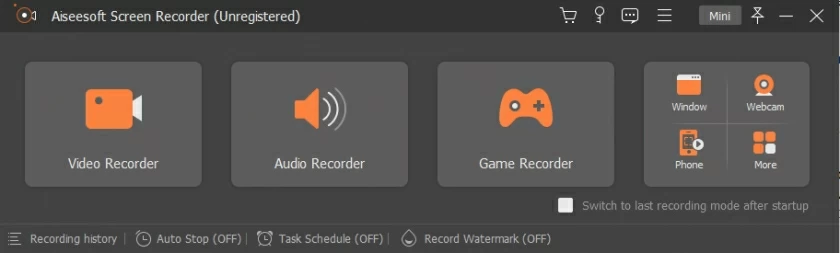
Schritt 2 Vor der Aufnahme können Benutzer die Video- und Audioqualitätsparameter anpassen. Beginnen Sie dann mit der Aufnahme.
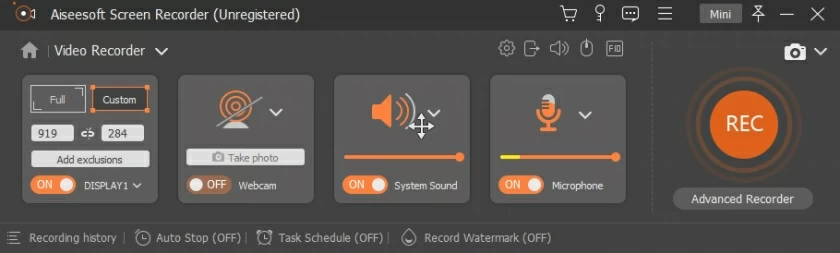
Schritt 3 Sobald die Aufnahme abgeschlossen ist, können Benutzer die aufgezeichnete Videodatei umbenennen, kommentieren oder einen Voice-Over hinzufügen.
Wenn Sie Ihren Bildschirm aufzeichnen möchten, um Tutorials, Videopräsentationen, Präsentationen, Marketingvideos, die Aufzeichnung von Spielen usw. zu erstellen, gibt es eine Bildschirmaufzeichnungssoftware für Windows 10/11 – Free Online Screen Recorder, eine kostenlose Version des Programms für Benutzer ohne zeitliche Begrenzung der Aufnahme verfügbar. Es unterstützt die Aufnahme von Webcam, Bildschirm und Ton. Sie können MP4, AVI, WMV und andere Ausgabeformate wählen, um das Video auf dem Bildschirm aufzuzeichnen, ohne Wasserzeichen, sehr praktisch. Es zeichnet den Bildschirm ohne PowerPoint auf. Darüber hinaus unterstützt es die Aufzeichnung mehrerer Bildschirme auf mehreren Monitoren, was sehr attraktiv ist. Windows XP oder höher kann Benutzern das beste Erlebnis bieten.
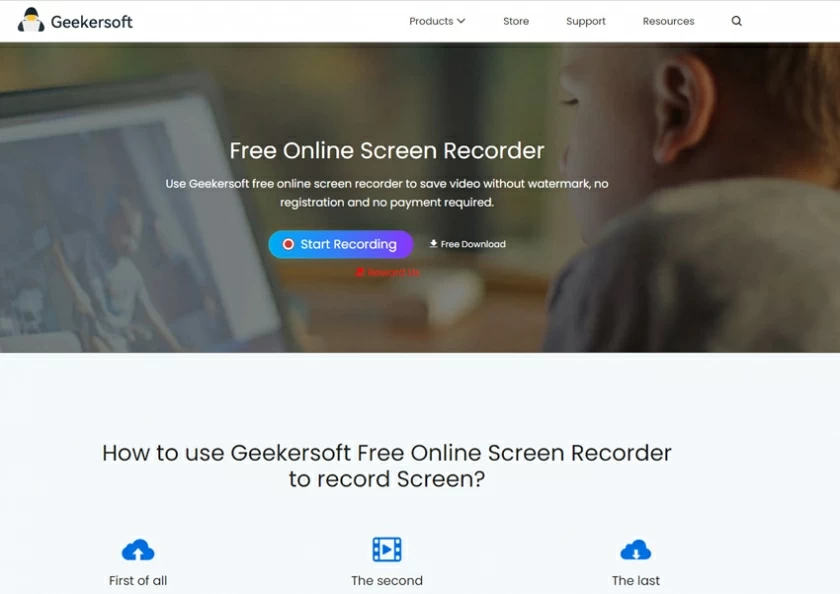
Der kostenlose Online-Bildschirmrekorder ist einfach zu verwenden und unterstützt die unabhängige Auswahl des Aufnahmebildschirmbereichs, z. B. einer bestimmten App. Es wurde speziell für Spielebenutzer entwickelt und ermöglicht Benutzern die Aufnahme auf mehreren Monitoren, was großartig ist. Und es gibt keine zeitliche Begrenzung oder Wasserzeichen für aufgenommene Videos und Aufnahmen. Der Nachteil ist jedoch, dass es keine Videobearbeitungsfunktion hat. Darüber hinaus sind einige Funktionen kostenpflichtig.
Für Entwickler und fortgeschrittene Benutzer ist ShaeX besser geeignet. ShareX ist ein Open-Source-Programm mit vielen erweiterten Bearbeitungstools. Die Bedienung ist relativ komplex und für Anfänger nicht geeignet. Dank der WorkFlow-Funktion ist es hochgradig anpassbar und Sie können einige häufige Aufgaben wirklich automatisieren. ShareX ist einer der besten kostenlosen Bildschirmvideorecorder für Windows 10/11 mit leistungsstarken Funktionen und Technologiefluss.
Nachdem Sie ShareX auf Ihrem PC installiert und gestartet haben, starten Sie einfach die Tastenkombination, um die Bildschirmaufnahme zu starten und Bereiche auszuwählen, Bilder automatisch zu speichern, direkt in die Cloud hochzuladen, online zu teilen usw. Die Nutzung von ShareX ist kostenlos.
ShareX für Windows 10/11 kann problemlos Medien von Ihrem Computer importieren. Sie können nach Belieben den gesamten Bildschirm, einen Teil des Bildschirms oder ein bestimmtes Programm aufzeichnen. Sie können dem aufgenommenen Video Farbeffekte und Wasserzeichen hinzufügen. Sie können die URL des aufgezeichneten Bildschirmvideos auch mit Freunden und Partei A teilen. ShareX unterstützt jedoch keine Webcam-Aufzeichnung.
Für kostenlose Bildschirmvideos für Windows 10/11 müssen wir Free Cam erwähnen. Dies ist ein kostenloses Bildschirmaufzeichnungsprogramm ohne Popup-Werbung. Die Benutzeroberfläche von Free Cam ist einfach, intuitiv und leicht zu bedienen. Es verfügt über Video- und Audiobearbeitungsfunktionen, die eine weitere Verarbeitung und Produktion aufgezeichneter Videos ermöglichen.
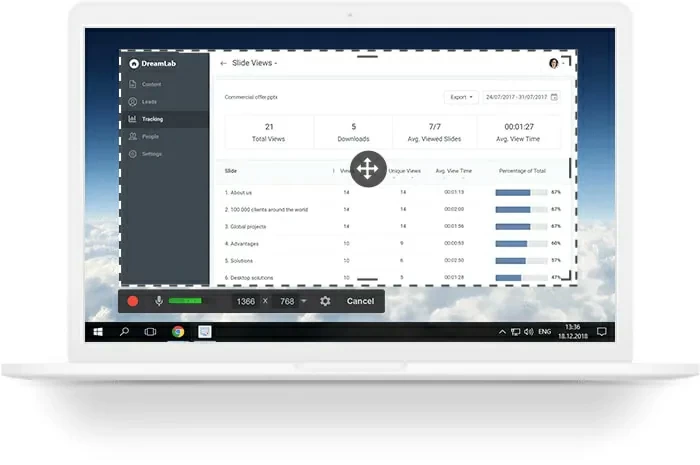
Free Cam unterstützt die Anpassung bestimmter Bereiche für die Aufnahme, z. B. eines einzelnen Programmfensters, des gesamten Bildschirms oder eines ausgewählten Bereichs. Zusätzlich zur Bildschirmvideoaufzeichnung können Sie mit Free Cam auch Voice-Over, Systemton, Hintergrundmusik, Highlight-Maus usw. aufnehmen. Darüber hinaus kann das aufgezeichnete Video direkt auf beliebten Social-Media-Plattformen wie YouTube oder geteilt werden lokal auf Ihrem PC gespeichert.
Free Cam kann das Hintergrundrauschen aufgezeichneter Videos beseitigen und unterstützt auch hochauflösende Bildschirmaufnahmen. Mit speziellen Funktionen können Sie Teile zuschneiden, Rauschen beseitigen und Audio bearbeiten. Laden Sie dann das aufgezeichnete Bildschirmvideo mit einem Klick auf YouTube hoch, was sehr praktisch ist. Leider unterstützt Free Cam keine Aufzeichnung von Webcams.
Wenn Sie Bildschirme nicht oft aufzeichnen müssen, ist CamStudio möglicherweise eine gute Wahl. CamStudio ist ein kostenloses Open-Source-Programm mit mehreren grundlegenden Bearbeitungsfunktionen. Die aufgezeichneten Bildschirmvideos werden im AVI-Mediendateiformat exportiert und komprimiert. Daher ist es für Benutzer sehr praktisch. Es behauptet, eine der besten kostenlosen Bildschirmaufnahmesoftware zu sein. Darüber hinaus verfügt CamStudio auch über die Funktionen zum Erfassen von Bildschirm, Webcam, System-Audio- und Videokomprimierung sowie zum Hinzufügen von Untertiteln und Anmerkungen für Videos. Die Qualität der von CamStudio ausgegebenen Bildschirmaufzeichnungsvideos wird von Benutzern sehr gelobt.
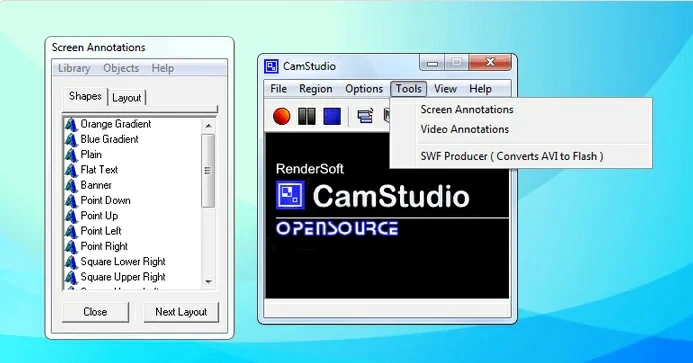
Diese Anwendung unterstützt benutzerdefinierte Ausgabevideoqualität. Darüber hinaus stehen Benutzern ausgewählte Videostilfunktionen zur Auswahl zur Verfügung. Sie können den Bildschirm ohne Dateilängen- oder Größenbeschränkung aufzeichnen. Allerdings verfügt CamStudio nicht über Animations- und Interaktionsfunktionen. Das aufgezeichnete Bildschirmvideo kann nur als AVI ausgegeben und dann in Flash konvertiert werden.
Wie kann man Bildschirmrekorder für Windows 10/11-Computer ohne TinyTake kostenlos nutzen? Hierbei handelt es sich um eine cloudbasierte Videoaufzeichnungssoftware, mit der Sie Ihre Bildschirmaufnahmen sicher speichern können. Mit diesem Tool können Benutzer Bilder und Videos bearbeiten, kommentieren und Kommentare hinzufügen. Sie können wählen, ob Sie den gesamten Bildschirm oder Teile davon aufnehmen möchten, und das fertige Video kann mit einem Klick geteilt werden. Es können maximal 2 GB gleichzeitig geteilt werden.
Für aufgezeichnete Bildschirmvideos können Sie den Bildschirmteil mit vertraulichen Informationen markieren, Textfelder hinzufügen, Hervorhebungen oder Pfeile hinzufügen und ihn unkenntlich machen. TinyTake unterstützt die Aufnahme von Videos mit einer Länge von bis zu 120 Minuten. Mit dem integrierten kostenlosen Online-Dateibetrachter von Tiny Take können Sie Videos abspielen, Bilder anzeigen, Dokumente lesen usw.
Diese Anwendung unterstützt die Stapelfreigabe von Bildschirmaufzeichnungsdateien. Die kostenlose Cloud-Speicherfunktion wird von vielen Benutzern geliebt. Leider unterstützt TinyTake nur die Bildschirmaufzeichnung einer Sitzung, die auf 5 Minuten begrenzt ist.
Zusätzlich zu diesen kostenlosen Videorecordern können Sie sich auch für einen kostenpflichtigen Windows 10-Videorecorder entscheiden. Sie verfügen über zahlreiche Videobearbeitungsfunktionen, die Ihr Bildschirmaufzeichnungserlebnis noch besser machen.
Der von Wondershare unterstützte DemoCreator ist einer der besten Audio-Bildschirmrekorder für Windows 10/11. Es ermöglicht Benutzern, sowohl den Computerbildschirm als auch die Webcam zu erfassen. Es enthält auch einen Video-Editor, der Benutzern eine große Anzahl von Videovorlagen und -effekten zur Auswahl bietet. Darüber hinaus können Sie mit den Bildschirmzeichnungswerkzeugen und Spotlights während der Aufnahme Anmerkungen wie Text und andere Symbole hinzufügen. Sie können auch die Größe, Form und Farbe des Cursors anpassen.
Kostenlose Testversion für Win Kostenlose Testversion für Mac
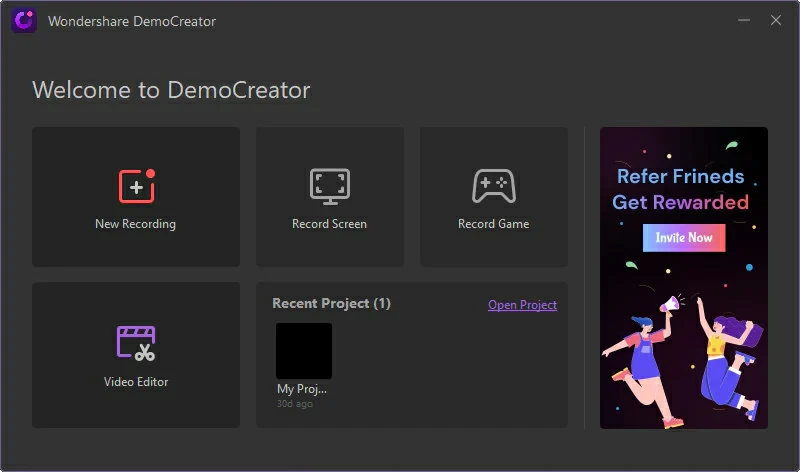
DemoCreator kann hochauflösende und sogar 4K-Videos aufnehmen. Das Zoomsystem funktioniert sehr gut und behält die Qualität der Videoaufnahme auch nach dem Zoomen bei. Es unterstützt die Ausgabe mehrerer Dateiformate und kann Videos auf allen wichtigen Videoplattformen live streamen. Die neue Version von DemoCreator bietet sogar integrierte Avatare zur Verbesserung der Videopräsentation.
Sobald DemoCreator heruntergeladen und auf Ihrem Windows 10/11-Computer installiert wurde, können Sie Ihre Bildschirmaufzeichnung starten, indem Sie im Hauptbildschirm auf die Option „Aufzeichnen“ klicken. Darüber hinaus können Sie die Aufnahmeeinstellungen und -parameter entsprechend Ihren Anforderungen festlegen, einschließlich Aufnahmebereich, Bildrate, Audio und Webcam-Einstellungen.
Unter vielen Top-Programmen zur Bildschirmaufzeichnung für Windows 10/11 ist Camtasia eine kostenpflichtige App, die erwähnt werden muss. Mit Camtasia können Sie beliebige Inhalte auf dem Bildschirm aufzeichnen, z. B. Online-Vorlesungen, Präsentationen, Videoanrufe, Online-Kurse, Websites, Anwendungen, Spiele. Camtasia unterstützt die Aufnahme von Webcams, Mikrofonen und anderen Audiogeräten. Mit den in Camtasia integrierten erweiterten Bearbeitungstools können Sie dem aufgezeichneten Bildschirmvideo Text, Musik und andere Spezialeffekte hinzufügen. Natürlich gibt es eine einfachere Möglichkeit, den passenden Titel und den Titel aus der integrierten lizenzfreien Soundbibliothek von Camtasia entsprechend dem Thema des aufgenommenen Videos abzugleichen, wodurch das aufgenommene Bildschirmvideo professioneller aussieht. Dies ist eine einfach zu bedienende Bildschirmaufzeichnungssoftware, die auch Anfänger ausprobieren sollten. Weil es Ihnen detaillierte Tutorialunterstützung bietet.
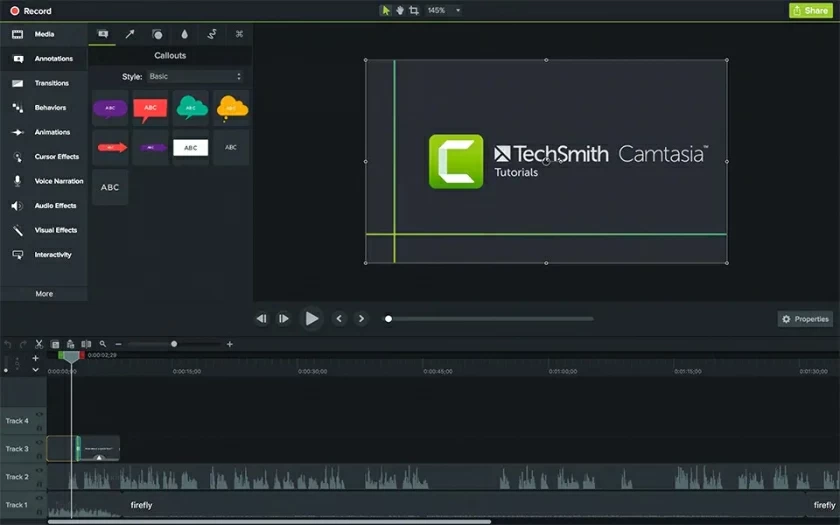
Wenn Sie dem aufgezeichneten Bildschirmvideo Kommentare hinzufügen müssen, können Sie mit Camtasia den Cursor mithilfe von Hervorhebung, Spotlight, Vergrößern und anderen Optionen anpassen. Auch dieser Vorgang ist sehr einfach. Camtasia unterstützt nicht nur die Aufnahme und Bearbeitung von Videos, sondern verfügt auch über eine Social-Sharing-Funktion. Aufgenommene und bearbeitete Videos können direkt auf fast alle Video-Sharing-Plattformen hochgeladen werden. Allerdings ist Camtasia auch eines der teuersten Windows 10/11-Bildschirmaufzeichnungstools der Branche, was seiner riesigen Nutzerbasis keinen Abbruch tut.
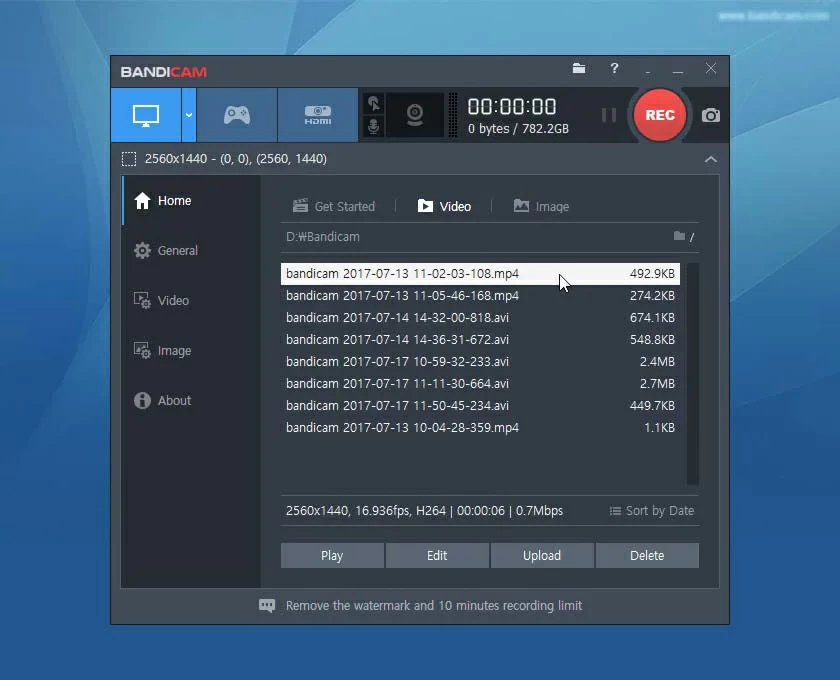
Bandicam ist das Bildschirmaufzeichnungstool für Windows 10/11, das erfahrene Gamer nicht verpassen dürfen. Dies ist ein Tool zur Spielaufzeichnung, das für Spieleliebhaber entwickelt wurde. Ähnlich wie andere Bildschirmaufzeichnungssoftware kann es den gesamten Bildschirm, einen Teil des Bildschirms, bestimmte Anwendungen, die Webcam und andere Geräte aufzeichnen. Darüber hinaus verfügt Bandicam über einen Spielaufzeichnungsmodus, der Benutzern mehr Auswahlmöglichkeiten bietet, was sehr benutzerfreundlich ist.
Sie können dem aufgezeichneten Bildschirmvideo Markenlogos und Bilder, Text, Animationseffekte usw. hinzufügen. Darüber hinaus unterscheidet sich Bandicam von den meisten anderen Bildschirmaufzeichnungstools dadurch, dass es die Ausgabe von Videos mit hoher Schrumpfung unterstützt. Allerdings ist das Ausgabevideoformat von Bandicam begrenzt.
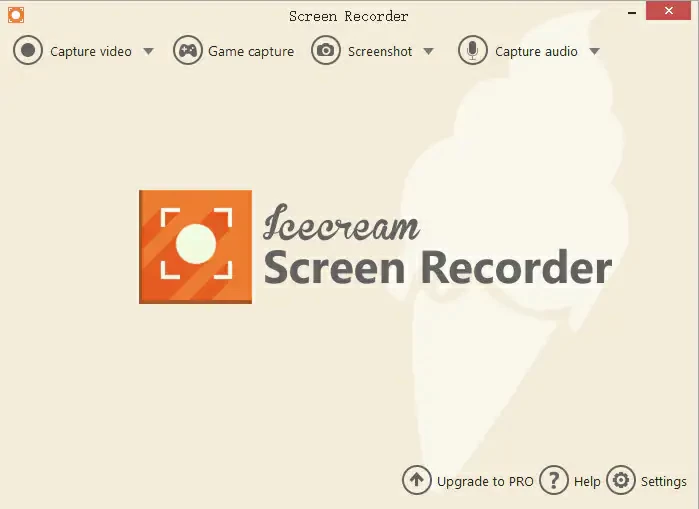
Icecream ist eine professionelle Bildschirmaufzeichnungssoftware mit kostenlosen und kostenpflichtigen Versionen. Die kostenlose Version unterstützt nur ein Ausgabeformat, während die kostenpflichtige Version mehrere Ausgabeformate wie AVI, MP4 und MOV unterstützt. Mit Icecream können Sie einen Aufnahmeplan erstellen und das Wasserzeichen an Ihre Bedürfnisse anpassen. Es kann sowohl den PC-Bildschirm als auch das Mikrofon und die Webcam aufzeichnen.
Icecream verfügt über Bearbeitungstools, mit denen Sie Ihr aufgezeichnetes Video erstellen und bearbeiten können. Zum Beispiel grundlegendes Trimmen und Scheren. Darüber hinaus verfügt die kostenpflichtige Version von Icecream über einen integrierten Editor, der Notizen und Untertitel zu Videos hinzufügen kann. Unter Windows 10/11 können Sie mit Icecream den gesamten Bildschirm Ihres PCs aufzeichnen, während Sie hineinzoomen und zeichnen. Auch die Bedienung ist recht einfach und auch Anfänger können problemlos loslegen. Benutzer berichten jedoch, dass die Audioqualität von Icecream manchmal nicht flüssig ist und die Videobearbeitungstools sehr begrenzt sind.
Unter Windows 10/11 kann Ihnen die integrierte Game Bar (Xbox Game Bar) dabei helfen, die Bildschirmaufzeichnung abzuschließen. Wenn Sie dann Bildschirmvideos ohne Wasserzeichen aufnehmen möchten, empfehlen wir Ihnen, den Screen Recorder für Win 10/11 zu installieren. Mit dem Bildschirmrekorder können Sie kostenlos einen Bildschirm ohne Wasserzeichen aufzeichnen.
Es gibt in der Branche viele Bildschirmrekorder, die für Windows 10/11 geeignet sind. Wenn Sie jedoch ein kostenloses Bildschirmaufzeichnungstool wünschen, können Sie den Bildschirmrekorder ausprobieren. Es kann nicht nur alle Computerbildschirme aufzeichnen, sondern unterstützt auch die Aufzeichnung aller Anwendungen, die in einem bestimmten Bereich oder PC ausgeführt werden. Darüber hinaus unterstützt es auch Webcam, Audioaufzeichnung und Cursorverfolgung, sehr professionell.
Im Allgemeinen beträgt die Standardaufzeichnungsdauer des Windows 10/11-Bildschirmrekorders 2 Stunden. Sie können die Zeit jedoch auch selbst einstellen, beispielsweise eine halbe Stunde, eine Stunde oder sogar drei Stunden.
In diesem Artikel erhalten Sie eine detaillierte Einführung in zwei Arten von Bildschirmrekordern. Darunter befindet sich ein integrierter Bildschirmvideorecorder in Windows 10/11, Game Bar (Xbox Game Bar); Es gibt auch 6 weitere kostenlose Bildschirmaufzeichnungstools, wie z. B. Screen Recorder; Darüber hinaus stehen gegen Gebühr vier Screen-Capture-Recorder zur Verfügung. Sie können nach Ihren eigenen Bedürfnissen wählen. Ich hoffe, Sie fanden diesen Artikel hilfreich.