- Datenwiederherstellung
- Datenwiederherstellung für PC
- Datenwiederherstellung für Android
- Datenwiederherstellung für iPhone/iPad
- Für Android entsperren
- Für iPhone/iPad entsperren
- Android-Systemreparatur
- iPhone/iPad-Systemreparatur

Aktualisiert von Cameron am 25. Februar 2023, 21:33 Uhr
WhatsApp Messenger (kurz WhatsApp) ist eine Anwendung zum Senden und Empfangen von Informationen, Bildern, Audio- und Videodateien zwischen Smartphones, die iOS- und Android-Geräte unterstützt. WhatsApp nutzt eine Ende-zu-Ende-Verschlüsselung, sodass nur der Absender und der Empfänger Nachrichten lesen können. Selbst WhatsApp kann den konkreten Inhalt der Nachricht nicht kennen, daher kann das WhatsApp-Entschlüsselungstool verwendet werden. In diesem Artikel beschreiben wir verschiedene Möglichkeiten zum Lesen und Entschlüsseln von WhatsApp-Datenbankdateien online oder auf einem Computer, die Sie nicht verpassen sollten.
Um die WhatsApp-Datenbank anzuzeigen, benötigen Sie zunächst den WhatsApp-Datenbankschlüssel. Der WhatsApp-Datenbank-Viewer ist eines der perfekten Online-Tools für WhatsApp-Datenbanken. Obwohl die Bedienung etwas komplex ist, können Sie erfolgreich auf den WhatsApp-Datenbankschlüssel zugreifen, wenn Sie alle Schritte korrekt ausführen. Bitte beachten Sie außerdem, dass durch diesen Vorgang Ihr Android-Gerät gerootet wird.
Schritt 1 Öffnen Sie den Dateimanager auf Ihrem Gerät und suchen Sie nach „WhatsApp-Ordner“ > „Datenbankordner“ > „msgstore. DB. Encrypt-Datei“. Öffnen Sie außerdem „com. Whatsapp-Ordner“ > „Schlüsseldatei“.
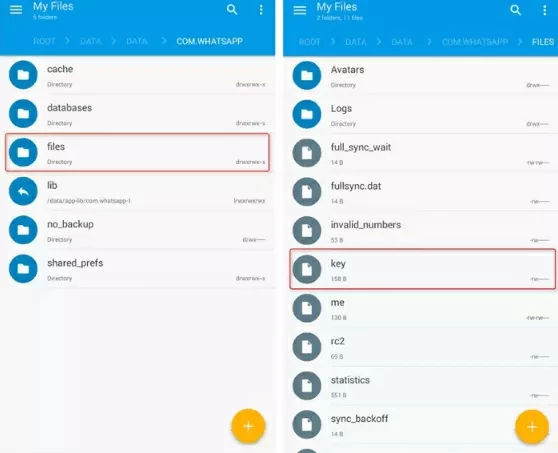
Schritt 2 Nachdem Sie Ihr Gerät an den Computer angeschlossen haben, erstellen Sie einen Ordner mit dem Namen msgstore.DB.cryptX und kopieren Sie die WhatsApp-Datei in den Ordner.
Schritt 3 Laden Sie den WhatsApp Database Viewer herunter, installieren Sie ihn und starten Sie ihn auf Ihrem Computer. Klicken Sie auf Datei und wählen Sie die entsprechende Verschlüsselungsoption entsprechend der vom Telefon kopierten Datei aus.
##图片*effective-ways-to-decrypt-whatsapp-database-2.webp*Effective Ways to Decrypt WhatsApp DataBase2#
Schritt 4 Importieren Sie die Datenbank und die Schlüsseldatei in den WhatsApp Database Viewer. Die APP erstellt selbst eine entschlüsselte Datei.
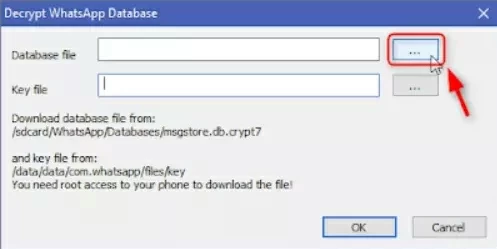
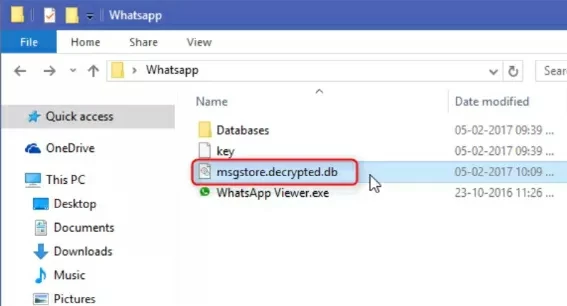
Schritt 5 Starten Sie die APP erneut und öffnen Sie die entschlüsselte Datei. Geben Sie die erforderlichen Informationen gemäß den Eingabeaufforderungen ein, um den Nachrichtenbereich aufzurufen. Jetzt können Sie jeden Chat mit Telefonnummern anzeigen.
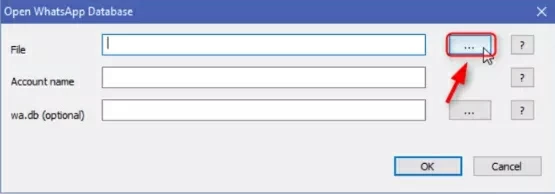
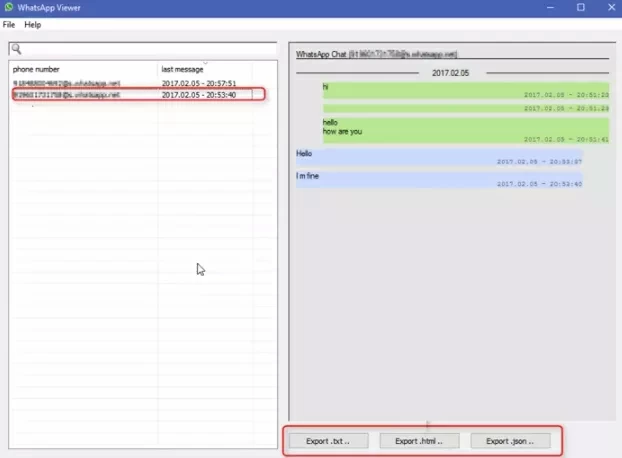
Für Rootless-Geräte können Sie WhatsApp-Key-DB-Extractor (für PC) und Omni-crypt (für Smartphones) verwenden, um die WhatsApp-Datenbank zu entschlüsseln. Die spezifischen Betriebsschritte sind wie folgt.
Schritt 1 Laden Sie WhatsApp-Key-DB-Extractor herunter, installieren Sie es und starten Sie es auf Ihrem Computer. Laden Sie das Omni-Crypt-Tool herunter, installieren Sie es und starten Sie es auf Ihrem Smartphone.
Schritt 2 Suchen Sie die Datei WhatsAppKeyDBExtract.sh in WhatsApp-Key-DB-Extractor, klicken Sie auf „Eigenschaften“ und aktivieren Sie „Datei als Programm ausführen lassen“.
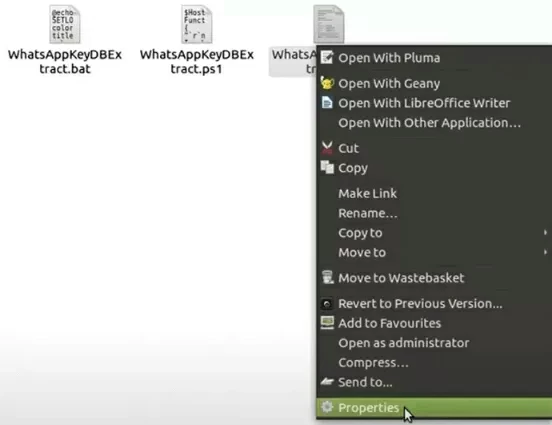
Schritt 3 Führen Sie die Datei WhatsAppKeyDBExtract.sh gemäß der Eingabeaufforderung aus und warten Sie, bis der Lauf abgeschlossen ist.
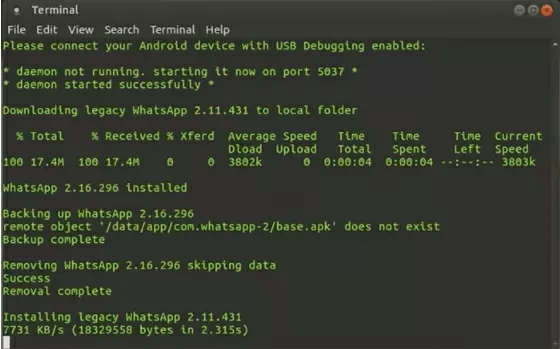
Schritt 4 Öffnen Sie das Mobiltelefon gemäß den Anweisungen und schließen Sie die Datensicherung auf dem Gerät ab.
Schritt 5: Öffnen Sie Omni-crypt auf Ihrem Telefon und wählen Sie „WHATSAPP-DATENBANK ENTSCHLÜSSELN“ aus. Befolgen Sie die Anweisungen, um fortzufahren. Sie erhalten die Dateien msgstore.db und wa.db sowie eine wa.DB-Datei auf Ihrem PC.
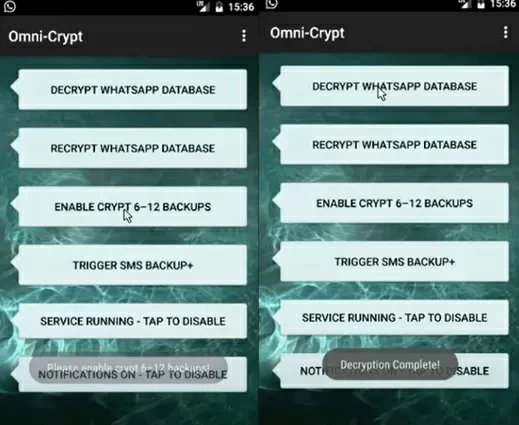
Schritt 6 Installieren Sie den WhatsApp Viewer auf Ihrem PC, um Nachrichten ohne Verschlüsselung anzuzeigen.
Wenn Sie die Nachrichten auf WhatsApp einfacher anzeigen möchten, anstatt nach dem WhatsApp-Entschlüsselungsschlüssel zu suchen, empfehlen wir AnyTrans, ein schnelleres Tool zum Anzeigen von WhatsApp-Konversationen. Damit können Sie WhatsApp zwischen verschiedenen Geräten übertragen, ohne dass Daten verloren gehen. Darüber hinaus verfügt es über Sicherungs- und Wiederherstellungsfunktionen, sodass Sie WhatsApp-Konversationen problemlos auf Ihrem Computer lesen können.
Schritt 1 Schließen Sie Ihr Gerät über ein USB-Kabel an Ihren Computer an und warten Sie, bis das Tool es erkennt.
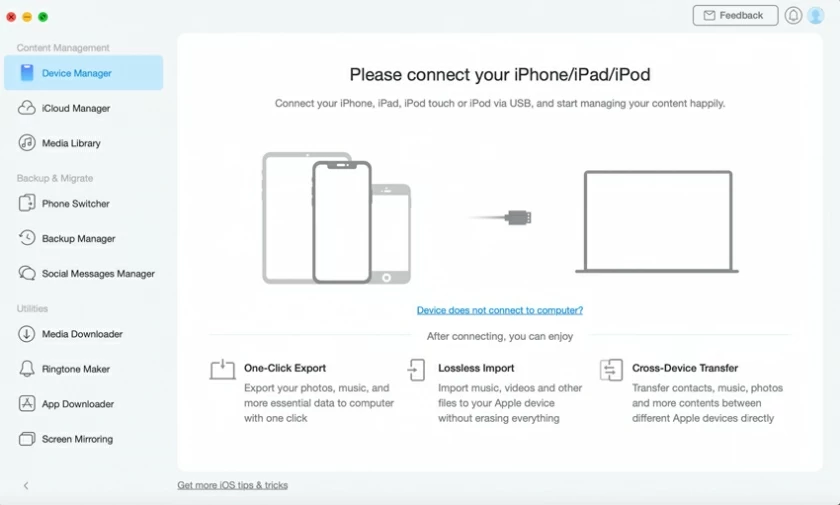
Schritt 2: Sichern Sie die WhatsApp-Daten nach Aufforderung.
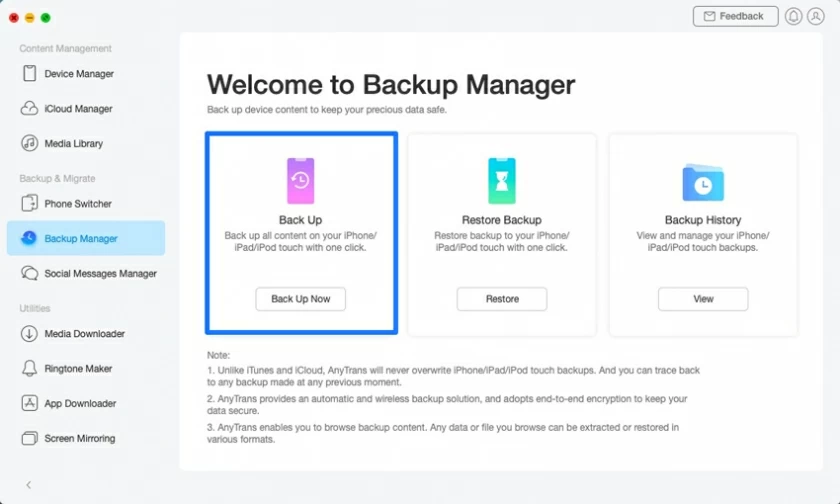
Schritt 3 Warten Sie, bis die Sicherung abgeschlossen ist.
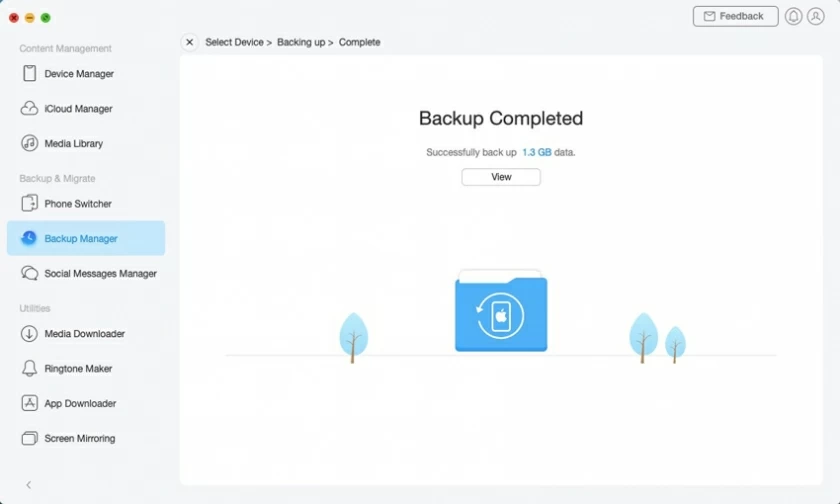
Schritt 4 Nachdem Sie ein Backup erstellt haben, können Sie WhatsApp-Nachrichten jederzeit überprüfen. Natürlich können Sie frühere Gespräche auch exportieren oder in der Vorschau anzeigen, was sehr praktisch ist.
Die oben genannten Methoden haben wir für Sie zum Entschlüsseln der WhatsApp-Datenbank eingeführt. Sie können die geeignete Methode entsprechend Ihrer eigenen Situation auswählen. Wenn Sie Fragen haben, hinterlassen Sie bitte eine Nachricht im Kommentarbereich.