- Datenwiederherstellung
- Datenwiederherstellung für PC
- Datenwiederherstellung für Android
- Datenwiederherstellung für iPhone/iPad
- Für Android entsperren
- Für iPhone/iPad entsperren
- Android-Systemreparatur
- iPhone/iPad-Systemreparatur

Aktualisiert von Tom am 13. Dezember 2022, 20:40 Uhr
Screen Recorder ist ein vielseitiges Computer-Bildschirmaufzeichnungstool, das verschiedene Bildschirmaufzeichnungsanforderungen erfüllen kann, z. B. die Produktion von Spiel-Tutorials, Live-Videoaufzeichnungen, Online-Kursaufzeichnungen und die Produktion von Tutorial-Vlogs. In diesem Artikel wird ausführlich beschrieben, wie Sie mit dem Geekersoft Recorder (Bildschirmrekorder) Computerbildschirme und -ton aufzeichnen und DH-Videos ausgeben.
1. Laden Sie die Software kostenlos herunter, installieren Sie sie und starten Sie sie. Bitte verwenden Sie die E-Mail-Adresse und den Registrierungscode, die Sie erhalten haben, um die Registrierung und Aktivierung von VIP-Benutzern abzuschließen.
2. Klicken Sie in der Symbolleiste der Software auf die Option „Videorecorder“, um das Videoaufzeichnungsfenster zu öffnen, in dem Sie gleichzeitig Computerbilder und -töne aufzeichnen können.
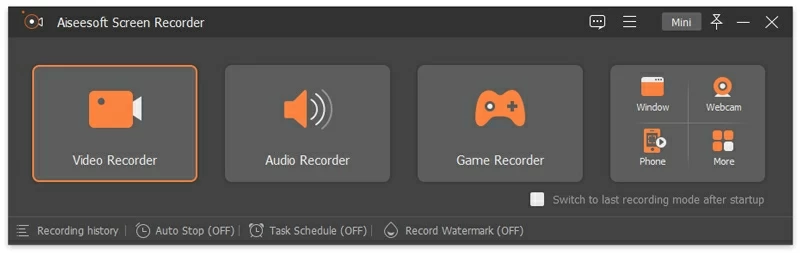
3. Als nächstes können Sie die Optionen „Vollständig“ oder „Anpassen“ auswählen, z. B. 1920 * 1080, 1280 * 720, 854 * 480, 1024 * 768, 640 * 480 und andere Parameter. Sie können auch auf „Anpassen“ > „Region/Fenster auswählen“ klicken und dann mit der Maus klicken und ziehen, um den Bildschirmaufzeichnungsbereich auszuwählen.

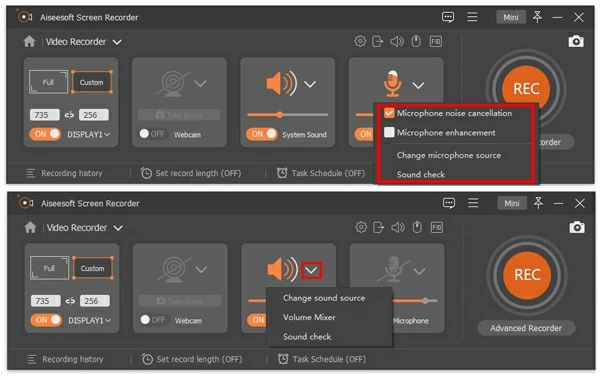
4. Entscheiden Sie, ob Sie die Systemtonaufzeichnung und die Mikrofontonaufzeichnung entsprechend Ihren Anforderungen aktivieren möchten. Für Benutzer, die Online-Kurse, Telefonkonferenzen oder Video-Tutorials oder Spiele-Tutorials aufzeichnen möchten, müssen Sie möglicherweise sowohl die Optionen „Systemton“ als auch „Mikrofon“ öffnen.

5. Darüber hinaus können Sie auf die Dropdown-Option klicken und Mikrofon-Rauschunterdrückung und Mikrofonverbesserung aktivieren auswählen oder den Lautstärkemixer öffnen, um die Lautstärke anderer Anwendungen anzupassen oder den Ton zu überprüfen.
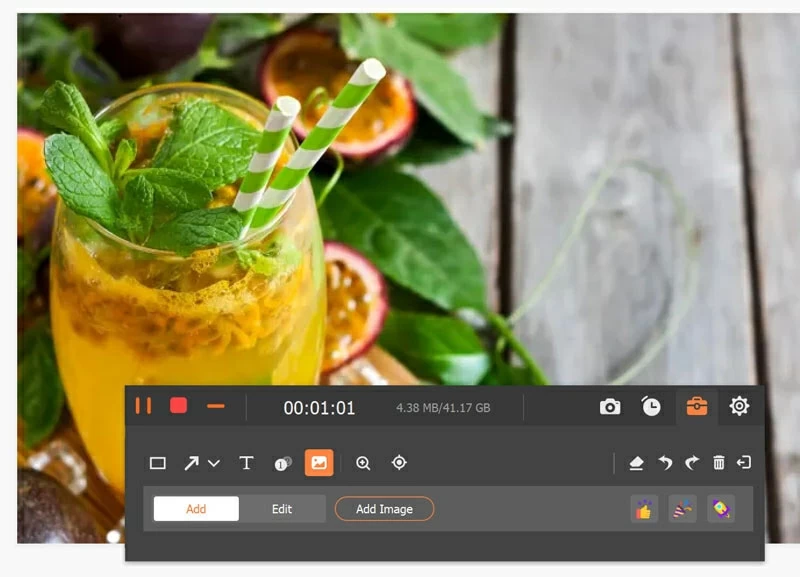
6. Während der Aufnahme können Sie Text, Linien, Pfeile, bestimmte Beschriftungen, Bilder usw. hinzufügen, um den Inhalt der Aufnahme zu erläutern.
7. Wenn Sie gleichzeitig eine Kameraaufnahme durchführen möchten, aktivieren Sie einfach die Webcam-Option.
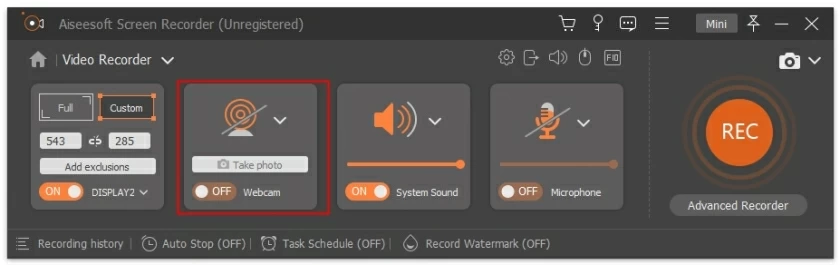
8. Klicken Sie nach der Einrichtung auf die rote Schaltfläche REC, um den Computerbildschirm aufzuzeichnen. Nach der Aufnahme können Sie eine Vorschau des aufgenommenen Videos anzeigen, indem Sie auf die Schaltfläche „Stopp“ klicken und dann auf die Schaltfläche „Speichern“ klicken, um den Bildschirm auf Ihrem Computer zu speichern.
Tipps: Alle Ihre Video- oder Audioaufnahmen werden in der Liste „Aufnahmeverlauf“ gespeichert. Sie können unten auf „Datensatzverlauf“ klicken, um sie anzuzeigen, zu bearbeiten oder zu löschen.
Einige Benutzer möchten nur Audio und keine Computerbilder aufzeichnen. Auch der Geekersoft Recorder (Screen Recorder) kann diese Anforderung erfüllen.
1. Klicken Sie nach dem Starten der Software in der Symbolleiste auf die zweite Option Audiorecorder.
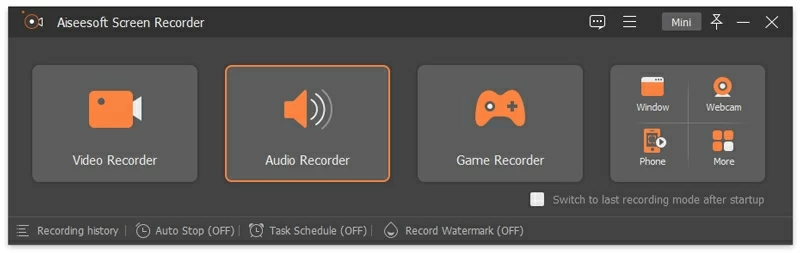
2. Entscheiden Sie, ob Sie die System-Sprachaufzeichnung und die Mikrofon-Sprachaufzeichnung entsprechend Ihren Anforderungen aktivieren möchten. Wenn Sie nur Sprache aufzeichnen möchten, können Sie die Mikrofonoption aktivieren und den Systemton deaktivieren. Wenn Sie auch den Systemton des Computers erfassen möchten, müssen Sie sowohl die Optionen „Mikrofon“ als auch „Systemton“ aktivieren.
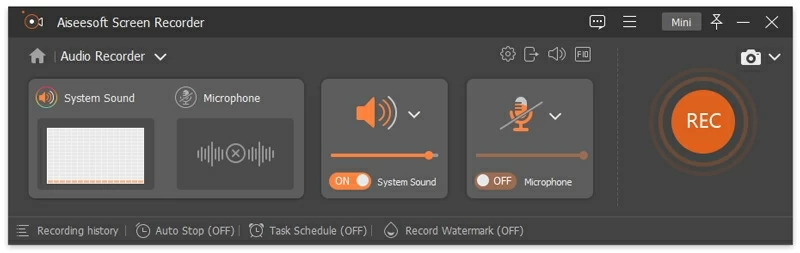
Aktivieren Sie in der Dropdown-Option „Mikrofon“ die Mikrofon-Rauschunterdrückung und die Mikrofonverstärkung, um Videorauschen zu reduzieren oder Audio zu verstärken, um das Problem eines starken Echos in aufgezeichneten Audiodateien zu vermeiden. Wenn Sie mehr als ein Mikrofon haben, wählen Sie einfach „Mikrofonquelle ändern“, um das Mikrofon auszuwählen, das Sie aufnehmen möchten.
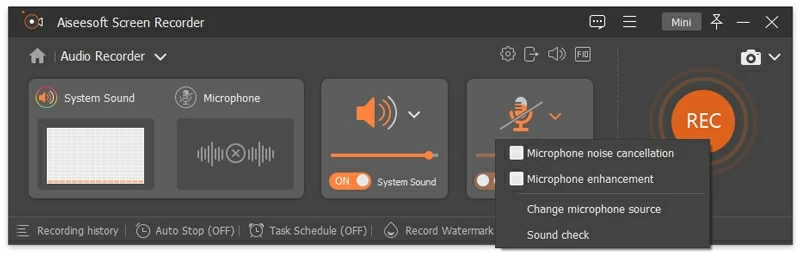
Mit der Dropdown-Option neben den Lautsprechern können Sie die aufgenommene Tonquelle ändern.
Sobald Sie mit der Audioaufnahme begonnen haben, können Sie den Schieberegler ziehen, um die Lautstärke auf den entsprechenden Wert einzustellen.
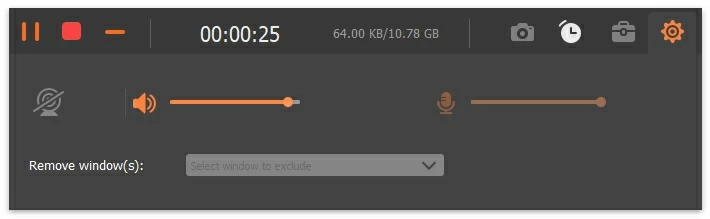
1. Schalten Sie den Bildschirmvideorekorder Ihres Computers ein und gehen Sie dann auf der rechten Seite zur Option „Kamera“.
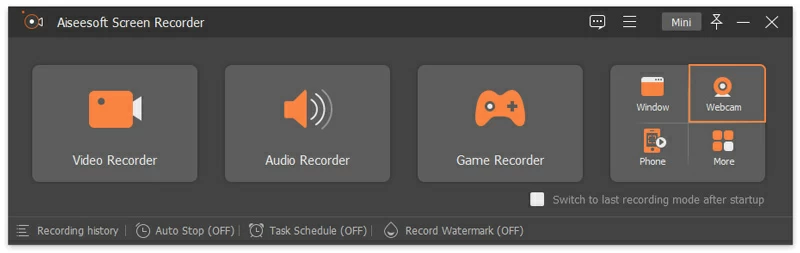
2. Als nächstes können Sie die Quellkamera ändern, den Kameraeffekt anpassen, die Auflösung auswählen, die Lautstärke ändern und das Bild drehen. Wenn Sie die gesamte Konfiguration vorgenommen haben, klicken Sie oben auf „Aufzeichnen“, um die Aufnahme zu starten.
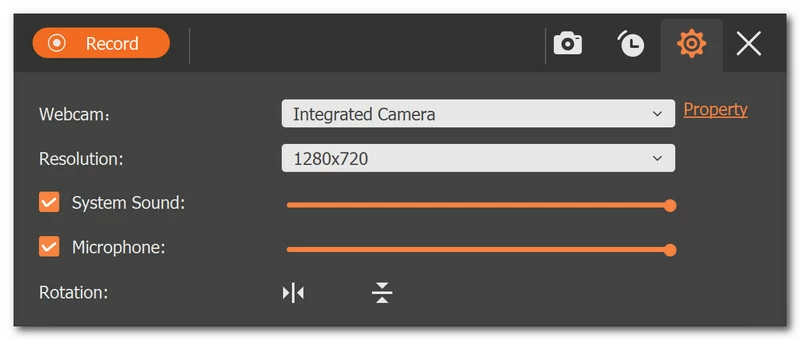
3. Während der Aufnahme können Sie die Aufnahme anhalten oder neu starten.

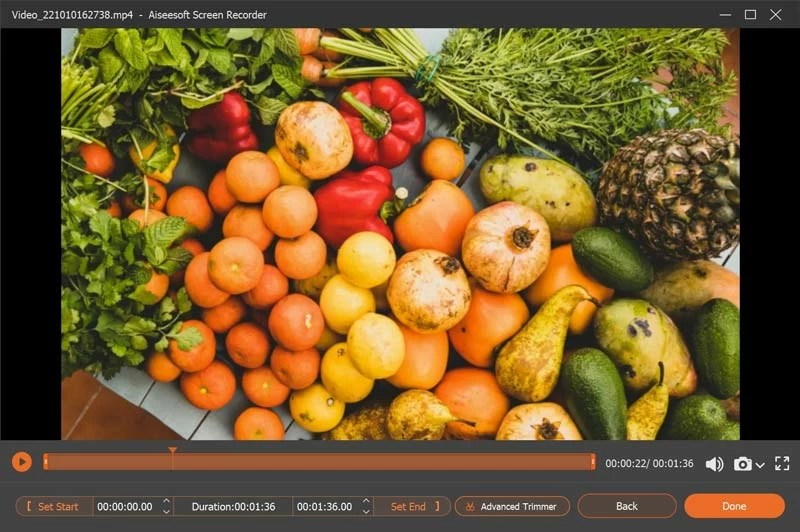
4. Nach der Aufnahme können Sie das Video nach Bedarf in der Vorschau anzeigen und ausschneiden und auf „Exportieren“ klicken, um das Video auf dem Computer zu speichern.
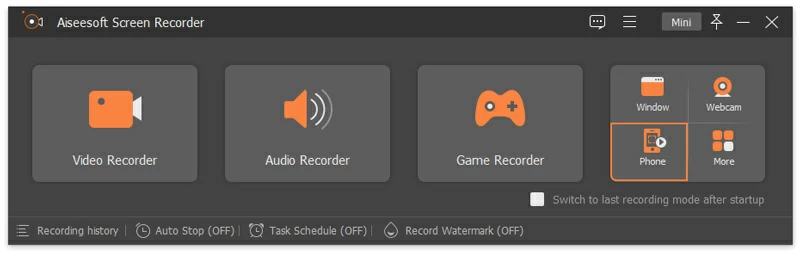
1. Wenn Sie nach dem Starten der Software den iPhone- oder Android-Telefonbildschirm aufzeichnen möchten, klicken Sie bitte im rechten Bereich auf die Option „Telefon“.
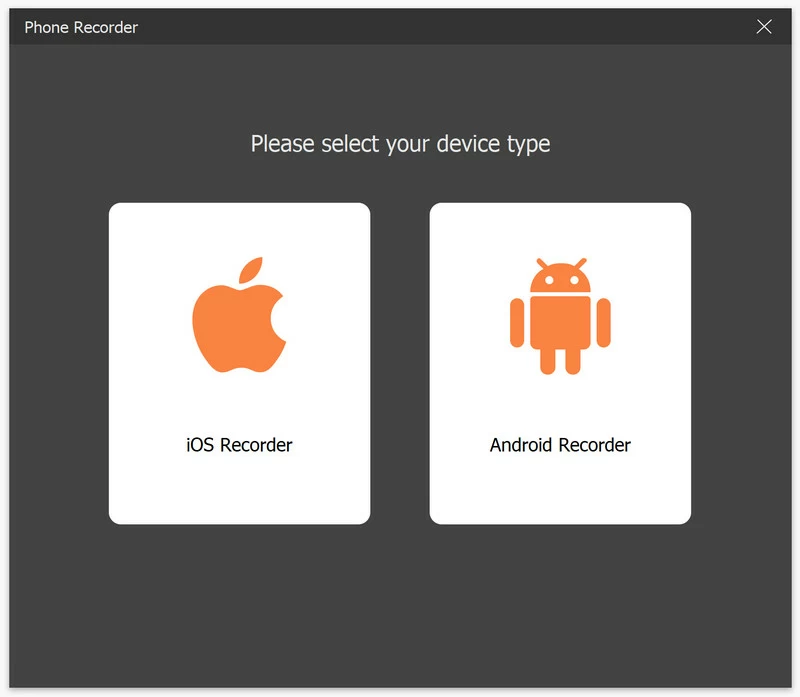
2. Wählen Sie je nach Bedarf den iOS- oder Android-Kanal aus. Wenn Sie den iPhone-Bildschirm aufzeichnen möchten, müssen Sie zuerst den Telefonbildschirm auf Ihrem Computer platzieren.
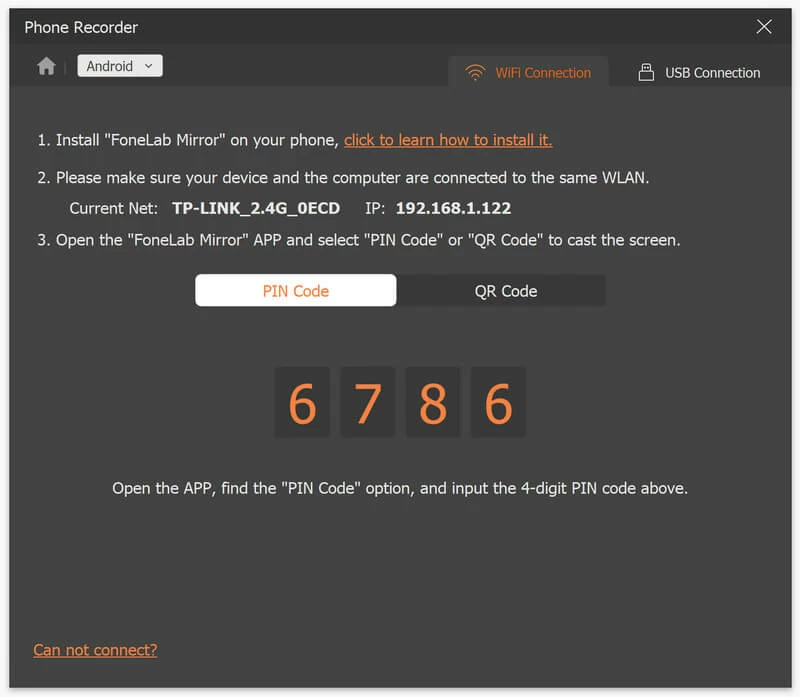
3. Android-Benutzer können wählen, ob sie WLAN oder USB verwenden möchten, um ihre Telefone anzuzeigen. Wir bieten Ihnen außerdem zwei WLAN-Verbindungsmodi: PIN-Code und QR-Code. Sie können eine beliebige auswählen, die Ihren Anforderungen entspricht.
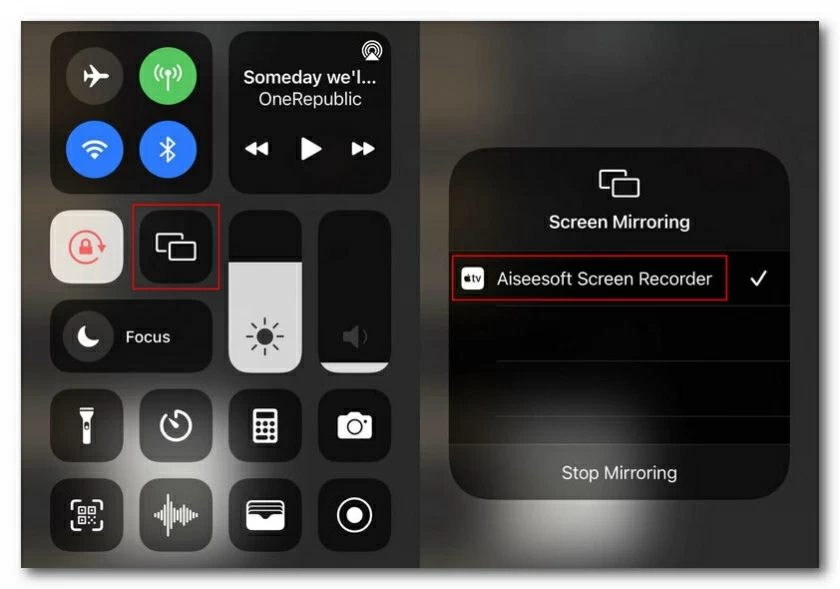
4. Um Ihr iOS-Gerät an Ihren Computer anzuschließen, müssen Sie sicherstellen, dass Ihr iPhone und Ihr Computer mit demselben WLAN verbunden sind. Wischen Sie dann von der Oberseite des iPhones nach unten, um das Kontrollzentrum zu öffnen, suchen Sie nach dem Spiegelsymbol und wählen Sie „Bildschirmrekorder“.
5. Nach dem Herstellen der Verbindung können Sie den Bildschirm Ihres Telefons auf dem Computer anzeigen und aufzeichnen.
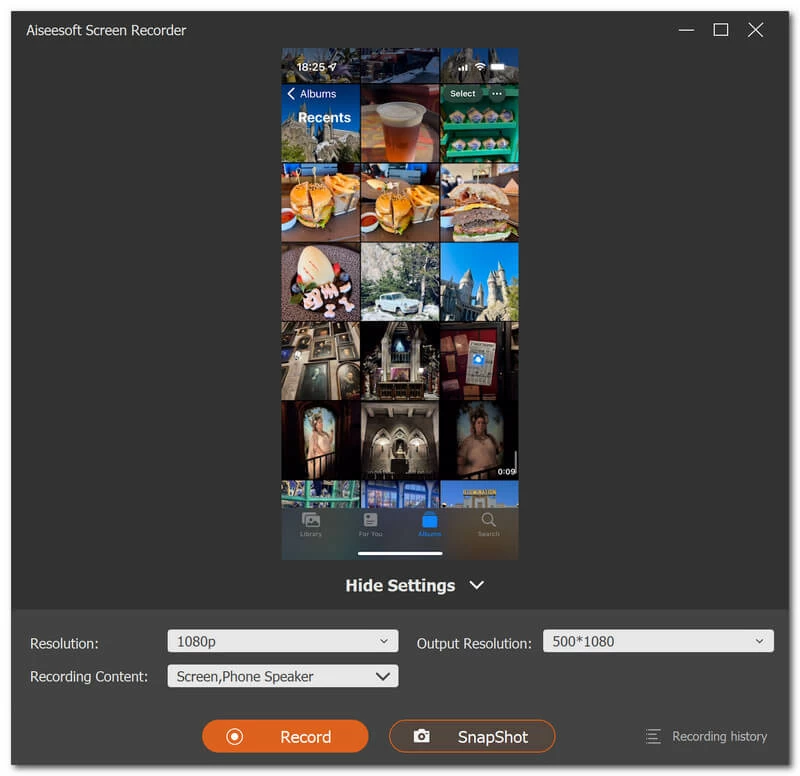
6. Wenn die Aufnahme abgeschlossen ist, können Sie das Video nach Bedarf bearbeiten und speichern.
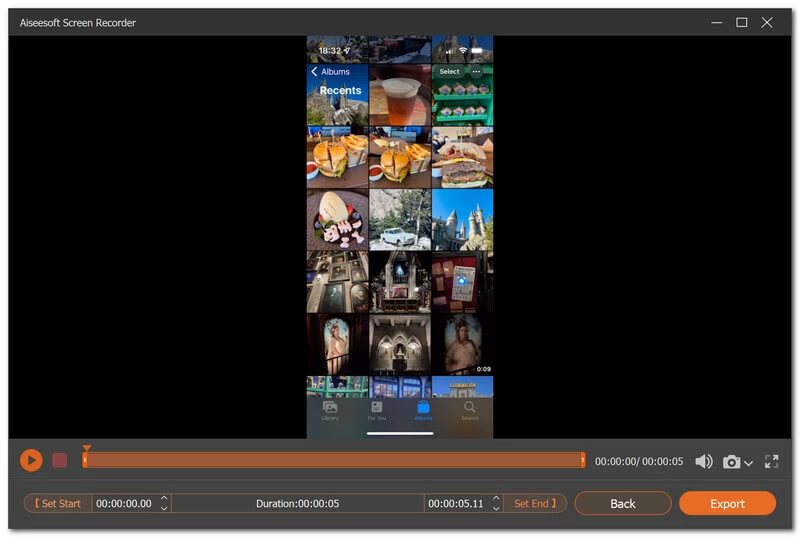
Nachdem Sie die Aufnahmedatei gespeichert haben, können Sie den Ton weiter ausschneiden, das Video teilen, das Video komprimieren, Dateien zusammenführen, konvertieren oder bessere Bearbeitungen am Video vornehmen.
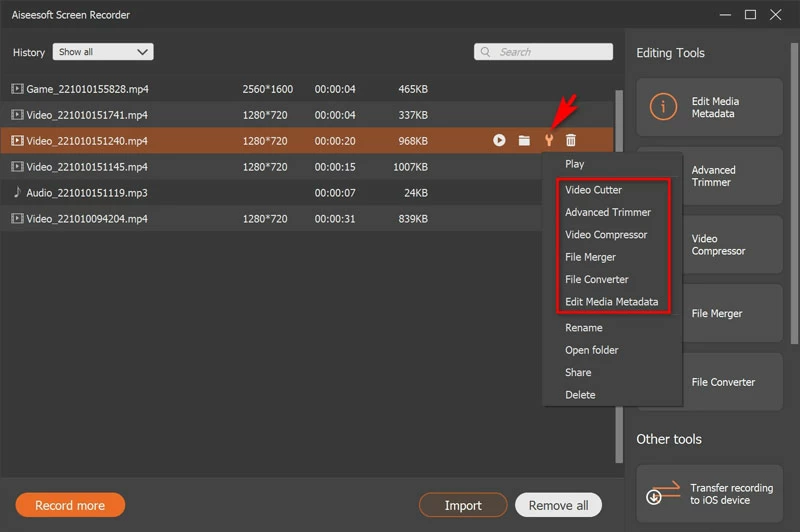
1. Video teilen
Rufen Sie die Dropdown-Option „Weitere Tools“ auf und wählen Sie „Video Cutter“.
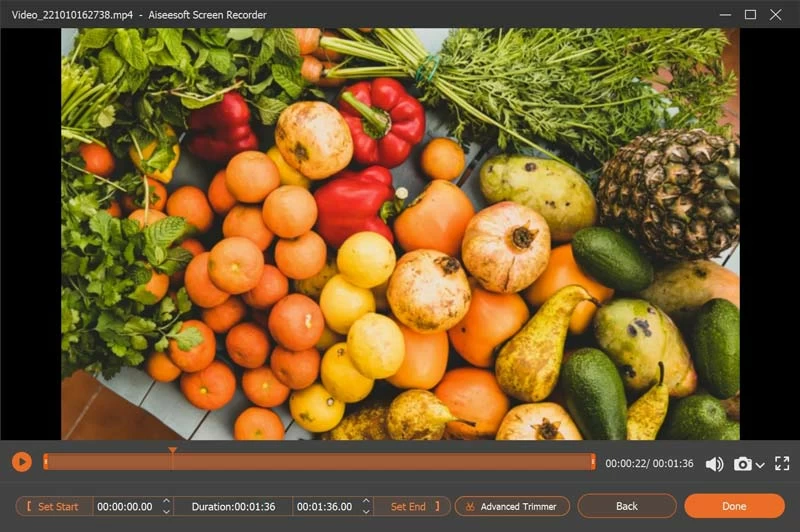
Das Video-Cutter-Fenster erscheint.
Bewegen Sie dann den Fortschrittsbalken, um die Start- und Endpunkte zu bestätigen.
Klicken Sie auf die Schaltfläche „Fertig“, um den Teil zu speichern, den Sie speichern möchten.
Hinweis: Sie können auf „Aufnahme beenden“ klicken, um die Videoclip-Benutzeroberfläche im Vorschaufenster aufzurufen.
2. Erweiterter Trimmer
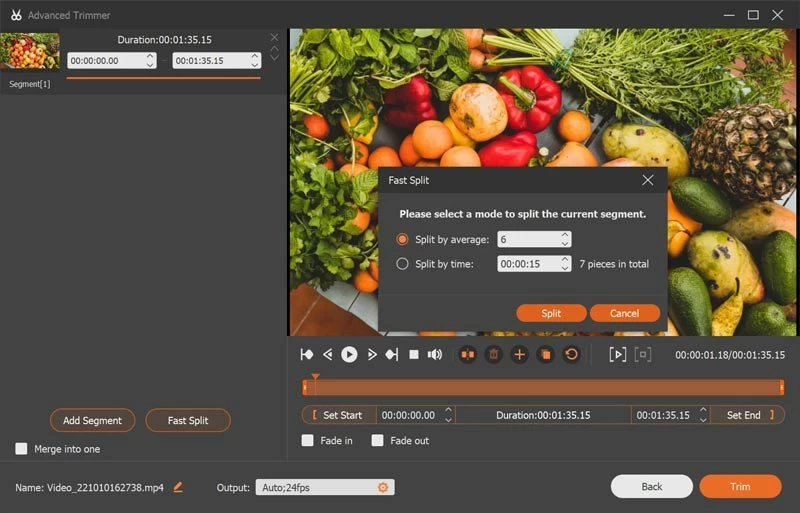
Gehen Sie in der Dropdown-Option zu „Erweiterter Trimmer“.
Es gibt zwei Optionen für dieses Tool.
Segment hinzufügen: Sie können die Verarbeitungsleiste im rechten Bereich verschieben, um neue Clips zu erstellen, Clips zu kopieren und einzufügen oder Dateien zu teilen.
Schnelle Aufteilung: Sie können eine Aufnahmedatei entsprechend der durchschnittlichen Datei oder Zeit in mehrere Teile aufteilen. Klicken Sie abschließend auf „Zuschneiden“, um Ihren Vorgang zu bestätigen und ihn auf Ihren Computer zu exportieren.
3. Komprimiertes Video
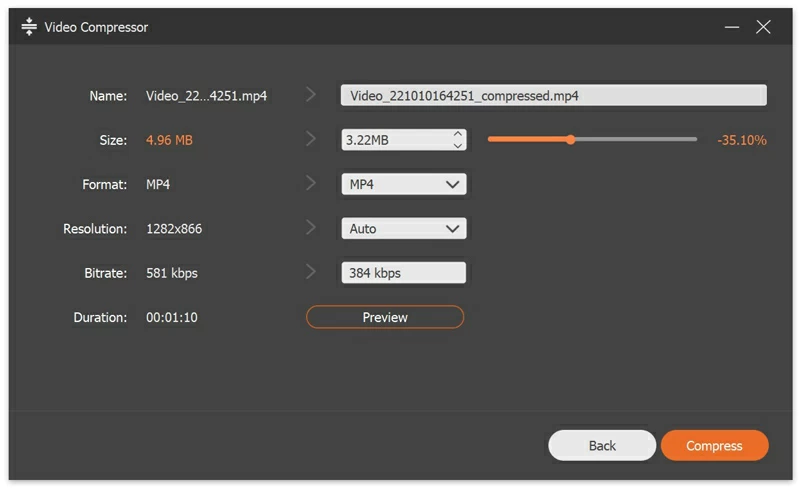
Wenn Sie die Größe der aufgezeichneten Datei komprimieren möchten, müssen Sie Video Compressor finden und die Dropdown-Option „Weitere Tools“ aufrufen.
Verschieben Sie die Dateigrößenleiste, um die Größe des Videos zu bestätigen, das Sie speichern möchten.
Nachdem alle Clips fertig sind, klicken Sie auf die Schaltfläche „Exportieren“, um die zusammengeführte Datei auf Ihrem Computer zu speichern.
4. Dateien zusammenführen
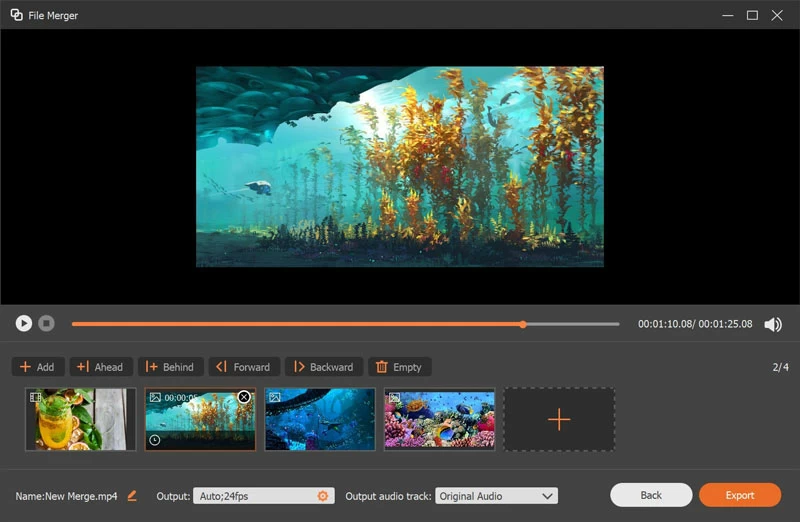
Finden Sie die Option „Dateizusammenführung“ unter „Weitere Tools“.
Anschließend können Sie auf das Plus-Symbol klicken, um Fotos, Videos oder Audio aus Ihrem Aufnahmeverlauf oder Ihrem Computer zu importieren.
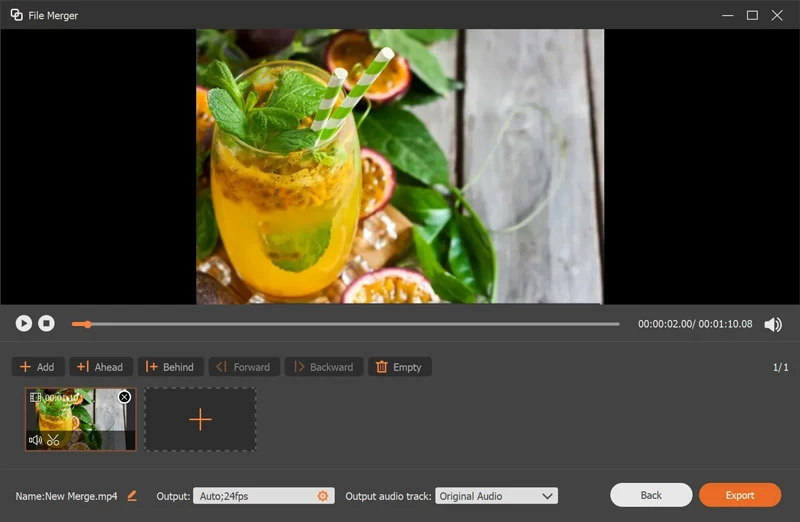
Klicken Sie dann auf die Schaltfläche „Importieren“, um die zusammengeführte Datei auf Ihrem Computer zu speichern.
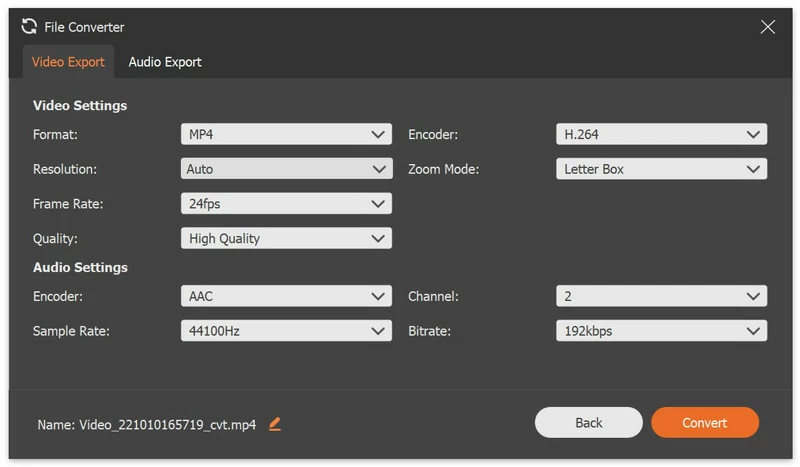
5. Konvertieren Sie das Dateiformat
Wenn Sie eine aufgenommene Datei nicht auf Ihrem Gerät abspielen können, müssen Sie das Video- oder Audioformat mit einem Dateikonverter konvertieren.
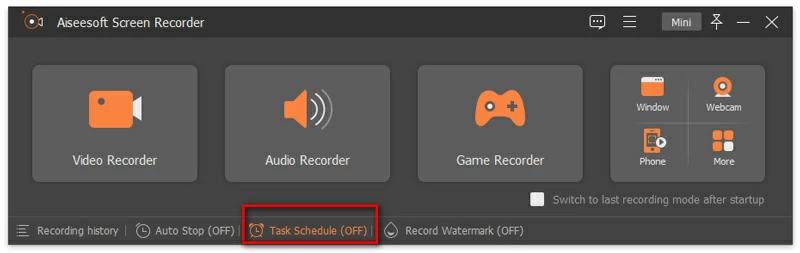
1. Starten Sie die Software und klicken Sie unten auf „Aufgabenplan“, um eine Aufnahmeaufgabe festzulegen.
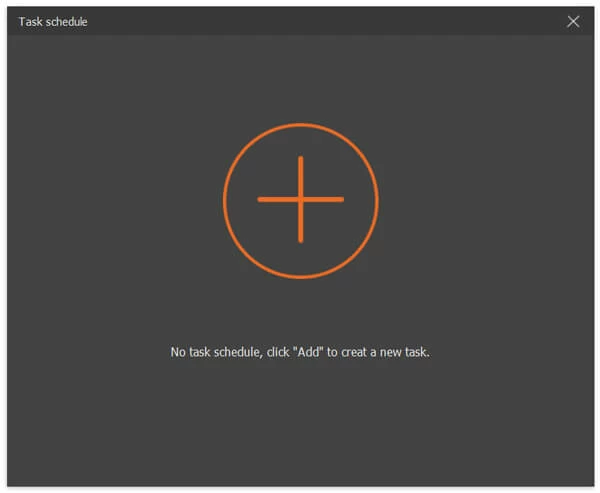
2. Klicken Sie im Fenster „Aufgabenplan“ auf die Plus-Schaltfläche, um eine neue Aufgabe hinzuzufügen. Geben Sie den Namen ein und klicken Sie zum Starten auf OK.
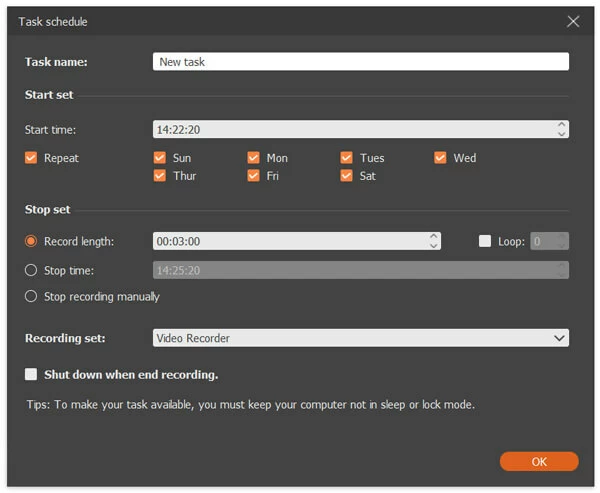
3. Anschließend können Sie die Startzeit, Endzeit und Länge der Aufnahme festlegen.
Nach der Aufnahme können Sie die Einstellungen aufrufen, um verschiedene Aufnahmebedingungen anzupassen.
1. Aufnahme
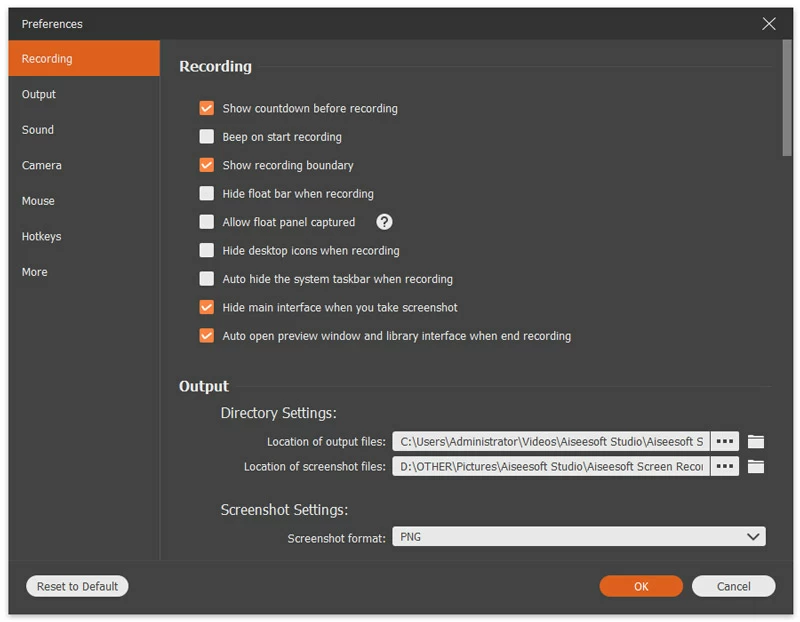
Unter der Option „Aufnahme“ können Sie bei Bedarf Anpassungen vornehmen, z. B. den Countdown vor der Aufnahme anzeigen, einen Piepton zu Beginn der Aufnahme abgeben, die Aufnahmegrenze anzeigen und den schwebenden Balken während der Aufnahme ausblenden.
2. Ausgabe
Unter dieser Spalte können Sie den Ausgabeordner für Datensätze und Screenshots entsprechend Ihren Anforderungen auswählen. Darüber hinaus können Sie das Video-/Audioformat und die Qualität, den Videocodec und die Bildrate sowie das Bildschirmaufnahmeformat festlegen.

3. Ton
In den Toneinstellungen können Sie den Systemton und die Tonquelle des Mikrofons auswählen.
Darüber hinaus können Sie durch Bewegen des Schiebereglers die Lautstärke Ihres Systemtons und Mikrofons anpassen.
Sie können die Geräuschunterdrückung und Mikrofonverstärkung des Mikrofons aktivieren, um hochwertige Mikrofon-Audioaufnahmen zu erstellen.
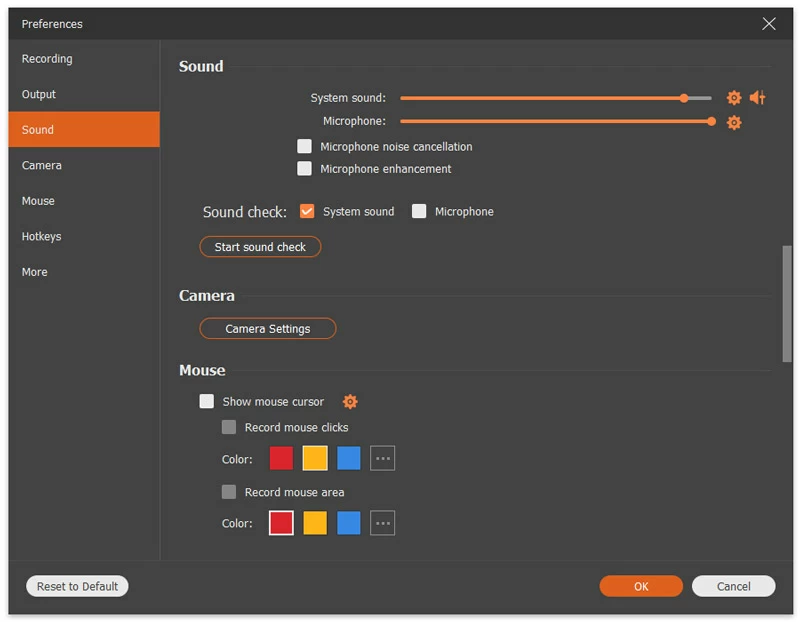
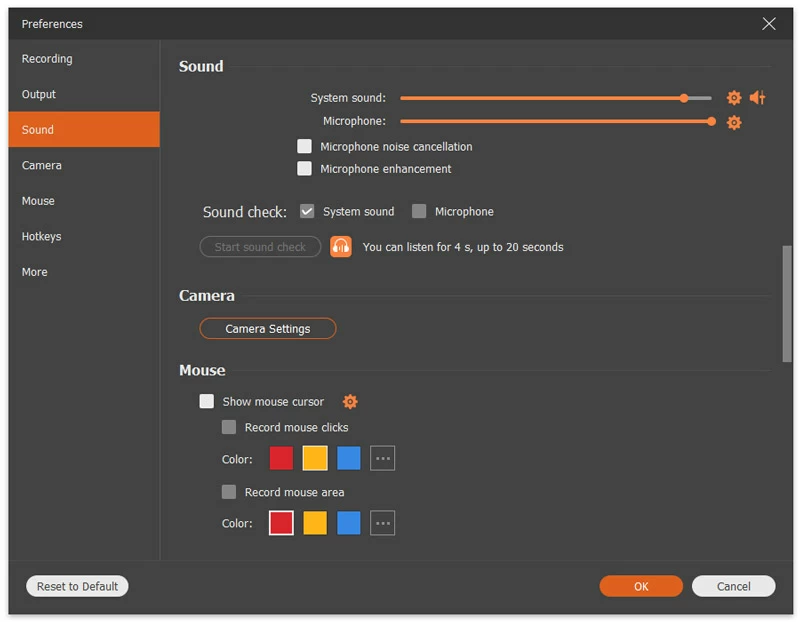
Sie können auf klicken, um den Ton vor der Aufnahme zu testen.
Dann beginnt die Aufnahme. Klicken Sie auf das Mikrofonsymbol neben „Soundcheck starten“, um die Aufnahme zu stoppen, und klicken Sie dann erneut auf das Symbol, um die Audioaufnahme anzuhören.
4. Maus
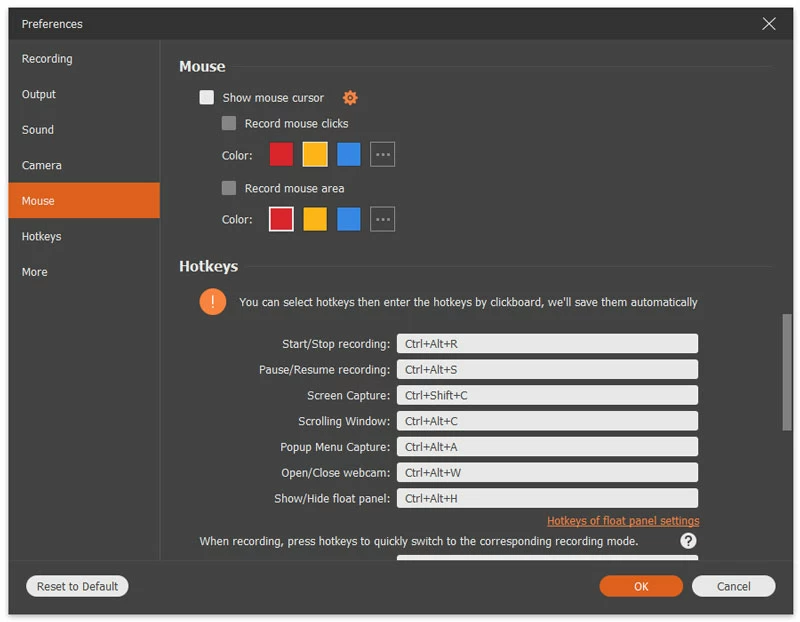
Im Bereich „Maus“ können Sie auswählen, ob der Mauszeiger angezeigt werden soll, sowie die Anzahl der Mausklicks und den Mausbereich flexibel anpassen.
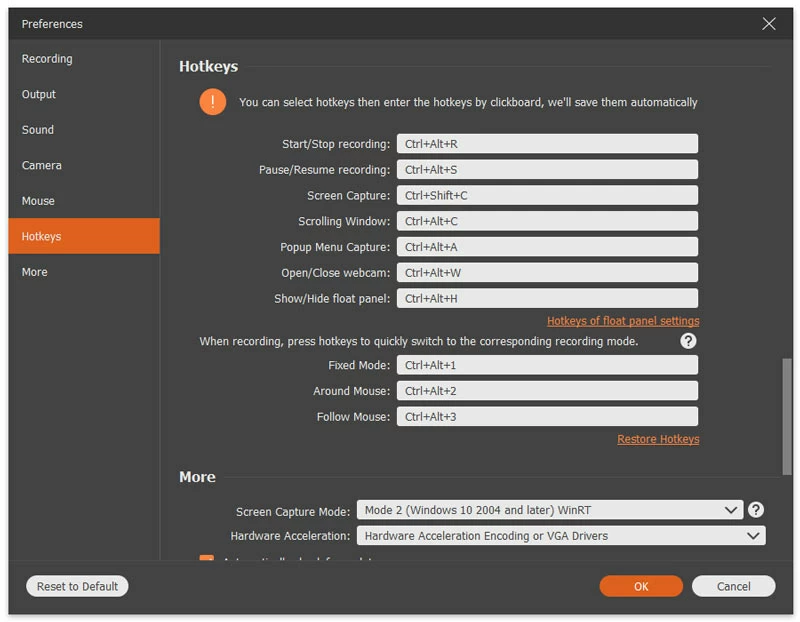
5. Tastenkombinationen
Auf der Registerkarte „Tastenkombinationen“ können Sie eine Kombinationstaste als Hotkey zum Starten/Stoppen der Aufnahme, zum Anhalten/Fortsetzen der Aufnahme, für Screenshots, zum Ein-/Ausschalten von Webcams und zum Ein-/Ausblenden des schwebenden Bedienfelds eingeben.
Schritt 6: Andere
Die neue Registerkarte „Andere“ ermöglicht Hardwarebeschleunigung, automatische Updates und mehr.
