- Datenwiederherstellung
- Datenwiederherstellung für PC
- Datenwiederherstellung für Android
- Datenwiederherstellung für iPhone/iPad
- Für Android entsperren
- Für iPhone/iPad entsperren
- Android-Systemreparatur
- iPhone/iPad-Systemreparatur

Aktualisiert von Cameron am 29. Januar 2023, 19:03 Uhr
Wie wir alle wissen, ist das Samsung-Konto das Portal aller Samsung-Geräte und -Produkte (z. B. Samsung-Smartphones, SmartThings und Samsung Pay). Wenn Benutzer das Passwort ihres Samsung-Kontos vergessen, sind einige Dienste und Funktionen nicht zugänglich. Aber keine Sorge, wir zeigen Ihnen ein paar Möglichkeiten, wie Sie Ihr Samsung-Konto ohne Passwort löschen können.
Was sollten Sie tun, wenn Sie das Passwort Ihres Samsung-Kontos vergessen oder ein gebrauchtes Samsung-Gerät kaufen, das Samsung-Konto des Vorbesitzers aber ohne das Passwort nicht löschen können? Keine Sorge, wir stellen Ihnen verschiedene Methoden vor, die Ihnen helfen, Ihr Samsung-Konto ohne Passwort zu löschen. Werfen wir einen Blick.
Produktempfehlung: Android Phone Unlocking Tool – mit nur wenigen Klicks können Sie Ihr Android-Telefon ganz einfach entsperren
Die erste Möglichkeit, die wir empfehlen, besteht darin, ein Samsung-Konto ohne Passwort über die Einstellungen zu löschen. Nehmen Sie nun ein Samsung-Mobiltelefon als Beispiel. Befolgen Sie bitte die unten aufgeführten detaillierten Schritte.
Schritt 1: Entsperren Sie Ihr Samsung-Telefon, gehen Sie dann zu „Einstellungen“, suchen Sie nach „Cloud und Konten“ und klicken Sie auf die Registerkarte „Konten“.
Schritt 2 Klicken Sie in den Optionen auf „Samsung-Konto“ > „Mein Profil“.
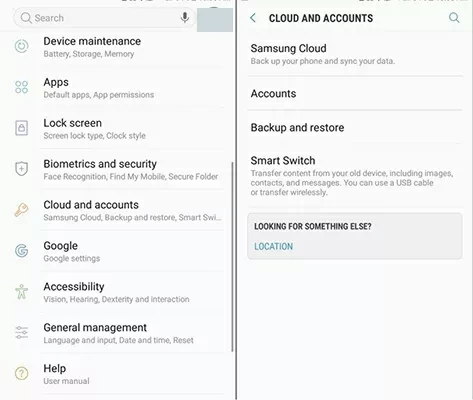
Schritt 3: Auf der Kontooberfläche werden Sie aufgefordert, Ihre E-Mail-Adresse und Ihr Passwort einzugeben. Bitte klicken Sie auf „ID und Passwort vergessen“. Wählen Sie entsprechend den Anweisungen einen beliebigen Browser aus.
Schritt 4 Der Browser fordert Sie auf, Ihre ID und Ihr Passwort sowie Ihre E-Mail-ID einzugeben. Anschließend erhalten Sie von Samsung eine E-Mail mit einem Link zum Zurücksetzen Ihres Passworts.
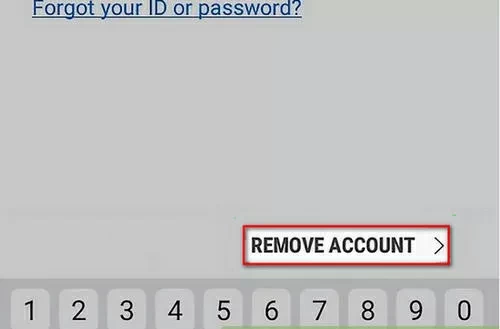
Schritt 5 Gehen Sie zurück zu den Einstellungen Ihres Samsung-Telefons und klicken Sie dann in der Menüleiste oben rechts auf „Konto löschen“.
Die zweite Möglichkeit, ein Samsung-Konto ohne Passwort zu löschen, besteht darin, direkt auf die Samsung-Website zum Zurücksetzen zuzugreifen.
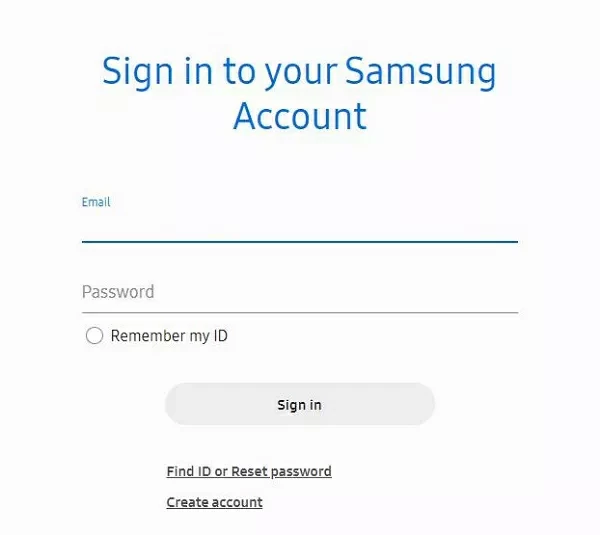
Schritt 1 Gehen Sie im Browser Ihres Computers oder Mobilgeräts zur Anmeldeseite und klicken Sie auf „Anmelden“. Auf dieser Seite sehen Sie die Option „ID vergessen oder Passwort zurücksetzen“. Klicken Sie hier, um sie einzugeben.
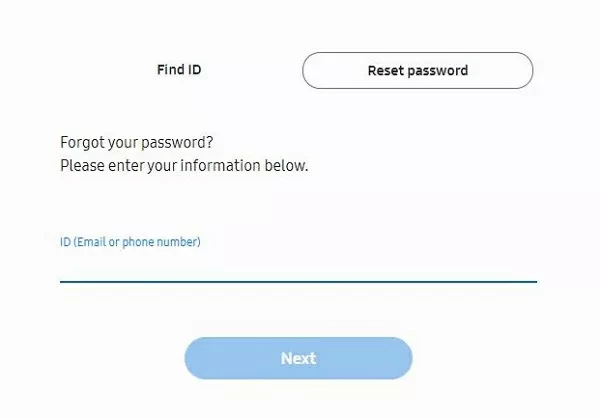
Schritt 2 Auf der Popup-Seite sehen Sie die Option „ID suchen“ oder „Passwort zurücksetzen“. Klicken Sie auf die Option „Passwort zurücksetzen“. Geben Sie dann die ID-Adresse (E-Mail-Adresse) ein und klicken Sie auf „Weiter“.
Schritt 3 Sie erhalten eine E-Mail mit der Bitte, Ihr Passwort zurückzusetzen. Öffnen Sie es und klicken Sie auf „Passwort zurücksetzen“. Geben Sie ein neues Passwort ein und bestätigen Sie es. Klicken Sie auf Zurücksetzen, um die Änderung zu bestätigen.
Schritt 4 Setzen Sie das Passwort zurück, kehren Sie zum Telefon zurück und gehen Sie zu den „Samsung-Konto“-Einstellungen. Klicken Sie auf das Menü „…“, gehen Sie zur Option „Konto löschen“ und klicken Sie dann auf „Löschen“.
Schritt 5 Geben Sie das Passwort Ihres zurückgesetzten Samsung-Kontos ein und bestätigen Sie, um es von Ihrem Gerät zu löschen.
Eine weitere Möglichkeit, Samsung-Konten ohne Passwörter zu löschen, ist die Verwendung der einmaligen E-Mail-Authentifizierungsoption. Solange Sie die Authentifizierung bestehen, können Sie die folgenden Schritte ausführen, um das Samsung-Konto ohne Passwort zu löschen.
Eine andere Möglichkeit, ein Samsung-Konto ohne Passwort zu löschen, besteht darin, t zu verwenden. Solange Sie authentifiziert sind, können Sie diese Schritte ausführen, um Ihr Samsung-Konto ohne Passwort zu löschen.
Schritt 1 Gehen Sie zu Einstellungen > Konten und Sicherung > Konten. Scrollen Sie nach unten zu Ihrem Samsung-Konto und klicken Sie darauf.
Schritt 2 Klicken Sie auf das vertikale Punktsymbol in der oberen rechten Ecke und wählen Sie dann Konto löschen aus dem Dropdown-Menü aus. Klicken Sie im Popup-Fenster auf Löschen.
Schritt 3 Klicken Sie auf der neuen Seite auf die Option „Mit einmaliger E-Mail bestätigen“ und dann auf E-Mail senden. Sie erhalten eine E-Mail von Samsung.
Schritt 4 Öffnen Sie die E-Mail und überprüfen Sie sie nach Aufforderung. Kehren Sie nach Abschluss zum Samsung-Telefon zurück und Sie werden sehen, dass das Samsung-Konto vom Gerät gelöscht wurde.
Wenn Sie kein Samsung-Konto verwenden, verwenden Sie ein Google-Konto, vergessen jedoch das Passwort Ihres Google-Kontos und können die Google-Kontobestätigung nicht abschließen. Keine Sorge, Sie können die Android-Bildschirmentsperrung verwenden, um die Google-Sperre auf Samsung-Telefonen zu umgehen. Befolgen Sie diese Schritte, um die Google-Sperre auf Samsung zu entfernen.
Schritt 1 Laden Sie Android Screen Unlock herunter, installieren Sie es und starten Sie es auf Ihrem PC.
Schritt 2 Verbinden Sie das Samsung-Telefon über ein USB-Kabel mit Ihrem Computer und wählen Sie dann „Google Lock (FRP) entfernen“, wenn das Gerät erkannt wird.
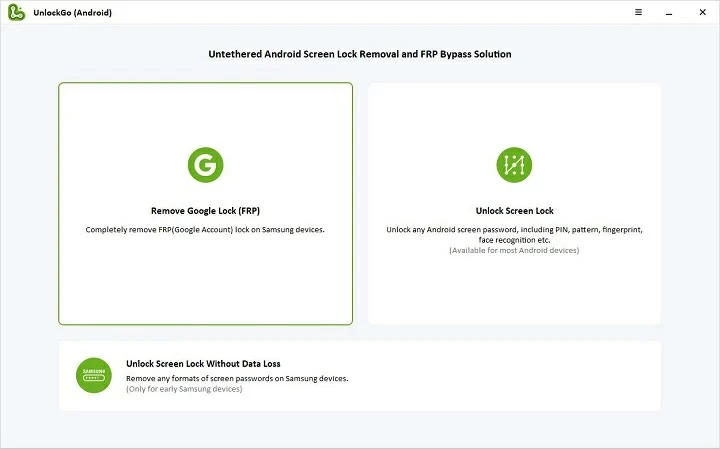
Schritt 3 Wählen Sie die Betriebssystemversion Ihres Geräts aus, bestätigen Sie die erforderlichen Informationen und klicken Sie auf Start.
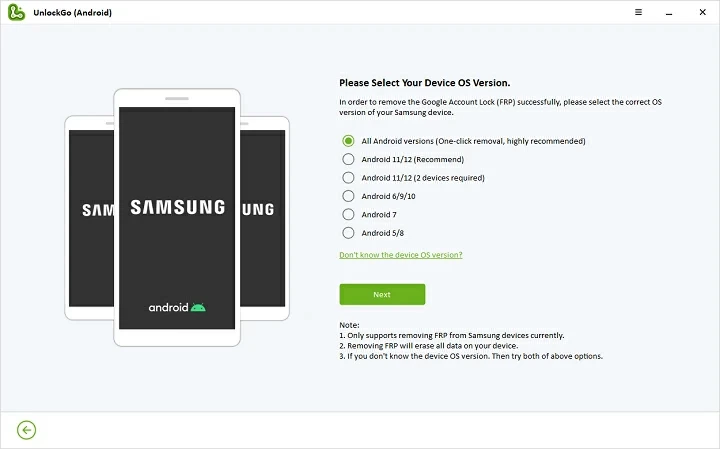
Wenn auf Ihrem Gerät Android 11/12 läuft, schließen Sie den Vorgang bitte gemäß den folgenden Schritten ab.
Schritt 4 Kehren Sie zum Begrüßungsbildschirm Ihres Telefons zurück und klicken Sie auf „Notruf“. Geben Sie das Passwort *#0*# ein und Ihr Gerät wechselt in den Servicemodus und ruft das Diagnosemenü auf.
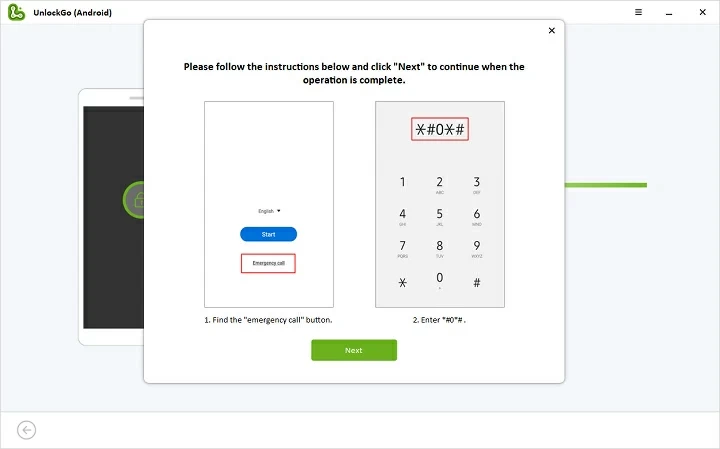
Schritt 5 Klicken Sie auf dem Computerbildschirm auf „Weiter“ und Android Screen Unlock beginnt mit dem Löschen von Google Lock auf dem Gerät. Bitte erlauben Sie während des FRP-Byapss-Vorgangs das USB-Debugging auf Ihrem Android-Telefon.
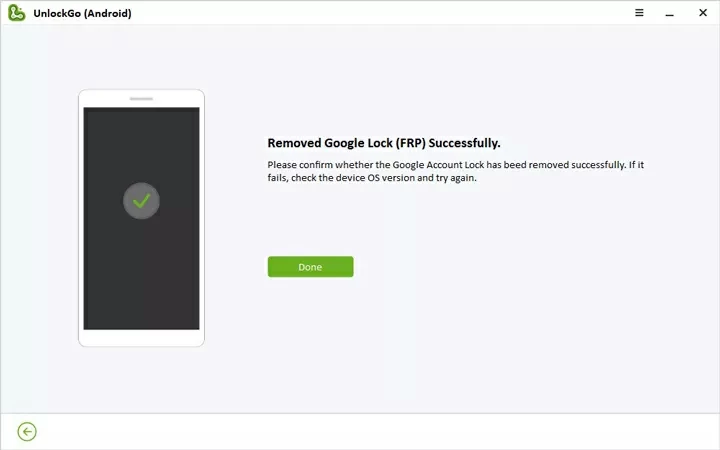
Schritt 6 Warten Sie, bis die Software den Löschvorgang abgeschlossen hat.
Nein. Auch wenn das Telefon auf die Werkseinstellungen zurückgesetzt wird, müssen Sie immer noch ein Passwort eingeben, um die Google FRP-Sperre zu entsperren. Wenn Sie Google Lock entsperren möchten, müssen Sie ein Passwort eingeben oder ein Entsperrtool eines Drittanbieters verwenden. Wir empfehlen die Verwendung der Android-Bildschirmentsperrung, die sicher und schnell ist.
Sie können Android Screen Unlock verwenden, um das Passwort für die Bildschirmsperre auf Samsung- und anderen Android-Telefonen zu löschen. Es kann Ihnen beim Löschen von Passwörtern, Fingerabdrücken, Mustern und Bildschirmpasswörtern helfen. Es kann auf dem neuesten Samsung S22/S22+/S22 Ultra verwendet werden.
Dies sind die drei Möglichkeiten, wie wir ein Samsung-Konto ohne Passwort löschen können. Sie können entsprechend Ihrer eigenen Situation das Richtige auswählen. Darüber hinaus haben wir das Android Screen Unlock-Tool für Android-Geräte eingeführt, um die Google-Kontosperre oder die Bildschirmsperre aufzuheben.