- Datenwiederherstellung
- Datenwiederherstellung für PC
- Datenwiederherstellung für Android
- Datenwiederherstellung für iPhone/iPad
- Für Android entsperren
- Für iPhone/iPad entsperren
- Android-Systemreparatur
- iPhone/iPad-Systemreparatur

Aktualisiert von Cameron am 9. Oktober 2022, 20:31 Uhr
Das Smartphone ist ein sehr wichtiges Werkzeug in unserer Arbeit und unserem Leben, das nahezu jeden Aspekt unseres Lebens durchdringt.
Allerdings kann es aus verschiedenen Gründen passieren, dass wir das Passwort vergessen, sodass wir das Telefon nicht benutzen können. Keine Sorge, heute stellen wir Ihnen die fünf besten Möglichkeiten vor, ein gesperrtes Android-Telefon zurückzusetzen.
Produktempfehlung: Android Phone Unlocking Tool – mit nur wenigen Klicks können Sie Ihr Android-Telefon ganz einfach entsperren
Die Art und Weise, die Werkseinstellungen von Android für verschiedene Mobiltelefonmarken manuell wiederherzustellen, unterscheidet sich geringfügig. Hier stellen wir die Methode zum Wiederherstellen der Werkseinstellungen für Android-Telefone vor, darunter Samsung, LG, Huawei und Sony. Es ist zu beachten, dass beim Wiederherstellen der Werkseinstellungen des Android-Telefons alle darauf gespeicherten Daten gelöscht werden. Bitte versuchen Sie es mit Vorsicht
Schritt 1 Verwenden Sie die Schaltfläche, um das Wiederherstellungsmenü zu starten
Wenn es sich bei Ihrem Telefon um ein Samsung-Gerät (z. B. Note20, S20, S21, S22) ohne Ein-/Aus-/Bixby-/Home-Taste handelt, müssen Sie die Lauter- und Seitentasten gleichzeitig gedrückt halten, bis das Samsung-Logo auf dem Bildschirm erscheint .
Wenn es sich bei Ihrem Telefon um ein Samsung-Gerät mit einer Ein-/Aus-Taste handelt (z. B. S8, S9, S10), müssen Sie die Lauter-, Bixby- und Ein-/Aus-Taste gleichzeitig gedrückt halten, bis das Samsung-Logo auf dem Bildschirm erscheint.
Schritt 2 Nachdem das Android-Systemwiederherstellungsmenü angezeigt wird, wählen Sie mit der Taste „Lautstärke verringern“ die Option „Daten löschen/Werkseinstellungen wiederherstellen“ aus und drücken Sie dann zur Bestätigung die Ein-/Aus-/Bixby-Taste.
Schritt 3 Der Vorgang zum Zurücksetzen auf die Werkseinstellungen ist in wenigen Sekunden abgeschlossen. Wählen Sie dann „Neustart des Systems“ und das Telefon wird neu gestartet.
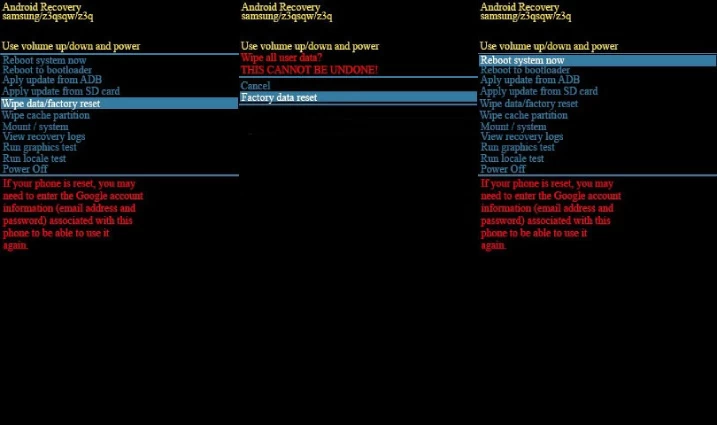
Zu diesem Zeitpunkt verfügt Ihr gesperrtes Telefon bereits über ein brandneues System. Sie können das Passwort zurücksetzen.
Schritt 1 Halten Sie gleichzeitig die Ein-/Aus-Taste und die Leiser-Taste gedrückt, um das Telefon auszuschalten.
Schritt 2: Wenn das LG-Logo erscheint, lassen Sie einfach den Netzschalter los und halten Sie dann den Netzschalter erneut gedrückt. Während dieses Vorgangs müssen Sie gleichzeitig die „Lautstärke verringern“-Taste gedrückt halten.
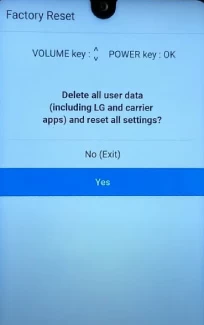
Schritt 3 Wenn im Popup-Fenster „Werkseinstellungen wiederherstellen“ angezeigt wird, lassen Sie die Ein-/Aus-Taste und die Leiser-Taste los
Schritt 4 Wählen Sie mit den Lautstärketasten „Ja“ und drücken Sie dann die Ein-/Aus-Taste, um mit dem Zurücksetzen fortzufahren.
Schritt 5 Drücken Sie die Ein-/Aus-Taste oder eine beliebige Lautstärketaste erneut, um das Zurücksetzen zu bestätigen.
Schritt 1 Schalten Sie Ihr Telefon aus.
Schritt 2 Halten Sie „Lautstärke verringern“ und „Erhöhen“ und gleichzeitig die Ein-/Aus-Taste gedrückt, um das Android-Wiederherstellungsmenü aufzurufen.
Schritt 3 Halten Sie die „Lautstärke verringern“-Taste gedrückt, um die Option „Daten löschen/Werkseinstellungen wiederherstellen“ auszuwählen, und drücken Sie dann die Ein-/Aus-Taste, um fortzufahren.
Schritt 4 Wählen Sie gemäß der Eingabeaufforderung „Ja“ und warten Sie auf das Zurücksetzen auf die Werkseinstellungen.
Schritt 5 Nachdem das Zurücksetzen auf die Werkseinstellungen abgeschlossen ist, starten Sie das System sofort neu, um Ihr Huawei-Telefon neu zu starten.
Schritt 1 Schalten Sie Ihr Telefon aus.
Schritt 2 Halten Sie gleichzeitig die „Lautstärke verringern“- und die Ein-/Aus-Taste gedrückt, bis das SONY-Logo auf dem Bildschirm erscheint.
Schritt 3 Lassen Sie die Tasten los und die Option zum Zurücksetzen auf die Werkseinstellungen wird im Popup-Fenster angezeigt. Halten Sie die Tasten „Lautstärke verringern“ und „Erhöhen“ gedrückt, wählen Sie im Menü „Werkseinstellungen wiederherstellen“ und drücken Sie zur Bestätigung die Ein-/Aus-Taste.
Schritt 4 Drücken Sie eine beliebige Lautstärketaste, wählen Sie zur Bestätigung „Ja“ und warten Sie, bis das Gerät neu startet.
Zusätzlich zu den oben beschriebenen Methoden können Sie auch Software zum Entsperren von Android-Telefonen von Drittanbietern verwenden, um Ihr Telefon schnell und effektiv zurückzusetzen. UnlockGo (Android) ist der Branchenführer. Es kann Ihnen nicht nur beim Zurücksetzen des vergessenen Telefonpassworts helfen, sondern auch beim Entsperren des Bildschirms.
Die spezifischen Betriebsschritte sind wie folgt:
Schritt 1 Starten Sie nach dem Herunterladen und Installieren von UnlockGo (Android) die Anwendung.
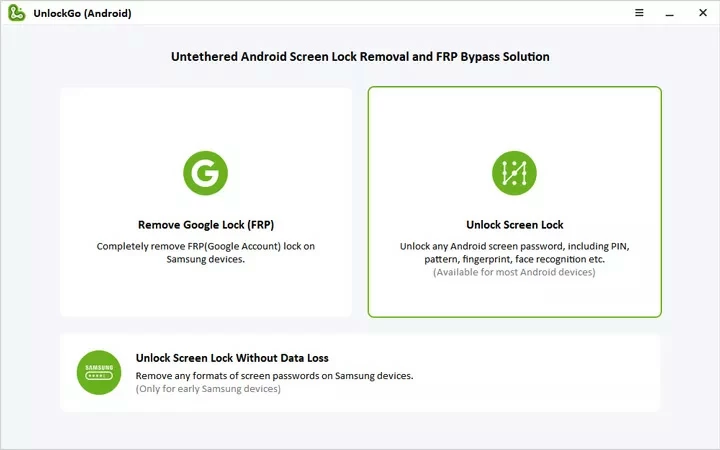
Schritt 2 Verbinden Sie Ihr Telefon über ein USB-Kabel mit Ihrem PC.
Schritt 3 Wählen Sie entsprechend der Eingabeaufforderung „Entsperren“ aus und klicken Sie darauf.
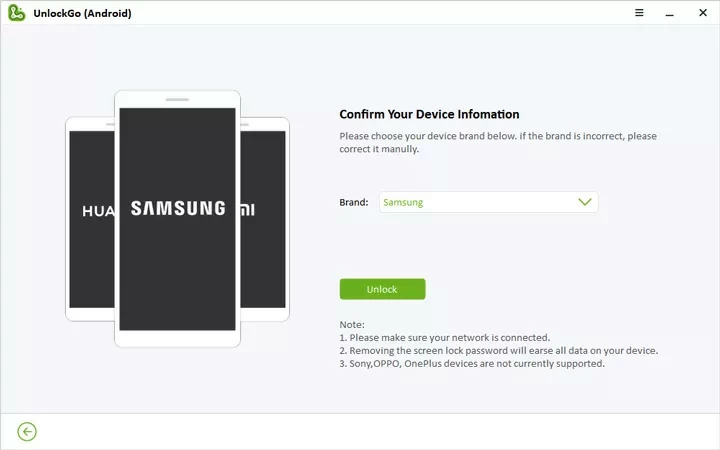
Schritt 4 Bestätigen Sie die Geräteinformationen
# Mit Home-Taste
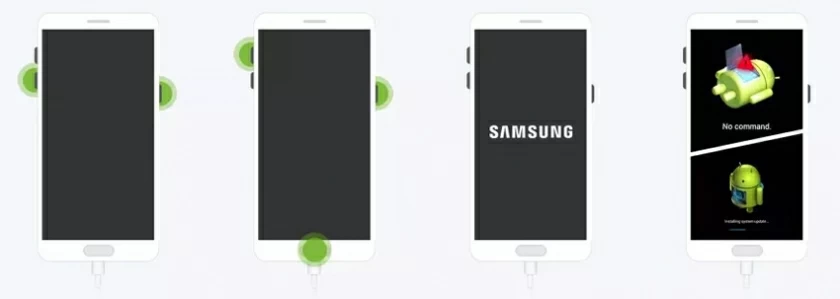
# Ohne Home-Button
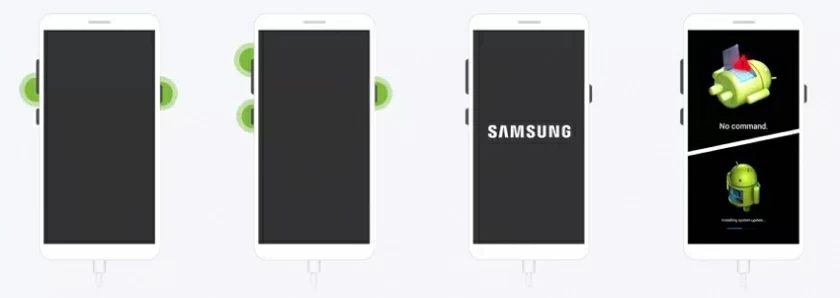
Schritt 5 Warten Sie, bis der Entsperrvorgang abgeschlossen ist.
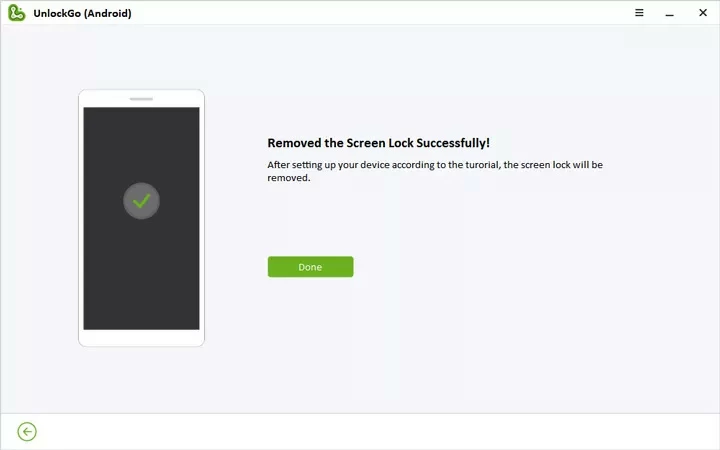
Jetzt wurde Ihr ursprüngliches Passwort/Passwort für den Sperrbildschirm erfolgreich gelöscht.
Wenn Ihr Telefon gesperrt ist, können Sie nicht nur die Werkseinstellungen wiederherstellen, sondern auch versuchen, es mit dem Android-Geräte-Manager zu entsperren.
Schritt 1 Öffnen Sie android.com/find in Ihrem Browser und melden Sie sich dann bei Ihrem synchronisierten Google-Konto auf Ihrem gesperrten Android-Gerät an.
Schritt 2 Wählen Sie oben auf dem Bildschirm Ihr gesperrtes Android-Gerät aus und wählen Sie dann die Option „Gerät löschen“.
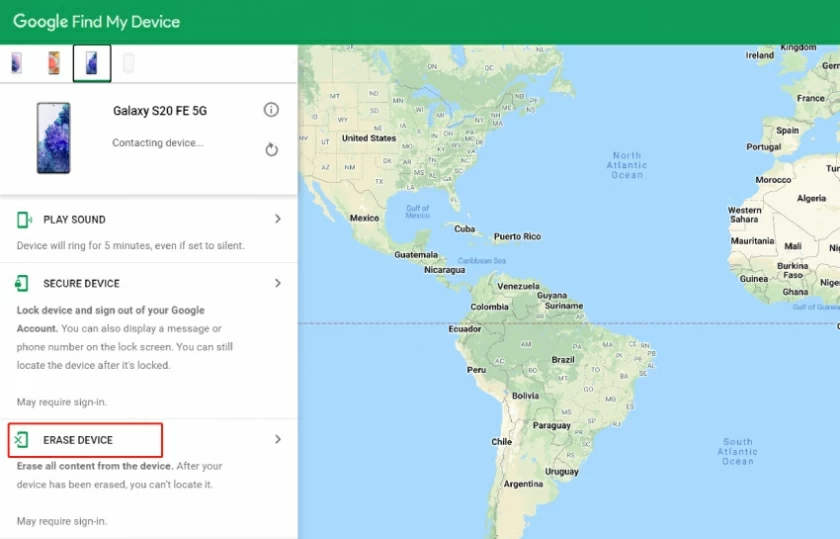
Schritt 3 Klicken Sie auf „Gerät löschen“ und melden Sie sich erneut bei Ihrem Google-Konto an.
Schritt 4 Wählen Sie „Löschen“ im Menü „Alle Daten löschen“ und warten Sie, bis der Vorgang abgeschlossen ist.
Wenn es sich bei dem gesperrten Telefon um ein Samsung-Telefon handelt, können Sie es auch entsperren, indem Sie sich bei Ihrem Samsung-Konto anmelden und den Samsung Find My Phone-Dienst verwenden.
Schritt 1 Besuchen Sie findmymobile.samsung.com von Ihrem PC oder Smartphone aus und melden Sie sich bei Ihrem Samsung-Konto an.
Schritt 2 Wählen Sie auf der Hauptseite „Entsperren“.
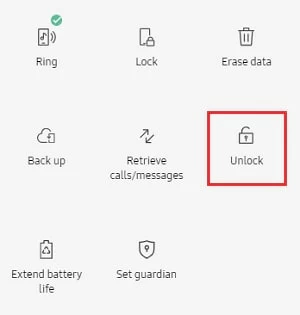
Schritt 3 Klicken Sie dann nach Aufforderung unten auf „Entsperren“, geben Sie das Anmeldekennwort ein und klicken Sie auf „Weiter“.
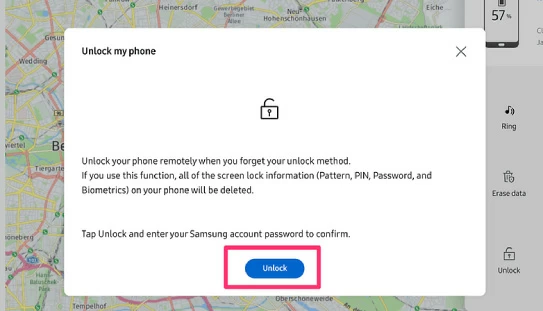
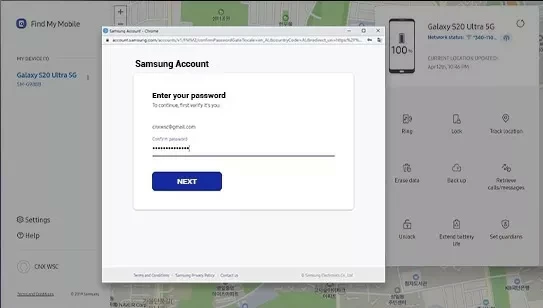
Schritt 4 Warten Sie, bis die Entsperrung abgeschlossen ist.
An diesem Punkt können Sie auf das gesperrte Samsung-Telefon zugreifen.
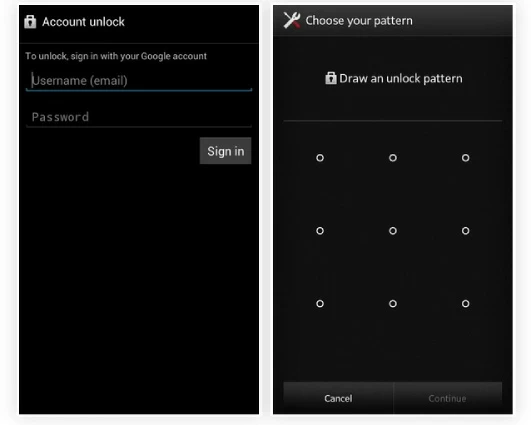
Diese Methode gilt nur für Android-Telefone mit Version 4.4 oder früher. Nach mehreren erfolglosen Versuchen, Ihr Telefon zu entsperren, werden Sie mit der Option „Modus vergessen“ aufgefordert.
Schritt 1 Klicken Sie auf die Option „Modus vergessen“, wenn Sie dazu aufgefordert werden.
Schritt 2 Melden Sie sich gemäß den Anweisungen bei Ihrem Google-Konto an und geben Sie Ihre Kontoanmeldeinformationen, E-Mail-Adresse, Ihr Passwort und andere Details ein.
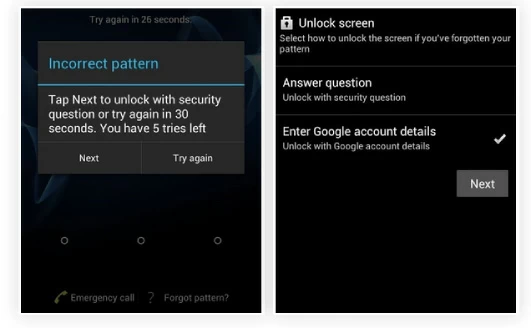
Schritt 3 Zeichnen Sie das neue Entsperrmuster des Telefons in das Popover.
Schritt 4 Nach der Bestätigung wird das Entsperrmuster Ihres Android-Telefons geändert.
Um ein gesperrtes Telefon zurückzusetzen, können Sie die oben genannten Methoden ausprobieren. Nach mehrmaligem Ausprobieren und Evaluieren empfehlen wir Ihnen jedoch die Verwendung von UnlockGo (Android), da dies die beste Möglichkeit ist, eine Vielzahl von Android-Telefonen schnell und effektiv auf die Werkseinstellungen zurückzusetzen. Auch wenn Sie Ihr Telefonpasswort vergessen, brauchen Sie sich keine Sorgen mehr zu machen.