- Datenwiederherstellung
- Datenwiederherstellung für PC
- Datenwiederherstellung für Android
- Datenwiederherstellung für iPhone/iPad
- Für Android entsperren
- Für iPhone/iPad entsperren
- Android-Systemreparatur
- iPhone/iPad-Systemreparatur

Aktualisiert von Tom am 15. Mai 2023, 19:27 Uhr
PDF-Dateien sind längst zu einem der gängigen Wege der Informationsübermittlung im Arbeits- und Lebensalltag der Menschen geworden. Im Vergleich zu Word-, Excel- und Textdateien zeichnen sich PDF-Dateien durch Universalität (geeignet für Win- oder OS-Systeme), einheitliches Format, geringe Größe sowie einfache Übertragung und Speicherung aus und erfreuen sich bei vielen Arbeitnehmern großer Beliebtheit. Allerdings ist es sehr schwierig, den Inhalt im ursprünglichen PDF-Format zu ändern, was bedeutet, dass er zwar leicht anzuzeigen, aber nicht leicht zu bearbeiten ist. Darüber hinaus gibt es viele Rückmeldungen von Benutzern, dass sich Wasserzeichen in PDF-Dateien befinden, die schwer zu entfernen sind. Um Ihnen Zeit und Mühe zu sparen, stellen wir Ihnen eine detaillierte Online-Lösung zum Entfernen von PDF-Wasserzeichen sowie die schnellste Drittanbieteranwendung – GeekerPDF – zur Verfügung.
Wenn Sie direkt zum Thema einsteigen und nicht den gesamten Artikel lesen möchten, können Sie GeekerPDF direkt herunterladen. GeekerPDF ist eine umfassende und benutzerfreundliche PDF-Lösung, die für Anfänger und Profis geeignet ist. GeekerPDF entfernt und fügt nicht nur Wasserzeichen zu PDFs hinzu, sondern bietet auch Funktionen wie PDF-Erstellung, -Bearbeitung, -Verwaltung, das Hinzufügen von Datenkennwörtern und persönlichen Signaturen. Um PDF-Wasserzeichen zu entfernen, müssen Sie nur die zu verarbeitende PDF-Datei in GeekerPDF öffnen und dann werden Sie feststellen, dass die Wasserzeichen in der PDF-Datei bearbeitet und entfernt werden können. Sie können direkt auf „Löschen“ klicken, um das PDF-Wasserzeichen zu entfernen, was sehr einfach und schnell geht.
GeekerPDF – PDF Editor ist, wie der Name schon sagt, ein PDF-Prozessor, der Wasserzeichen in PDF-Dateien effektiv in einen bearbeitbaren Zustand umwandelt und es Benutzern ermöglicht, Wasserzeichen in Dateien einfach zu löschen oder zu ersetzen. Um PDF-Wasserzeichen offline mit GeekerPDF - PDF Editor zu löschen, befolgen Sie bitte die folgenden Schritte.
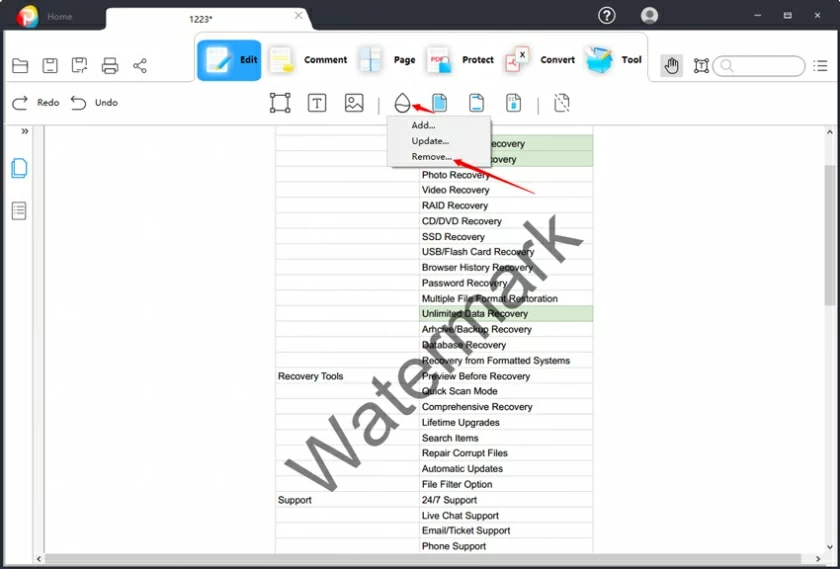
Schritt 1 Öffnen Sie die PDF-Datei mit dem zu verarbeitenden Wasserzeichen
Nachdem Sie GeekerPDF auf Ihrem PC oder Laptop installiert und gestartet haben, klicken Sie auf „PDF öffnen“, um die zu verarbeitende Wasserzeichen-PDF-Datei zu importieren.
Schritt 2 Verwenden Sie GeekerPDF, um Wasserzeichen aus der PDF-Datei zu entfernen
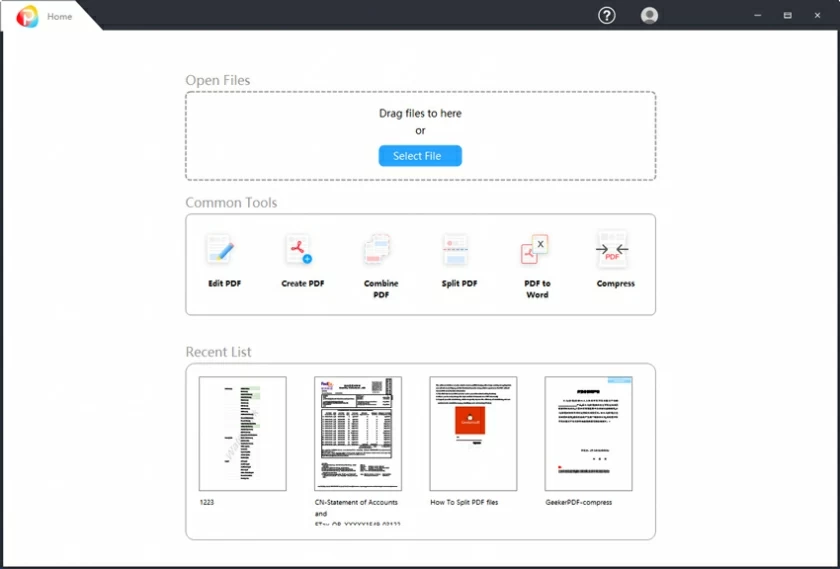
Nach dem Öffnen der PDF-Datei in GeekerPDF wird das Wasserzeichen automatisch bearbeitbar. Nachdem Sie mit der rechten Maustaste auf das Wasserzeichen geklickt haben, klicken Sie auf „Löschen“, um es zu löschen.
Schritt 3 Speichern Sie die wasserzeichenfreie PDF-Datei lokal auf Ihrem Gerät.
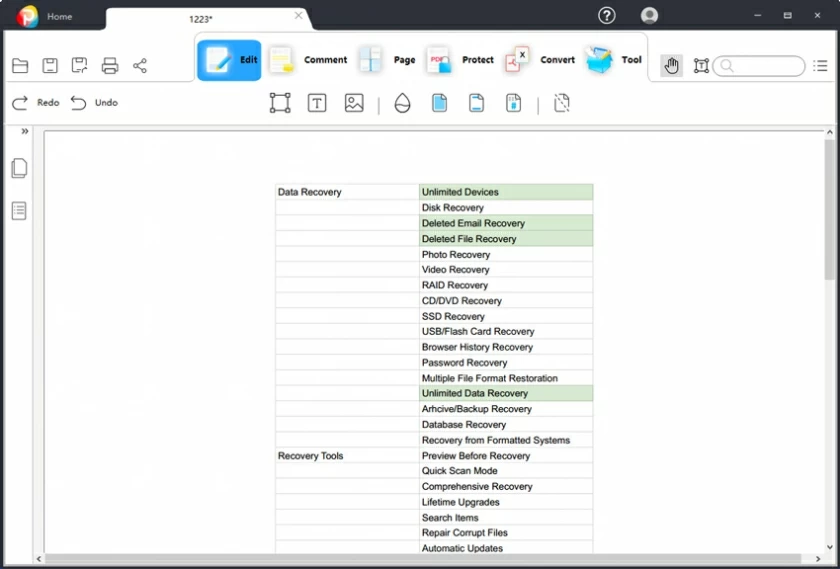
GeekerPDF - PDF Editor ist eine hervorragende und benutzerfreundliche PDF-Verarbeitungssoftware, die das Hinzufügen von Text, Bildern und Dateiwasserzeichen zu PDF-Dateien oder das Entfernen von Wasserzeichen mit nur einem Mausklick unterstützt. Darüber hinaus bietet GeekerPDF – PDF Editor auch Optionen zum Anpassen von Wasserzeichen. Als vollständiger PDF-Prozessor integriert GeekerPDF umfassende Bearbeitungs- und Verwaltungsfunktionen für PDF-Dokumente, aus denen Sie auswählen können. GeekerPDF ist sowohl ein PDF-Konverter, PDF-Ersteller und PDF-Prozessor.
GeekerPDF – PDF Editor unterstützt Benutzer dabei, PDF-Dateien auf beliebige Weise zu bearbeiten und sorgt gleichzeitig für eine qualitativ hochwertige Ausgabe, da er über beeindruckende Tools zum Konvertieren von Dateien verfügt. GeekerPDF – PDF Editor behält die Qualität und das Format der Originaldatei bei, optimiert den Ausgabeeffekt und verbessert das Benutzererlebnis. Darüber hinaus unterstützt GeekerPDF auch das Kommentieren und Überprüfen verschiedener PDF-Dateien, ohne dass Dateiformate konvertiert werden müssen.
Kurz gesagt, GeekerPDF bietet eine sehr einfache, schnelle und effektive Methode zum Entfernen von Wasserzeichen aus PDF-Dateien bei zahlreichen PDF-Prozessoren. Selbst wenn Sie keine PDF-Verarbeitungstools verwendet haben, können Sie mit der detaillierten und benutzerfreundlichen Anleitung des GeekerPDF-PDF-Editors mit nur wenigen Mausklicks kostenlos Wasserzeichen aus PDFs entfernen, was sehr beeindruckend ist. Am wichtigsten ist, dass GeekerPDF - PDF Editor großen Wert auf den Schutz der Datensicherheit der Benutzer legt. Es bietet zuverlässige Datenschutztechnologie und mehrere Möglichkeiten zur PDF-Verwaltung, sodass Benutzer PDF-Dateien einfach und schnell verarbeiten können, ohne sich über Datensicherheitsprobleme Gedanken machen zu müssen.
Unterstützt das Öffnen von Passwörtern und Berechtigungspasswörtern zum Verschlüsseln von PDF-Dateien.
Unterstützt das Bearbeiten von Text, Bildern und Objekten, das Ändern von Seitenhervorhebungen, Anmerkungen, das Hinzufügen von Texten und Zahlen, Kopf- und Fußzeilen sowie andere Funktionen.
Bietet eine PDF-Konvertierungsfunktion, die die Ausgabe verschiedener gängiger Formate unterstützt, darunter Bilder, HTML, EPUB, Word, Excel, Nur-Text, Rich-Text und PPT.
Bietet eine PDF-Erstellungsfunktion, die die Erstellung von PDF-Dateien aus Bildern, HTML, vorhandenen PDF-Dateien und Screenshots unterstützt.
Ausgestattet mit einem mehrsprachigen OCR-Plugin kann es gescannte PDF-Dateien in bearbeitbare Dateien digitalisieren.
Unterstützen Sie die Erstellung von PDF-Formularen, damit Benutzer sie einfach ausfüllen können.
Zweifellos ist Microsoft Word das beliebteste und am weitesten verbreitete Textverarbeitungsprogramm der Welt und bedient die breiteste Benutzerbasis. Wir können Microsoft Word zur Textbearbeitung verwenden oder sogar Bilder und Grafiken aus dem Computerspeicher oder mithilfe integrierter Grafiken zu Word-Dokumenten hinzufügen. Allerdings ist die Methode, mit Microsoft Word Wasserzeichen aus PDFs zu entfernen, nicht allgemein bekannt. Im Folgenden geben wir Ihnen eine detaillierte Einführung zum Löschen von PDF-Wasserzeichen über Microsoft Word.
Schritt 1 Konvertieren Sie die PDF-Datei in eine bearbeitbare Word-Datei
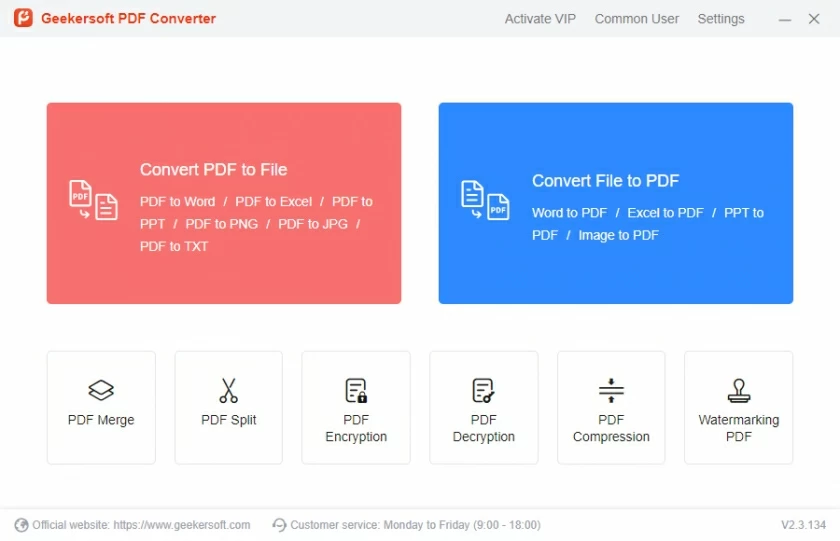
Bevor Sie Microsoft Word zum Entfernen von PDF-Wasserzeichen verwenden, müssen Sie das PDF-Dokument in das Word-Format konvertieren. Wir empfehlen Ihnen, Geekersoft PDF Converter oder einen anderen Online-PDF-zu-Word-Konverter zu verwenden, um PDF-Dateien in Word-Dateien zu konvertieren.
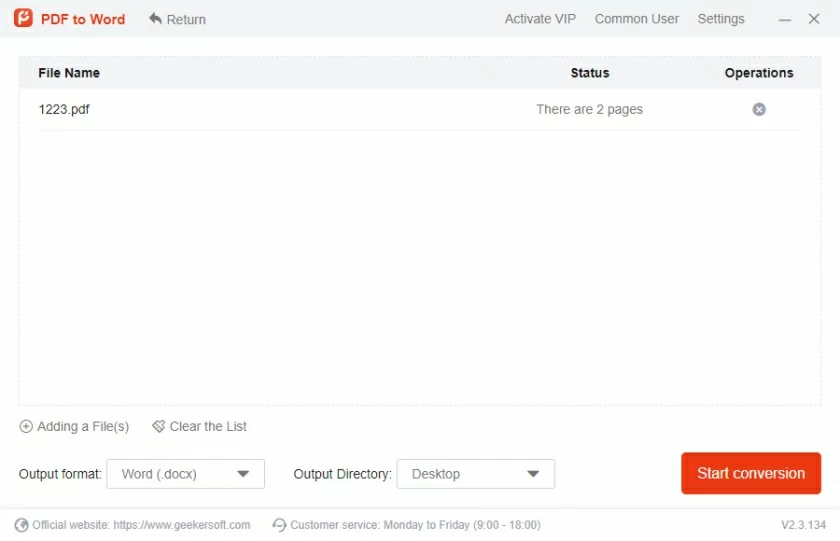
Schritt 2: Aktivieren Sie die Bearbeitungsfunktion in Microsoft Word
Nachdem Sie die konvertierte Word-Datei mit Microsoft Word geöffnet haben, erhalten Sie eine Meldung, die Sie auf Kompatibilitätsprobleme hinweist. Sehen Sie sich diese an und klicken Sie auf die Schaltfläche „OK“. Klicken Sie dann auf die Schaltfläche „Bearbeiten aktivieren“.
Schritt 3 Wasserzeichen löschen
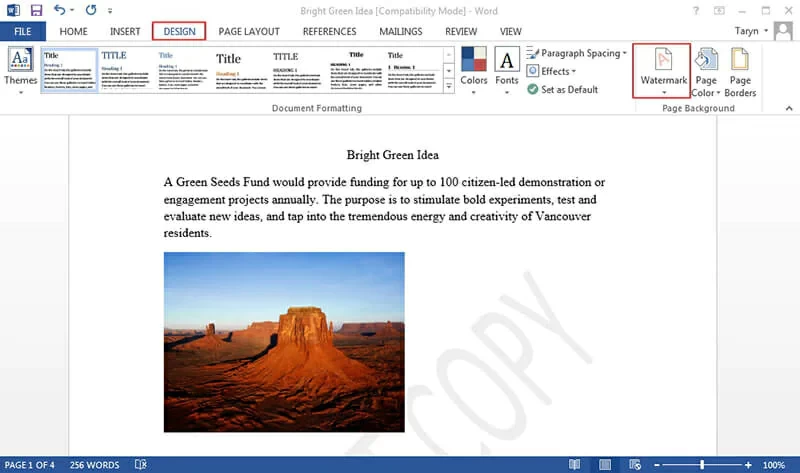
Klicken Sie im Menüband auf Design und dann oben rechts auf Wasserzeichen. Gehen Sie dann in die untere rechte Ecke des Bildschirms und klicken Sie auf Wasserzeichen löschen. Anschließend können Sie ein Wasserzeichen aus einem PDF-Dokument entfernen, indem Sie einfach auf das Wasserzeichen klicken und die Entf-Taste auf Ihrer Tastatur drücken oder mit der rechten Maustaste klicken und die Option „Löschen“ auswählen.
Mit der Entwicklung von Online-Tools kann Ihnen der Online-PDF-Wasserzeichen-Entferner dabei helfen, Wasserzeichen aus PDF-Dateien zu entfernen, ohne PDF-Verarbeitungstools von Drittanbietern installieren zu müssen. Es ist sehr praktisch und daher die Wahl vieler Benutzer.
Obwohl die Online-PDF-Wasserzeichen-Entferner problemlos auf PDF-Dateien zugreifen und diese online verarbeiten können, gibt es dennoch einige Mängel, darunter vor allem die folgenden:
1. Die Verwendung eines Online-PDF-Wasserzeichen-Entferners zum Entfernen von Wasserzeichen aus PDF-Dateien dauert einige Zeit. Da es notwendig ist, die Datei zunächst in ein bearbeitbares Format zu konvertieren, das Wasserzeichen zu entfernen und sie dann wieder in das Originalformat zu konvertieren.
2. Die Verwendung eines Online-Entferners für PDF-Wasserzeichen kann zum Verlust des Originaldokuments führen. Dies wird als einer der Hauptnachteile bei der Verwendung vieler PDF-Editoren angesehen.
3. Viele Online-PDF-Verarbeitungsplattformen haben Dateibeschränkungen und sind möglicherweise nicht in der Lage, größere Dateien hinzuzufügen und zu ändern. Herunterladbare, kostenlose PDF-Editoren sind eine bessere Wahl, wie zum Beispiel GeekerPDF-PDF Editor, der eine umfassende Palette professioneller PDF-Erstellungs-, Bearbeitungs-, Verarbeitungs- und Verwaltungsfunktionen ohne solche Einschränkungen bietet.
Relativ gesehen ist die Offline-Lösung zum Entfernen von PDF-Wasserzeichen eine zuverlässigere Methode. Daher empfehlen wir die Offline-Lösung – GeekerPDF – PDF Editor .
Einige Benutzer entscheiden sich auch für Google Docs, um online Wasserzeichen aus PDFs zu entfernen. Dies ist eine weitere Methode zum Entfernen von Wasserzeichen aus PDF-Dateien. Konkret nimmt Google Drive das Wasserzeichen als Text und entfernt es dann aus der PDF-Datei. Wie Sie Google Docs effektiv und kostenlos zum Entfernen von Wasserzeichen aus PDF-Dateien nutzen können, erfahren Sie in den folgenden Schritten.
Schritt 1 Stellen Sie sicher, dass Ihre PDF-Datei auf Google Drive gespeichert ist
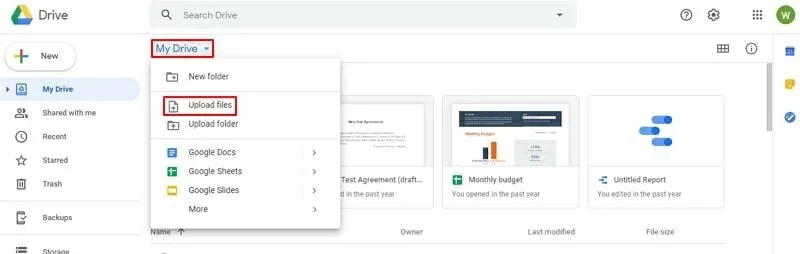
Wenn Ihre PDF-Datei noch lokal ist, laden Sie sie bitte auf Google Drive hoch. Das heißt, laden Sie die Datei nach dem Öffnen der Google Cloud-Festplatte hoch.
Schritt 2 Öffnen Sie die zu verarbeitende PDF-Datei mit Google Documents
Klicken Sie nach dem Hochladen der PDF-Datei auf Google Drive mit der rechten Maustaste auf die Datei und wählen Sie „Öffnen mit“ > „Google-Dokumente“, um sie in Google-Dokumenten zu öffnen.

Schritt 3 PDF-Wasserzeichen entfernen
Nach dem Öffnen der PDF-Datei in Google Documents wird das Wasserzeichen als Text angezeigt. Löschen Sie es einfach und speichern Sie die gesamte Datei erneut als PDF, um die Entfernung des PDF-Wasserzeichens abzuschließen.
Wenn Sie immer noch wissen möchten, was die drei besten Online-PDF-Wasserzeichen-Entferner sind, sollten Sie sich den folgenden Inhalt nicht entgehen lassen. Unter zahlreichen Online-PDF-Wasserzeichen-Entfernern haben wir Faktoren wie Konvertierungsgeschwindigkeit, Konsistenz und Einschränkungen umfassend verglichen und empfehlen Ihnen die folgenden drei besten Online-PDF-Wasserzeichen-Entferner.
PDFdu ist eine der besten kostenlosen Online-PDF-Bearbeitungsplattformen und eine umfassende Plattform, die verschiedene PDF-Bearbeitungs-, Konvertierungs-, Teilungs- und Zusammenführungsfunktionen unterstützt. Zusätzlich zur grundlegenden PDF-Bearbeitungsfunktion unterstützt es auch das Entfernen von Wasserzeichen aus PDFs. Bevor das PDF-Wasserzeichen entfernt wird, erfordert PDFdu jedoch, dass die Datei in manuell bearbeitbaren Text konvertiert wird.

Eine der besten Plattformen zum Entfernen von Wasserzeichen aus PDFs online ist PDFaid. Es bietet hervorragende PDF-Bearbeitungsoptionen und ist bei den Benutzern sehr beliebt. Natürlich unterstützt PDFaid das Entfernen von Wasserzeichen aus PDF-Dateien, was einfach und effektiv ist. Sie müssen das Dateiformat jedoch in ein bearbeitbares Format konvertieren, um das Wasserzeichen zu entfernen.
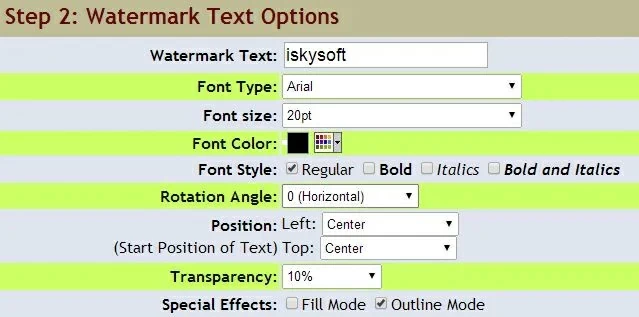
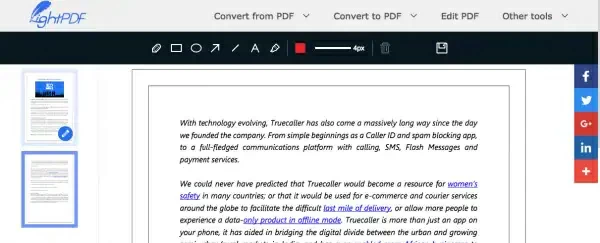
LightPDF ist ein webbasierter PDF-Editor, der Funktionen zum Konvertieren, Zusammenführen, Bearbeiten, Kommentieren und Entsperren von PDF-Dateien unterstützt. Darüber hinaus ermöglicht LightPDF Benutzern auch das Entfernen von PDF-Wasserzeichen, was den Vorgang sehr einfach macht.
Manchmal stellen Sie nach dem Importieren einer PDF-Datei mit einem Wasserzeichen in den PDF-Wasserzeichen-Entferner fest, dass Sie das Wasserzeichen nicht bearbeiten oder entfernen können. Dieses Problem kann dadurch verursacht werden, dass es sich bei der PDF-Datei um eine gescannte Datei handelt und das Wasserzeichen eingebettet ist. Eine andere Möglichkeit besteht darin, dass die PDF-Datei geschützt ist und nicht bearbeitet werden kann.
Unserer Meinung nach ist GeekerPDF der beste PDF-Wasserzeichen-Entferner. Es kann nicht nur eine Vielzahl von Wasserzeichenszenarien verarbeiten, sondern bietet auch die Stapelverarbeitung mehrerer Dateien, erweiterte Bearbeitungs- und Anpassungstools und unterstützt alle wichtigen Dateiformate.
Das oben Gesagte bringt uns zu der Anleitung zum einfachen Entfernen von Wasserzeichen aus PDF-Dateien im Jahr 2023. Um PDF-Wasserzeichen zu entfernen, können Sie einen Offline-PDF-Prozessor – GeekerPDF – PDF Editor – oder eine Online-Plattform zum Entfernen von PDF-Wasserzeichen auswählen oder Google Cloud Drive verwenden PDF-Wasserzeichen kostenlos online entfernen.