- Datenwiederherstellung
- Datenwiederherstellung für PC
- Datenwiederherstellung für Android
- Datenwiederherstellung für iPhone/iPad
- Für Android entsperren
- Für iPhone/iPad entsperren
- Android-Systemreparatur
- iPhone/iPad-Systemreparatur

Aktualisiert von Soha am 18. August 2022, 18:16 Uhr
Gibt es eine Möglichkeit, Fotos aus PDF-Dokumenten zu extrahieren? Immer mehr Benutzer sind von diesem Problem betroffen. Als Antwort auf dieses Problem haben wir viele Tools gefunden, wie zum Beispiel den Geekersoft PDF Editor. Als nächstes stellen wir Ihnen die einfachste Möglichkeit vor, Bilder aus PDF zu extrahieren.
Empfohlener PDF-Extraktions-Bildprodukt-Download:
Jeder weiß, dass PDF eine gute Möglichkeit zum Speichern von Bildern ist, vor allem weil es wenig Platz einnimmt, sich schnell öffnen lässt und häufig für verschiedene Zwecke wie Präsentationen und Dokumente verwendet wird. Allerdings sind PDF-Dateien schwierig zu bearbeiten, insbesondere für die Bildextraktion. Machen Sie sich keine Sorgen, wir geben Ihnen Einzelheiten zum Extrahieren von Bildern aus PDF.
Bevor wir die Operationsmethode vorstellen, wollen wir zunächst die Gründe für die Extraktion verstehen:
Es gibt viele Bilder in Dokumenten, und es ist sehr umständlich, Bilder zu finden. Oft ist es notwendig, ein oder zwei wichtige Bilder für den häufigen Gebrauch zu speichern, beispielsweise Angebotsbilder in Dokumenten.
PDF eignet sich zum Lesen von Bildern, aber wenn Sie Bilder bearbeiten, Bildelemente hinzufügen und ändern usw. müssen, gibt es absolut keine Möglichkeit. Der beste Weg besteht darin, das Bild zu extrahieren und es mit professionellen Bildbearbeitungstools zu bearbeiten und dann das Bild zu ersetzen, um Ihre Dokumente schöner und nützlicher zu machen.
Um verlustfreie Fotos aus PDF zu extrahieren, benötigen Sie eine zuverlässige Software. Es gibt viele Extraktionswerkzeuge auf dem Markt, aber nur wenige einfache und benutzerfreundliche Werkzeuge. Wir empfehlen hier den Geekersoft PDF Editor, das beste Tool zum Extrahieren von Fotos aus PDF.
Das Extrahieren von Bildern mit Geekersoft PDF Editor ist eine einfache Aufgabe, die mit nur wenigen Klicks erledigt werden kann und zum Extrahieren von JPG/PNG/usw. aus PDF verwendet werden kann.
Im Folgenden sind die spezifischen Schritte aufgeführt:
Schritt 1: Starten Sie nach der Installation des Tools die Software, um die PDF-Datei zu öffnen.
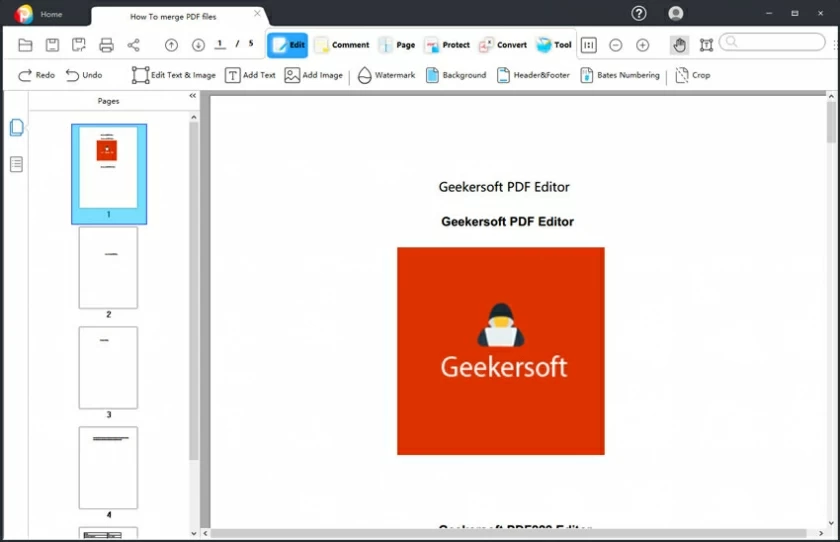
Schritt 2: Klicken Sie in der oberen Symbolleiste auf das Menü, um in den Bearbeitungsmodus zu gelangen.
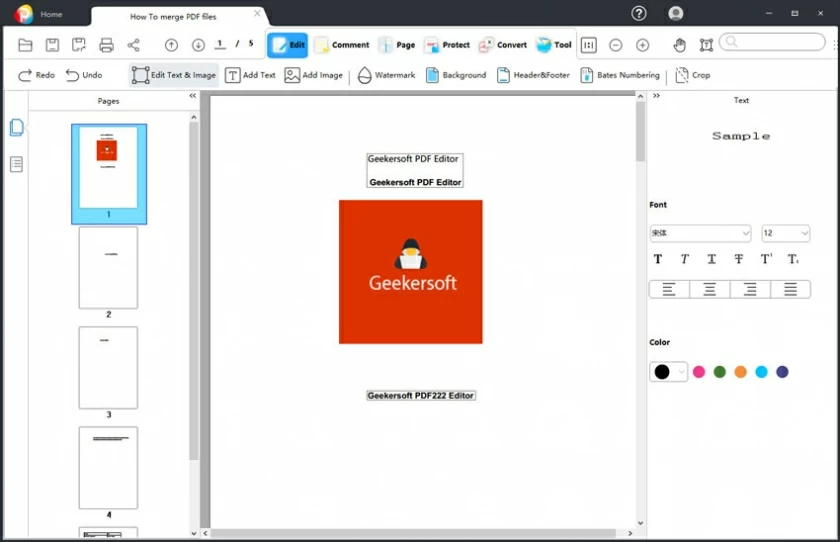
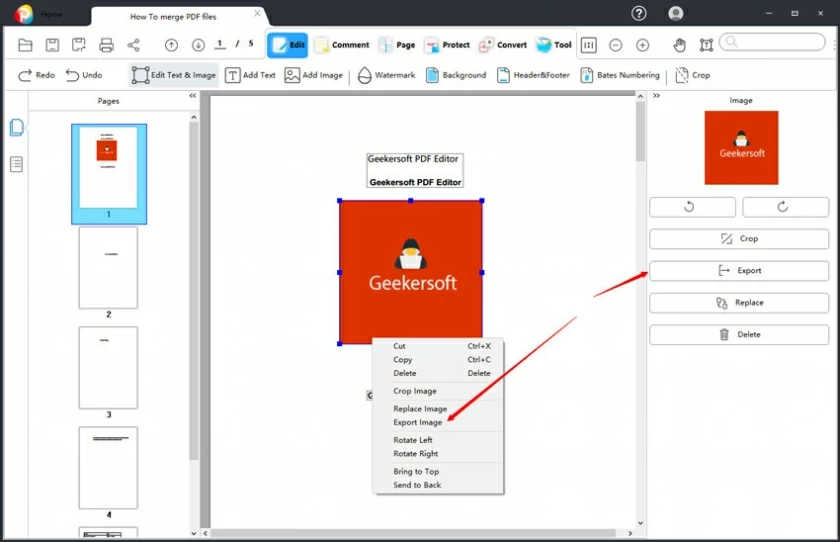
Schritt 3: Wählen Sie das Bild aus, das Sie extrahieren möchten, und extrahieren Sie es aus der PDF-Datei.
Nachdem Sie das zu extrahierende Bild ausgewählt haben, erscheint das Bildoperationsmenü auf der rechten Seite der Software. Wählen Sie im Menü die Option „Extrahieren“. Oder klicken Sie mit der rechten Maustaste auf das Bild und wählen Sie dann im Menü die Option „Bild extrahieren“ aus.
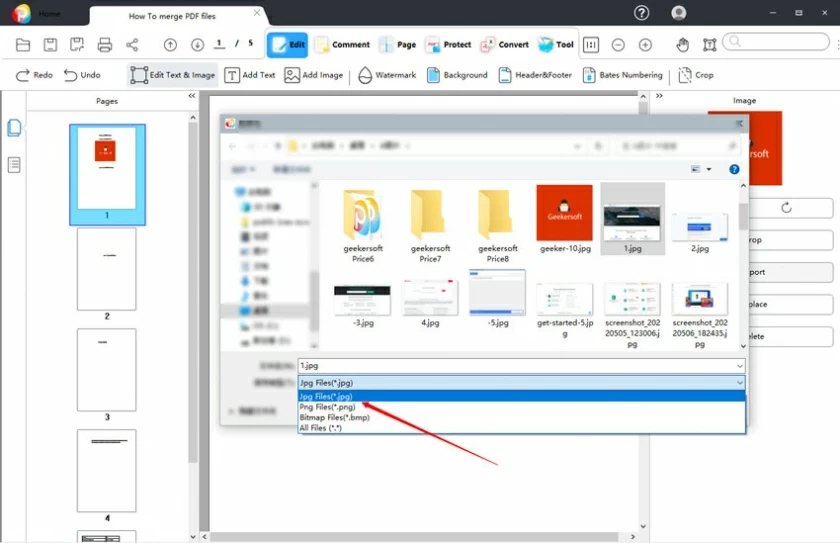
Schritt 4: Wählen Sie den Speicherort des extrahierten Bildes aus und speichern Sie es.
Zusätzlich zum Extrahieren von Bildern kann Geekersoft PDF Editor problemlos PDF-Seiten extrahieren und unterstützt verschiedene PDF-Vorgänge wie Lesen, Bearbeiten, Kommentieren, Ändern der Größe, Verschieben, Ersetzen, Kopieren, Löschen, Extrahieren oder Zuschneiden.
Die Antwort ist ja. Das Extrahieren von PDF-Bildern ist mit einigen professionellen Bearbeitungsprogrammen möglich, ohne dass sich die Auflösung auf die Extraktion auswirkt, beispielsweise Adobe Acrobat und Geekersoft PDF Editor .
Ja, PDF-Bearbeitungssoftware mit OCR kann das Extrahieren von Text aus PDF-Bildern unterstützen. Bei Dokumenten mit vielen PDF-Bildern können Sie die OCR der jeweiligen Bearbeitungssoftware verwenden, um den in den Bildern enthaltenen Inhalt zu extrahieren.
Ja, es gibt viele Möglichkeiten, PDF-Bilder online zu extrahieren, z. B. ilovepdf, PDFCandy usw. Online-Tools müssen jedoch Dokumente zur Verarbeitung auf den Server hochladen, und es bestehen einige Zweifel an der Sicherheit. Wir schlagen vor, dass es am besten ist, Software zum Offline-Extrahieren zu verwenden.