- Datenwiederherstellung
- Datenwiederherstellung für PC
- Datenwiederherstellung für Android
- Datenwiederherstellung für iPhone/iPad
- Für Android entsperren
- Für iPhone/iPad entsperren
- Android-Systemreparatur
- iPhone/iPad-Systemreparatur

Aktualisiert von Soha am 21. August 2022, 23:29 Uhr
In der heutigen elektronischen Welt erfreuen sich PDF-Dokumente immer größerer Beliebtheit. Oftmals erzeugen PDF-Dokumente sehr lange Inhalte, weshalb es zum schnellen Lesen und Durchsuchen erforderlich ist, Lesezeichen zu PDF-Dokumenten hinzuzufügen. In diesem Artikel stellen wir eine einfache und unkomplizierte Möglichkeit vor , Lesezeichen zu PDF-Dateien hinzuzufügen .
Sehen wir uns nun an, wie Sie PDF-Dateien mit Geekersoft PDF Editor mit Lesezeichen versehen. Nachfolgend finden Sie das vollständige Tutorial, das Sie in einer Minute erlernen können.
Stellen Sie vor dem Start sicher, dass der Geekersoft PDF Editor auf Ihrem Computer installiert ist. Sie können es über die Schaltfläche unten herunterladen und installieren.
Öffnen Sie die PDF-Datei, die mit einem Lesezeichen versehen werden soll, im Geekersoft PDF Editor und klicken Sie dann im linken Menü der Software auf das Symbol „Lesezeichen“. Wenn im Dokument kein Lesezeichen vorhanden ist, können Sie mit der rechten Maustaste auf den leeren Bereich des Lesezeichenkatalogs klicken, um das Menü zum Hinzufügen und Ändern von Lesezeichen anzuzeigen. Wenn das Dokument bereits über ein Lesezeichen verfügt, können Sie mit der rechten Maustaste auf das Lesezeichen klicken.
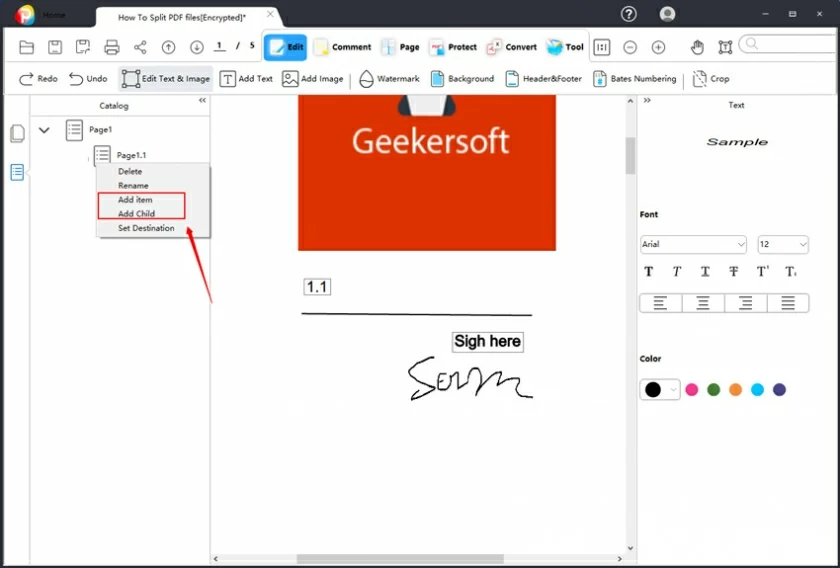
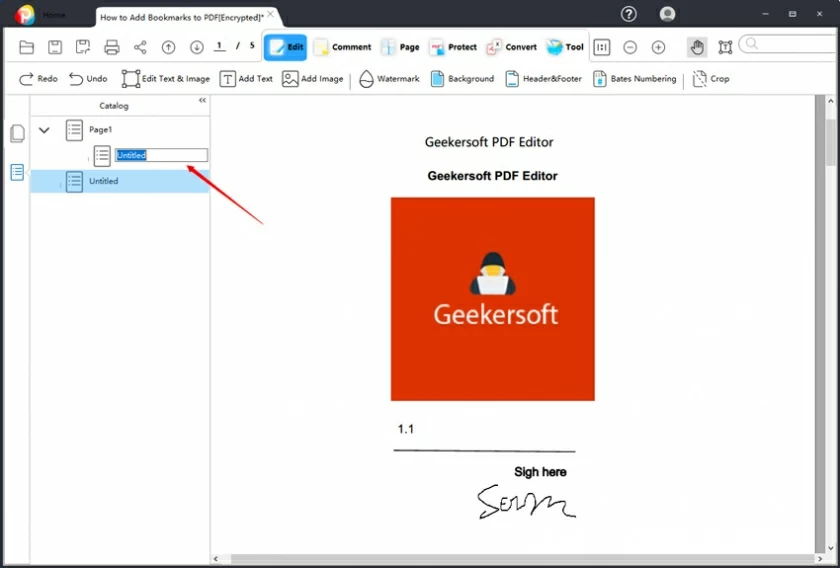
Im Menü des Popup-Fensters können Sie nach einem Rechtsklick die Optionen „Element hinzufügen“ und „Untergeordnetes Element hinzufügen“ auswählen, um Lesezeichen hinzuzufügen. Der Standardspeicherort für Lesezeichen ist der PDF-Anzeigeort. Nach dem Hinzufügen kann der Lesezeichenname standardmäßig bearbeitet werden und Sie können den Lesezeichennamen direkt eingeben und ändern.
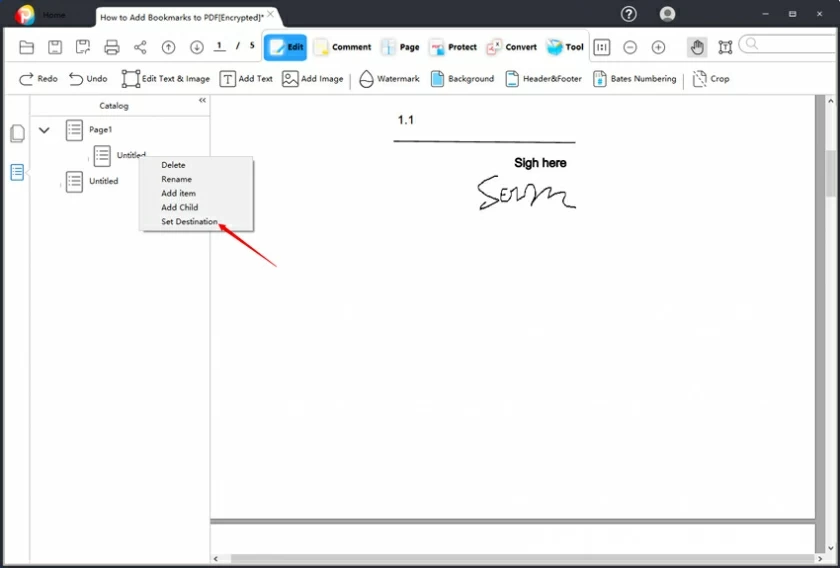
Wenn die Position nicht korrekt ist, können Sie das Dokument an eine geeignete Position verschieben und dann mit der rechten Maustaste klicken, um das Menü „Ziel festlegen“ auszuwählen, um die neue Position neu zu positionieren.
Video-Tutorial zum Erstellen von Lesezeichen in PDF:
Um den Speicherort des Lesezeichens zu löschen, umzubenennen oder zu bearbeiten, müssen Sie nur das Menü „Lesezeichen“ öffnen und dann mit der rechten Maustaste auf den Lesezeichennamen klicken, den Sie bearbeiten möchten. Sie können die Optionen „Löschen“, „Umbenennen“ und „Ziel festlegen“ sehen. Speisekarte.
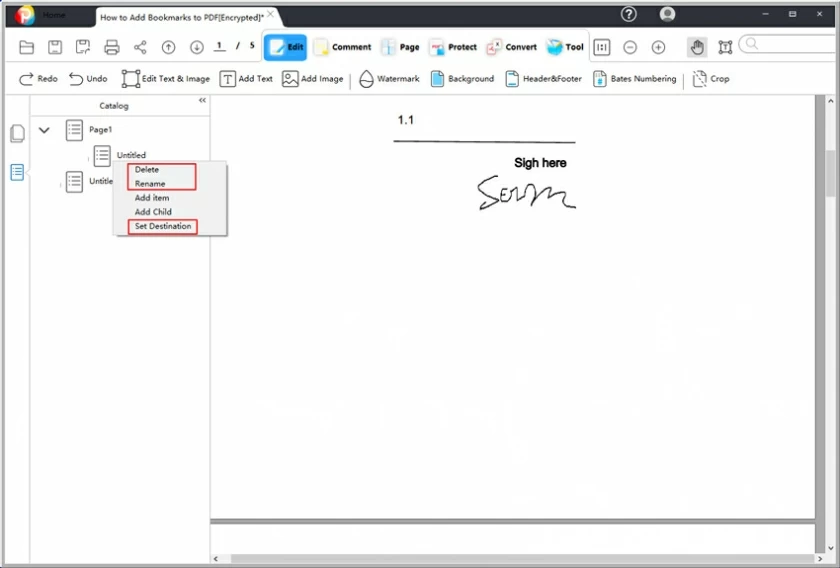
Klicken Sie auf „Löschen“, um das Lesezeichen zu löschen;
Klicken Sie auf „Umbenennen“, um den Namen des Lesezeichens zu ändern.
Klicken Sie auf „Ziel festlegen“, um das Lesezeichen zu verschieben.
Es gibt viele Gründe, Lesezeichen zu setzen, zum Beispiel:
Akademische Dokumente Um eine gute Lesbarkeit zu gewährleisten, muss der Autor des Dokuments das PDF immer mit einem Lesezeichen versehen, um den Anfang eines neuen Abschnitts zu markieren. Dies hilft den Lesern der Dokumentation.
Oftmals ist es unmöglich, Romane und Bücher im PDF-Format am Stück zu lesen. Wir müssen Lesezeichen verwenden, um den Haltepunkt zu markieren, und können dann von der mit Lesezeichen versehenen Position aus weiterlesen.
Erstellen Sie Lesezeichen im PDF, um wichtige Stellen zu markieren, damit andere sie ändern können.
Von Adobe hinzugefügte PDF-Lesezeichen sind gängige PDF-Lesezeichen im gleichen Format. Sie können Änderungen und Ergänzungen an Adobe Bookmarks mithilfe einer PDF-Bearbeitungssoftware vornehmen, beispielsweise dem in diesem Artikel beschriebenen Geekersoft PDF Editor.