- Datenwiederherstellung
- Datenwiederherstellung für PC
- Datenwiederherstellung für Android
- Datenwiederherstellung für iPhone/iPad
- Für Android entsperren
- Für iPhone/iPad entsperren
- Android-Systemreparatur
- iPhone/iPad-Systemreparatur

Aktualisiert von Cameron am 29. Juni 2023, 19:23 Uhr
Mit der explosionsartigen Entwicklung der Online-Medien sind immer mehr Menschen an der Aufnahme, Produktion und Veröffentlichung von Videos beteiligt. Allerdings tauchen in der Branche auch nach und nach Videobearbeitungstools auf, beispielsweise funktionale und prägnante Videobearbeitungssoftware sowie professionelle und beeindruckende Videobearbeitungssoftware wie Green Screen. Einige dieser Videobearbeitungstools sind leicht zu erlernen, andere haben eine steile Lernkurve, andere bieten kostenlose Downloads und für einige ist eine hohe Nutzungsgebühr erforderlich. Obwohl Adobe Premiere beispielsweise über eine Farbkeying-Funktion verfügt, ist diese teuer und für Anfänger nicht leicht zu beherrschen. Diese Art von Greenscreen-Videobearbeitungssoftware ist keine kluge Wahl für Benutzer, die nur einfache Videobearbeitungsfunktionen benötigen.
Daher empfehlen wir Ihnen eine kostenlose Greenscreen-Videobearbeitungssoftware mit erweiterten Bearbeitungsfunktionen, einschließlich Farbkeying oder Greenscreen-Funktionen. Darüber hinaus stellen wir Ihnen auch die Erstellung von Greenscreen-Videos vor.
Um Ihre Zeit und Energie zu sparen, glauben wir nach umfassendem Vergleich und wiederholter Verwendung, dass Screen Recorder einer der besten Greenscreen-Videoeditoren unter vielen Videobearbeitungsprogrammen ist. Die Benutzeroberfläche ist einfach und benutzerfreundlich. Der Screen Recorder bietet Einsteigern Farbschlüsselfunktionen, mit denen Benutzer ganz einfach Greenscreen-Videos erstellen können. Darüber hinaus unterstützt der Screen Recorder auch die Kombination von Greenscreen- und kostenlosen Videoeffekten, um eindrucksvollere Videoeffekte zu erzielen. Der Screen Recorder ist perfekt mit Windows- und Mac-Computern kompatibel. Damit können Benutzer archivierte Videodateien auf einem Windows- oder Mac-PC bearbeiten.
Zusätzlich zum Screen Recorder, diesem Green-Screen-Videoaufzeichnungstool, gibt es in der Branche eine Reihe kostenloser, aber funktionaler Video-Editoren, die Benutzern auch dabei helfen können, Green-Screen-Filmmaterial zu synthetisieren. Die folgende kostenlose Greenscreen-Software für Windows, Mac und Linux können Sie anhand ihrer Leistung sowie Vor- und Nachteilen auswählen.
VSDC Free Video Editor ist ein umfassendes Videobearbeitungstool, das Zeichnung, Farb- und Beleuchtungskorrektur, Filter, Übergänge, Audioeffekte und mehr bietet. Aufgrund seiner leistungsstarken Funktionen wird es von vielen Videobearbeitungsbenutzern als Greenscreen-Software ausgewählt. Tatsächlich ist es eines der wenigen kostenlosen Software-Videobearbeitungsprogramme mit Greenscreen-Bearbeitung. Wenn Sie einen Windows-Computer verwenden, können Sie damit Greenscreen-Videos synthetisieren.
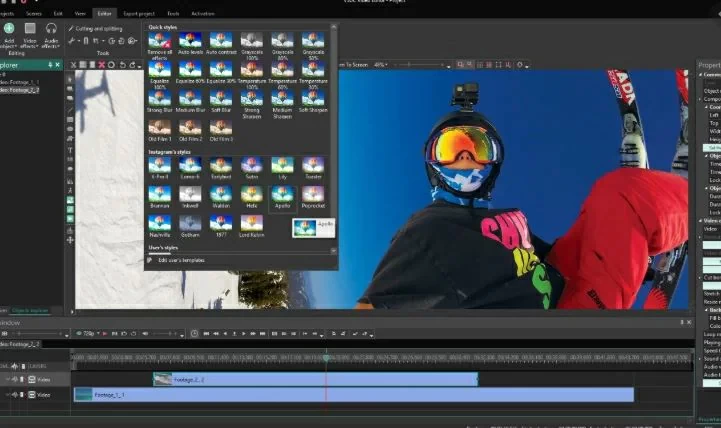
Funktionen des kostenlosen VSDC-Video-Editors:
Vorteile:
Nachteile:
Der neue Mac verfügt über integriertes iMovie , um Benutzern die einfache Videobearbeitung zu erleichtern. Mac-Benutzer können die grundlegenden Videobearbeitungsfunktionen von iMovie wie Zuschneiden, Drehen, Trimmen und Teilen sowie die einfache Zeitleiste, integrierten Sound und Animation sowie benutzerfreundliche Effekte wie Greenscreen-Effekte verwenden. Mit iMovie kann die professionelle Videoproduktion schnell abgeschlossen werden.

Funktionen von iMovie:
Vorteile:
Nachteile:
Es werden nur iOS-Systeme unterstützt.
Tool-Empfehlung: Bildschirmrekorder
Wenn Sie nach einer kostenlosen Open-Source-Greenscreen-Bearbeitungssoftware suchen, ist VirtualDub ein Muss. Es kann Benutzer bei der grundlegenden Videobearbeitung unterstützen, z. B. beim Austauschen von Audiospuren, beim Hinzufügen von Filtern, Greenscreen-Effekten, beim Zuschneiden und Bearbeiten sowie beim Anpassen von Audio. Wenn Sie jedoch leistungsstarke Videobearbeitungsfunktionen benötigen, benötigen Sie ein professionelles Videobearbeitungsprogramm.
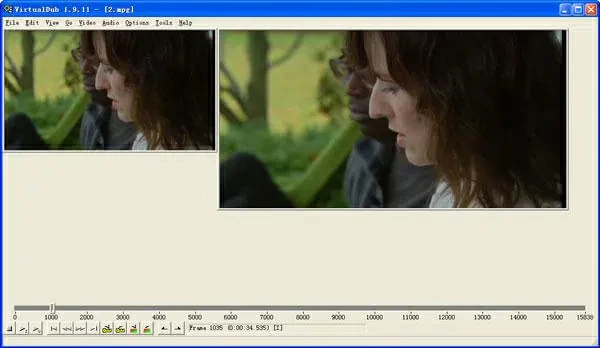
Funktionen von VirtualDub:
Vorteile:
Nachteile:
Wax ist ein Videoeditor, der sowohl für kommerzielle als auch für private Zwecke verwendet werden kann und einfach und benutzerfreundlich ist. Es verfügt über 2D- und 3D-Plugins, die Greenscreen-Effekte erzeugen können, die Erstellung dynamischer Tortenvideoclips unterstützen und andere Funktionen wie Chroma-Key-Kompostierung bieten. Sie können Wax entweder als eigenständige Greenscreen-Software oder als Plugin verwenden.

Eigenschaften von Wachs:
Vorteile:
Nachteile:
Tool-Empfehlung: Bildschirmrekorder
Als aktualisierte Version des Greenscreen-Editors von Zwei Stein verfügt der ZS4-Videoeditor über erweiterte Videobearbeitungs- und Compositing-Tools, einschließlich der Anpassung der Breite und Höhe des Ausgabevideos, des Hinzufügens unbegrenzter Spuren und Sub-Compositings, untergeordneter Effekte und Schreibsteuerelemente für Audio Wellenformen. Darüber hinaus verfügt es über über 150 beeindruckende integrierte Videoeffekte, wie beispielsweise hervorragende Farb- und Chroma-Keys.
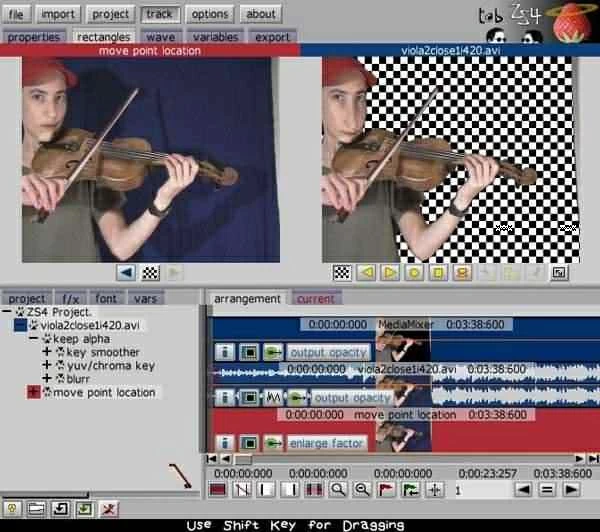
Funktionen des ZS4 Video Editors:
Vorteile:
Nachteile:
Lightworks ist ein kostenloser Greenscreen-Editor mit einer über 25-jährigen Geschichte, der von Benutzern hoch gelobt wird. Es verfügt über zahlreiche erweiterte Videobearbeitungsfunktionen, wie z. B. Audio- und Video-FX-Funktionen, mit denen Benutzer atemberaubende Greenscreen-Videos erstellen können. Lightworks ist einfach zu bedienen und sowohl Anfänger als auch Profis können schnell loslegen. Neben der Möglichkeit, Greenscreen-Videos aufzunehmen, kann Lightworks auch seinen Proxy-Workflow für 4K nutzen.
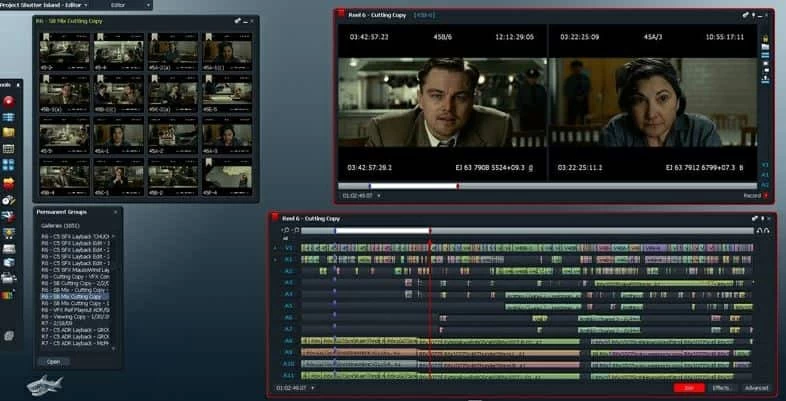
Funktionen von Lightworks:
Vorteile:
Nachteile:
Tool-Empfehlung: Kostenlose Greenscreen-Software
In Bezug auf plattformübergreifende kostenlose Open-Source-Farbschlüssel-/Greenscreen-Software können Sie sich auch für OpenShot entscheiden. Es ist perfekt kompatibel mit den Betriebssystemen Linux, Mac und Windows. Es ist einfach zu bedienen und ermöglicht Benutzern die schnelle und einfache Erstellung von Greenscreen-Videos. Die Kombination aus 3D-Animation und Chroma-Key-Effekten kann Ihnen dabei helfen, zufriedenstellende Videos zu erstellen.
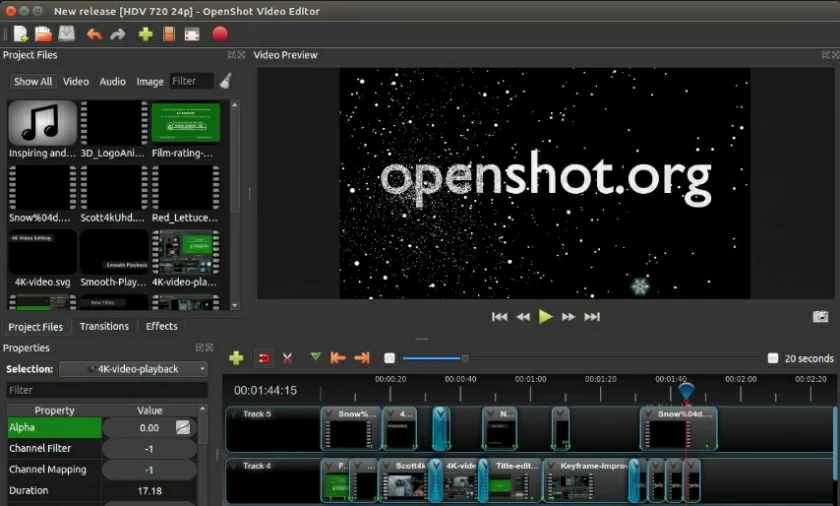
Funktionen der OpenShot-Funktionen:
Vorteile:
Nachteile:
Benutzer von Linux-, Mac- und Windows-Systemen können sich auch für OBS Studio entscheiden, einen kostenlosen multifunktionalen Greenscreen-Editor. Tatsächlich ist es den Benutzern als Open-Source-Videorecorder bekannt. Aber wenn Sie denken, dass es sich nur um einen Videorecorder handelt, dann liegen Sie falsch. Tatsächlich kann es Ihnen auch dabei helfen, Greenscreen-Videos zu erstellen oder Videos zu bearbeiten. Nachdem Sie Videos mit OBS Studio aufgenommen oder direkt importiert haben, können Sie Color-Key-Effekte ausprobieren. Darüber hinaus unterstützt es auch benutzerdefinierte Schnittstellen, was sehr benutzerfreundlich ist!
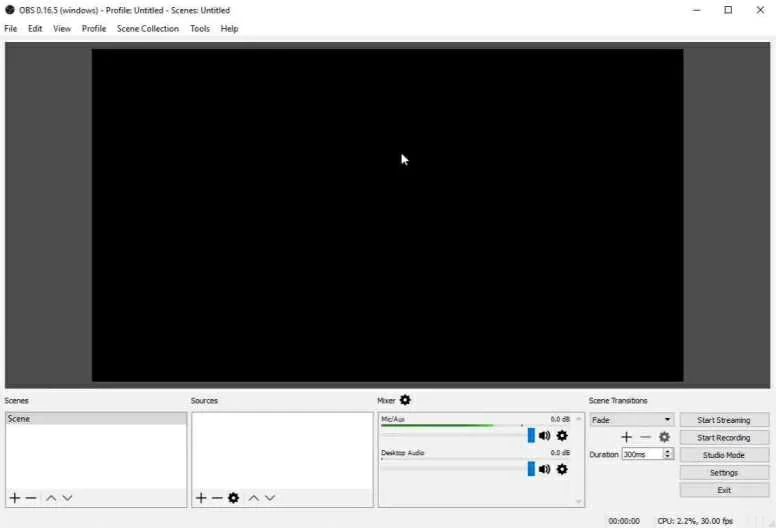
Funktionen von OBS Studio:
Vorteile:
Nachteile:
Tool-Empfehlung: Green-Screen-Software
Unter den zahlreichen Greenscreen-Editoren ist HitFilm ein kostenloses und benutzerfreundliches Videobearbeitungstool. Seine Greenscreen-Funktion kann die kreativen Anforderungen der Benutzer an die Videoerstellung erfüllen. Wenn Sie ein Anfänger sind, können Sie die Produktionstechniken von Greenscreen-Videos in den Online-Kursen von Hitfilm erlernen. Darüber hinaus stehen über 140 voreingestellte Effekte zur Auswahl. Probieren Sie HitFilm aus, um ganz einfach Color-Key-Videos zu erstellen.
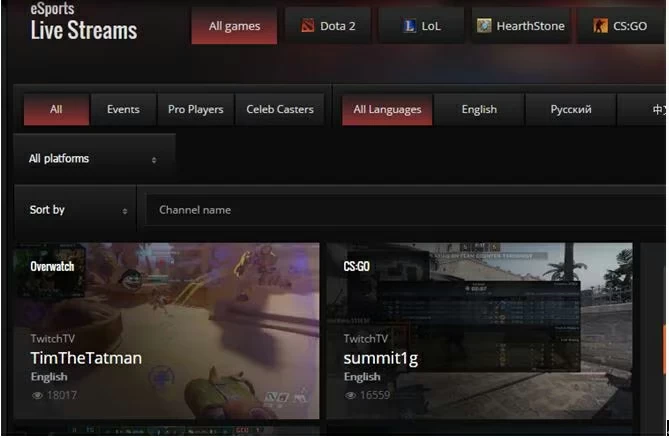
Funktionen von HitFilm:
Vorteile:
Nachteile:
Der Greenscreen wird mithilfe eines Verfahrens namens Chroma Keys erstellt. Dieser Prozess trennt und entfernt eine einzelne Farbe aus dem Video in einem eng definierten Bereich des Spektrums. Helle Grün- oder Blautöne werden häufig verwendet, da sie sich stark vom menschlichen Hautton unterscheiden und normalerweise nicht in der Kleidung vorkommen. Das Verfahren erfordert eine gleichmäßige Ausleuchtung der Grünflächen ohne sichtbare Schatten. Sobald der Greenscreen identifiziert und digital entfernt wurde, kann wieder alles zum grünen Teil hinzugefügt werden.
Auf TikTok bezieht sich der Begriff „Green Screen“ auf den Effekt, dass Sie den Hintergrund Ihrer Videos individuell anpassen können. Mit diesem Effekt können Sie ein Foto oder Video von Ihrer Kamera hochladen und Ihr eigenes TikTok-Video mit dem Foto im Hintergrund aufnehmen. Mit anderen Worten: Sie können ein beliebiges Bild auswählen, um den Hintergrund des Videos zu ersetzen. Die Greenscreen-Effekte auf TikTok befinden sich in der Effektbibliothek. So greifen Sie darauf zu: Öffnen Sie TikTok → Das „+“-Zeichen unten in der Mitte des Bildschirms → Tippen Sie auf die Schaltfläche „Effekte“ in der unteren linken Ecke des Bildschirms. Für den Greenscreen-Hintergrund gibt es drei Optionen: 1. Laden Sie ein Standbild als Hintergrund hoch. 2. Laden Sie ein Video als Hintergrund hoch. Mit dem 3,3D-Greenscreen können Sie Standbilder hochladen und in eine 3D-Position verschieben.
Das Obige ist die Top 9 der kostenlosen Greenscreen-Software der Branche, die wir Ihnen vorgestellt haben. Unabhängig davon, ob Sie einen Mac oder ein Windows/Linux-System verwenden, finden Sie die richtige Greenscreen-Software für Ihre Videobearbeitungsanforderungen.
Während die oben genannte Chrominanz-Keying-Software grundlegende Videobearbeitungsanforderungen erfüllen kann, kann nur professionelle Green-Screen-Software erweiterte Funktionen wie Screen Recorder bieten. Insgesamt bietet Screen Recorder professionelle und fortschrittliche Videobearbeitungsfunktionen zu einem angemessenen Preis, was ihn äußerst kostengünstig macht. Es ist perfekt kompatibel mit Windows und Mac.