- Datenwiederherstellung
- Datenwiederherstellung für PC
- Datenwiederherstellung für Android
- Datenwiederherstellung für iPhone/iPad
- Für Android entsperren
- Für iPhone/iPad entsperren
- Android-Systemreparatur
- iPhone/iPad-Systemreparatur

Aktualisiert von Amy am 28. Juni 2023, 18:24 Uhr
„Gibt es eine Möglichkeit, das Spiel unter Windows 8 aufzuzeichnen?“ Wenn Sie nach einem Tool zum Aufzeichnen Ihres Computerbildschirms auf einem Windows 8-PC suchen, sollten Sie diesen Artikel nicht verpassen. Egal, ob Sie Online-Tutorials, spannende Spielerlebnisse oder Ihre Lieblingsvideos oder -filme auf YouTube aufzeichnen müssen, die in diesem Artikel empfohlenen Bildschirmrekorder für Windows 8 können Ihre Anforderungen erfüllen.
Screen Recorder ist ein professioneller Bildschirmrekorder und Videoeditor, der von Benutzern hoch gelobt wird. Man kann sagen, dass es sich um eine hervorragende alternative Bearbeitungssoftware für Windows Movie Maker und iMovie auf dem Mac handelt. Es dient nicht nur als Videoeditor, sondern bietet auch Tools zur Videostabilisierung und Umkehrfunktion. Erfahrene Benutzer von Screen Recorder sind von den leistungsstarken Funktionen und den hochwertigen Videoaufzeichnungen tief beeindruckt.
Screen Recoder legt großen Wert auf das Benutzererlebnis, pflegt stets intensiven Kontakt mit den Benutzern und pflegt und aktualisiert die Software regelmäßig auf der Grundlage des Benutzerfeedbacks. Informationen zum Aufzeichnen von Windows 8-Bildschirmen mit dem professionellen Screen Recoder finden Sie in den folgenden Schritten.
Schritt 1 Sobald Screen Recoder auf Ihrem Windows 8-Computer installiert und gestartet ist, klicken Sie auf die Schaltfläche „Aufzeichnen“ in der oberen linken Ecke der Seite, um mit der Aufzeichnung oder Aufzeichnung Ihres Computerbildschirms per Webcam zu beginnen.
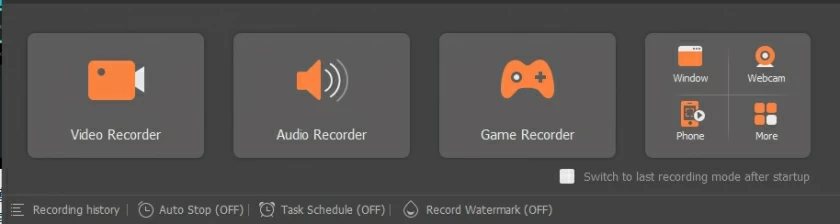
Schritt 2: Passen Sie den Aufnahmemodus und die Audioausgabe an Ihre Bedürfnisse an und ziehen Sie das Symbol, um auszuwählen, was Sie aufnehmen möchten. Darüber hinaus bieten weitere Optionen in der unteren rechten Ecke auch zusätzliche Funktionalität, wenn Hotkeys implementiert sind.
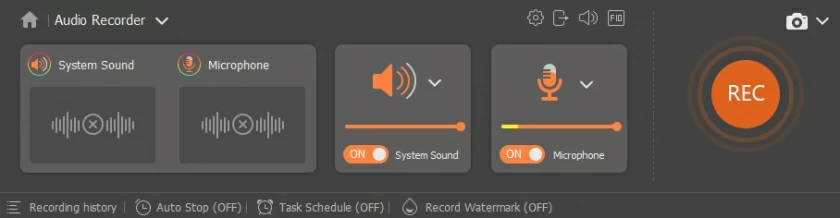
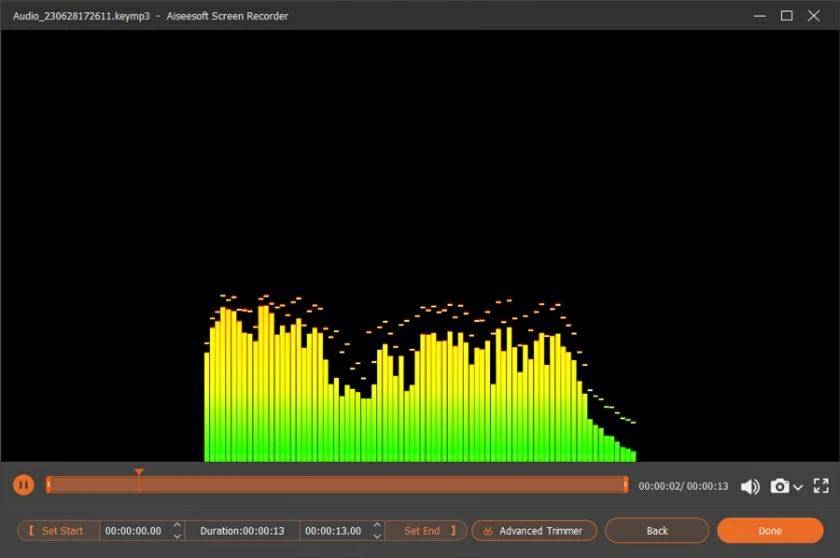
Schritt 3 Klicken Sie auf das Symbol „Aufzeichnen“. Klicken Sie am Ende der Aufnahme auf das „Aufnahme“-Symbol, um die Aufnahme zu beenden. Das aufgezeichnete Video wird zur späteren Bearbeitung und Speicherung automatisch in der Software-Timeline gespeichert.
Wenn Sie keine Software von Drittanbietern herunterladen und installieren möchten, kann Ihnen der integrierte Step Recorder von Windows 8 dabei helfen, Bildschirme ganz einfach aufzuzeichnen. Leider zeichnet der Step Recorder nur die genauen Schritte auf, nicht das Video. Wenn Sie ein Video wünschen, ist der Step Recorder nicht für Sie geeignet. Die Schritte zum Aufzeichnen eines Windows 8-Bildschirms mit dem Steps Recorder sind wie folgt.
Schritt 1 Schalten Sie Ihren Windows 8-Computer ein, drücken Sie die „Start“-Taste auf Ihrer Tastatur und klicken Sie dann auf „Zubehör“ > „Problem Step Recorder“ > „Aufnahme starten“.
Schritt 2 Beginnen Sie mit den Dingen, die Sie auf Ihrem Computer aufzeichnen müssen. Während der Aufnahme können Sie optional Kommentare hinzufügen, um Text einzugeben. Klicken Sie dann auf „OK“.
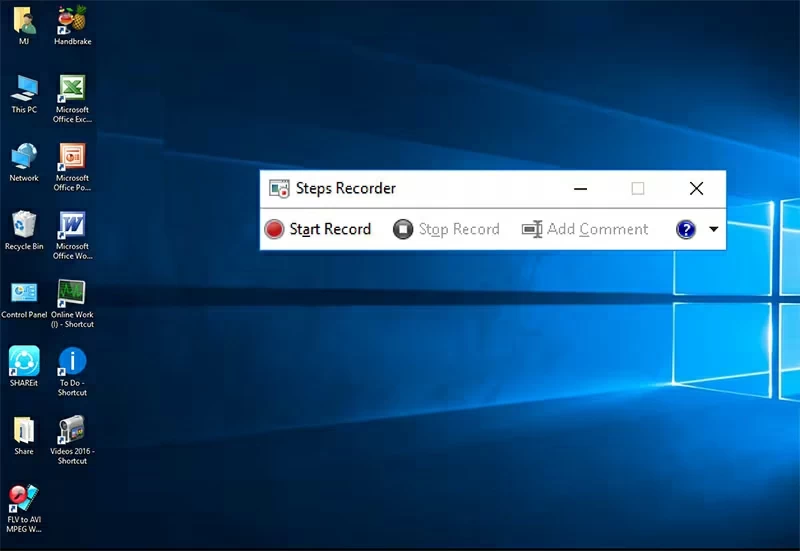
Schritt 3 Klicken Sie nach der Aufnahme auf „Aufnahme beenden“. Später sehen Sie den aufgezeichneten ZIP-Ordner unter Windows 8.
Awesome Screenshot ist ein Add-on für Google Chrome, das Chrome-Benutzern hilft, Bildschirme aufzunehmen und Bilder mit Anmerkungen zu versehen. Benutzer von Windows 8 können jeden Teil einer Webseite kostenlos erfassen, nachdem sie die Awesome Screenshot-Erweiterung für Google Chrome installiert haben, die auch die Möglichkeit zum Kommentieren, Kommentieren und mehr bietet.
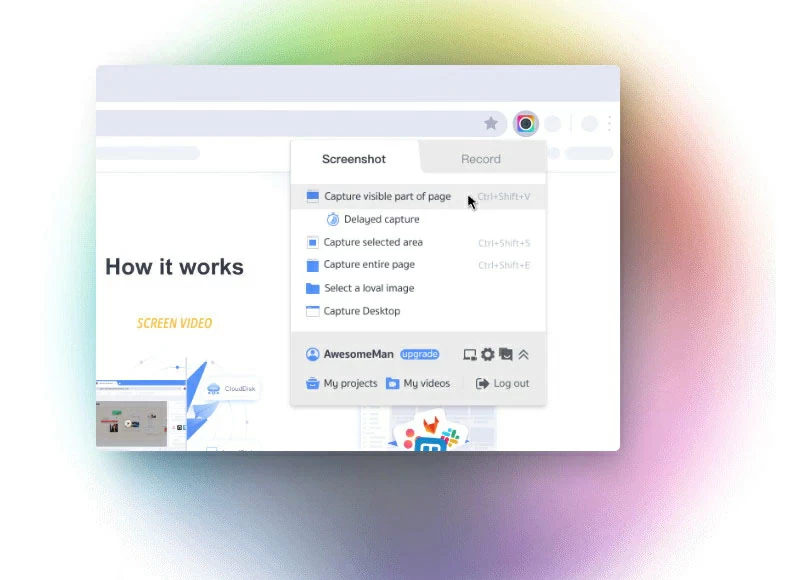
Nachdem Sie Awesome Screenshot heruntergeladen und installiert haben, befolgen Sie bitte die folgenden Schritte, um es zum Aufzeichnen von Computerbildschirmen zu verwenden.
Schritt 1 Laden Sie Awesome ScreenShot aus dem Chrome Store herunter und installieren Sie es.
Schritt 2: Starten Sie Awesome ScreenShot, um das Video aufzunehmen. Sie können wählen, ob Sie den gesamten Bildschirm oder einen Teil des Bildschirms aufzeichnen möchten. Es unterstützt PNG und horizontales Scrollen für eine genauere Erfassung des Desktop-Bildschirms.
Schritt 3 Bearbeiten Sie das Video nach der Aufnahme. Fügen Sie beispielsweise nach Bedarf Kommentare, Formen und Kommentare hinzu.
Schritt 4 Das aufgezeichnete Bildschirmvideo kann auf einer lokalen Festplatte gespeichert oder auf die Awesome Screenshot-Website hochgeladen und dann nach Erhalt eines gemeinsam nutzbaren Links in den gängigen sozialen Medien geteilt werden.
Wenn Sie eine professionelle kostenlose Bildschirmaufzeichnungssoftware suchen, ist Geekersoft Free Screen Recorder einer der besten kostenlosen Bildschirmrekorder für Windows 8. Mit Geekersoft Free Screen Recorder können Benutzer alle Aktivitäten auf dem Computer aufzeichnen, einschließlich Webseiten, Spieloberflächen und jeder APP-Schnittstelle usw. Darüber hinaus verfügt der Geekersoft Free Screen Recorder über viele erweiterte Funktionen, wie z. B. Gesichtskamera, Sprachsynthese und Bildschirmzeichnung.
Um einen Computerbildschirm mit Geekersoft Free Screen Recorder aufzuzeichnen, können Sie die folgenden Schritte ausführen.
Schritt 1: Installieren und starten Sie das Geekersoft Free Screen Recorder -Plug-in unter Windows 8.
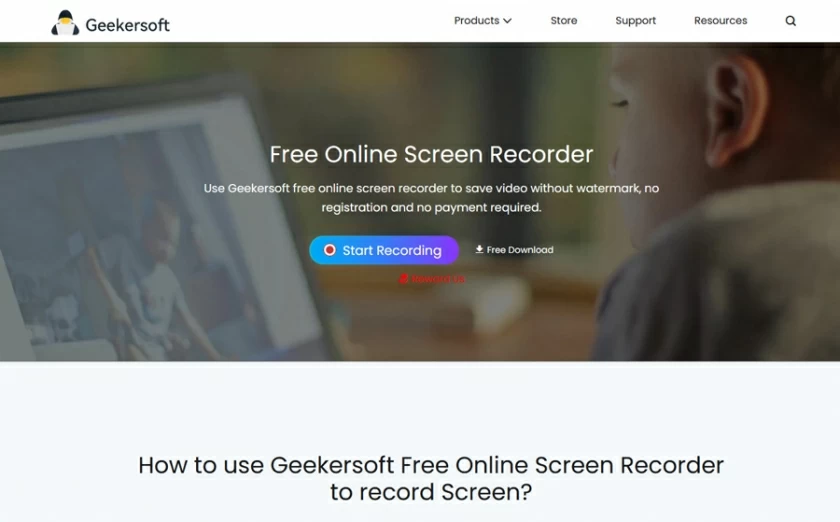
Schritt 2 Starten Sie die Aktionen, die Sie aufzeichnen möchten, und klicken Sie dann auf die Schaltfläche „Bildschirm erfassen“. Klicken Sie auf „Aufnahme beenden“, wenn die Aufnahme beendet ist. Das aufgenommene Video wird dann automatisch auf der Timeline gespeichert.
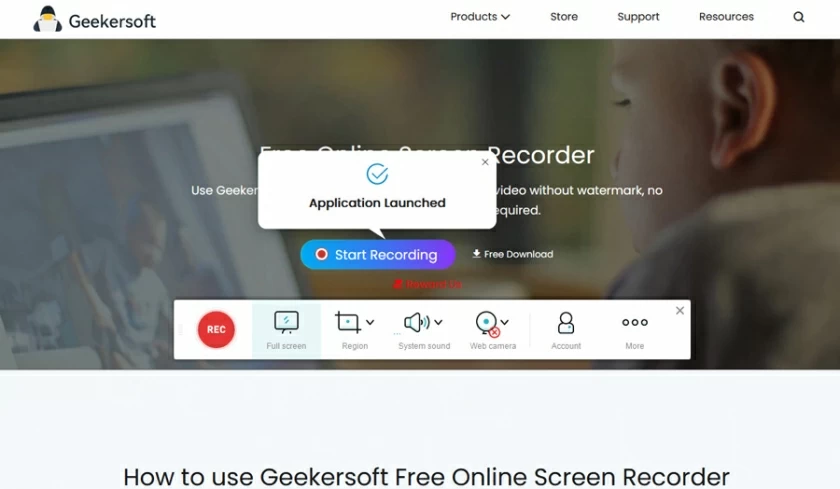
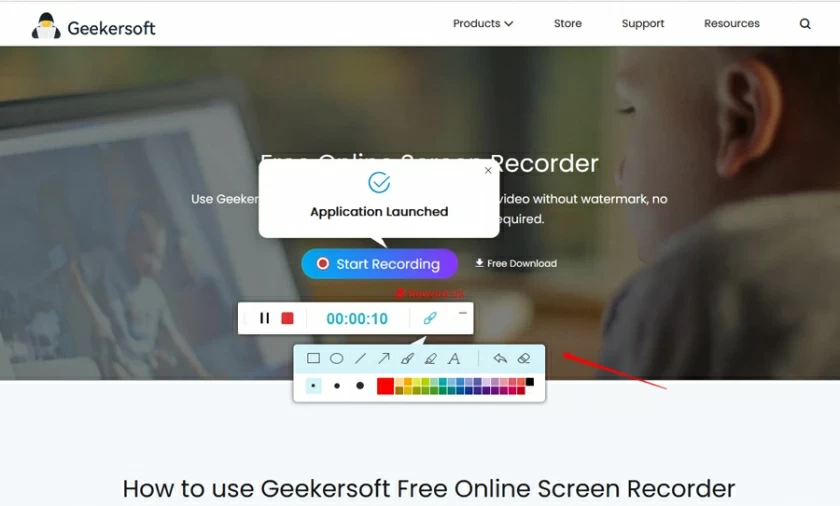
Schritt 3: Bearbeiten Sie das aufgenommene Video. Der kostenlose Bildschirmrekorder von Geekersoft bietet Funktionen wie das Hinzufügen von Markierungen, Linien und Farben, um Benutzern dabei zu helfen, wichtige Bereiche oder Inhalte hervorzuheben.
Schritt 4 Speichern Sie das aufgenommene Video.
Dabei handelt es sich um das Chrome-Erweiterungsprogramm, integrierte Tools und kostenlose Software, die wir Ihnen zum Aufzeichnen von Computerbildschirmen unter Windows 8 vorgestellt haben. Sie können das passende Tool entsprechend Ihren Anforderungen auswählen und so das Aufzeichnen von Bildschirmen auf Windows 8-Geräten ganz einfach machen .