- Datenwiederherstellung
- Datenwiederherstellung für PC
- Datenwiederherstellung für Android
- Datenwiederherstellung für iPhone/iPad
- Für Android entsperren
- Für iPhone/iPad entsperren
- Android-Systemreparatur
- iPhone/iPad-Systemreparatur

Aktualisiert von Tom am 9. Juni 2023, 11:49 Uhr
Derzeit sind viele Screenshot-Tools für Windows 7/8/10/11 auf dem Markt verfügbar, mit denen Windows-Benutzer Desktop-Aktivitäten effizient aufzeichnen können. Allerdings erstellen viele Bildschirmrekorder große MP4- oder MOV-Dateien, die Speicher beanspruchen und sich nicht einfach über das Internet versenden oder verteilen lassen. GIF-Dateien hingegen sind klein und können problemlos per E-Mail oder Instant Messaging in sozialen Netzwerken geteilt oder veröffentlicht werden. Leider unterstützen viele für Windows-Betriebssysteme geeignete Bildschirmrekorder das Speichern von Bildschirmaufnahmen als GIF-Dateien nicht. Um Ihnen Zeit und Energie zu sparen, haben wir die 9 besten GIF-Recorder zusammengefasst, die für Ihren PC geeignet sind. Wenn Sie nach einem schnellen, praktischen und kompakten Bildschirmrekorder suchen, lesen Sie bitte diesen Artikel weiter, um mehr über den besten GIF-Recorder zum Aufnehmen animierter GIFs unter Windows zu erfahren.
Nach umfassendem Vergleich und wiederholten Versuchen sind hier 9 der besten Bildschirmrekorder, mit denen Sie ganz einfach animierte GIFs unter Windows erstellen können. Sie können anhand der Leistung, des Preises usw. dieser GIF-Rekorder auswählen.
Der Geekersoft Video Recorder ist vielen Benutzern für seine hervorragenden Bildschirmaufzeichnungs- und Videobearbeitungsfunktionen bekannt. Tatsächlich können Sie es auch als Bildschirmrekorder für Video-GIFs verwenden. Geekersoft Video Recorder unterstützt die Aufnahme beliebiger Videos online oder von einem Computerbildschirm mit nur einem Mausklick und den Export hochwertiger GIF-Dateien. Benutzer können den Aufnahmebereich auch anpassen, um einzigartige GIF-Dateien zu erstellen.
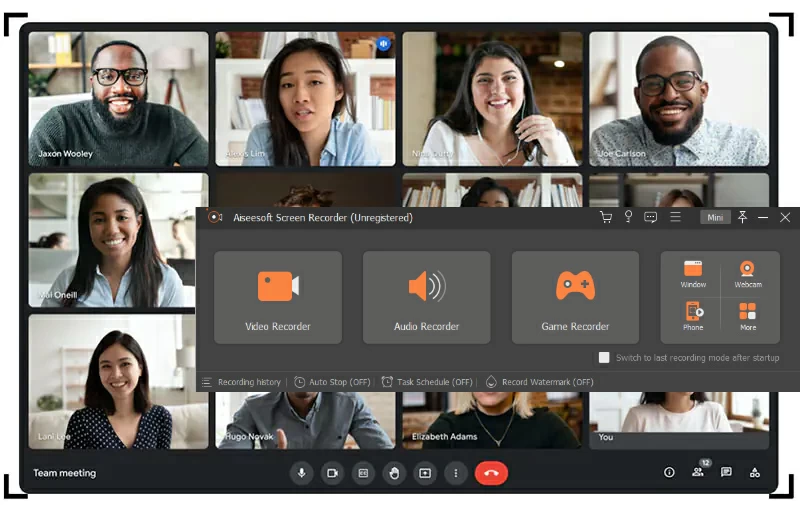
Darüber hinaus können Sie mit dem Geekersoft Video Recorder Ihre kreativen und einzigartigen GIF-Animationen erstellen. Geekersoft Video Recorder ist ein multifunktionales Bearbeitungs-Toolkit, das Benutzer beim Hinzufügen von Text, Titeln und Aufklebern zu animierten GIFs unterstützt. Darüber hinaus verfügt der Geekersoft Video Recorder auch über erweiterte Funktionen wie KI-Porträt und Greenscreen, mit denen Sie den Hintergrund oder das Gesicht im Video ganz einfach anpassen können.
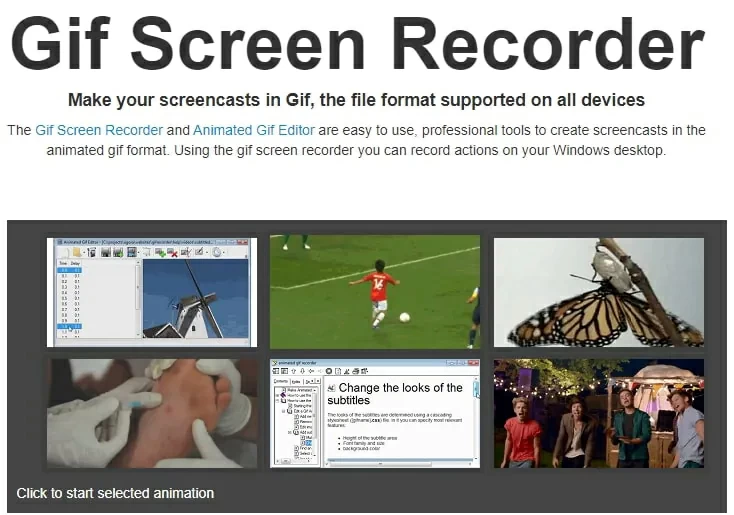
Wie der Name schon sagt, handelt es sich beim GIF Screen Recorder um ein professionelles Bildschirmaufzeichnungstool, mit dem GIF-Dateien erstellt werden können. Nachdem Sie den GIF Screen Recorder gestartet und auf die Schaltfläche „Aufzeichnen“ geklickt haben, können Sie den aufzunehmenden Bildschirmbereich anpassen, indem Sie die Ecke des großen roten Rechtecks, das auf dem Bildschirm erscheint, ziehen und die Länge der bevorzugten Aufnahmebildrate festlegen. Mit GIF Screen Recorder erstellte GIF-Dateien können per E-Mail oder Instant Messaging geteilt, für PowerPoint-Präsentationen verwendet und in Blogs veröffentlicht werden.
Darüber hinaus bietet der GIF Screen Recorder auch einen Bearbeitungsmodus, mit dem Sie je nach Bedarf Untertitel hinzufügen oder Bildrahmen für animierte GIFs exportieren können.
Wenn Sie nach einem Screenshot-Tool suchen, mit dem Sie animierte GIFs kostenlos auf einem Mac oder PC aufnehmen können, dann ist LICECap Ihre ideale Wahl. Dabei handelt es sich um einen Plattform-Bildschirmrekorder, mit dem Benutzer Bildschirmaufnahmen mit „Umschalt + Leertaste“ starten und anhalten können " Abkürzung. Es unterstützt Benutzer auch beim Verschieben der Aufnahmebilder oder beim Auswählen einer Bildrate während der Aufnahme. Wenn Sie jedoch den LICEcap-Bildschirmrekorder verwenden, muss er zur Aufzeichnung im Desktop-Bereich platziert werden, da er den Bildschirm an seinem Standort aufzeichnet. Nachdem Sie LICEcap gestartet und auf „Aufzeichnen“ geklickt haben, können Sie Desktop-Aktivitäten erfassen und animierte GIF-Dateien ausgeben. LICEcap unterstützt das Speichern aufgezeichneter Bildschirme in den Dateiformaten LCF und GIF.
Fraps ist einer der Videorecorder, der speziell für Gaming-Bildschirme entwickelt wurde und mit den beliebtesten Videospielen auf dem Markt kompatibel ist. Fraps eignet sich am besten für Nvidia- und AMD Radeon-Grafikkarten, da es Benutzern dabei hilft, Desktop-Gaming-Aktivitäten einfach zu erfassen. Allerdings kann Fraps nur MP.4- oder AVI-Dateien erstellen und unterstützt nicht den Export von GIF-Dateien. Wenn Sie ein GIF-Dateiformat benötigen, müssen Sie einen Dateikonverter verwenden, um MP.4- oder AVI-Dateien in GIF-Dateien zu konvertieren. Darüber hinaus können Fraps auch für Benchmark-Tests oder die Anzeige der Bildrate verwendet werden. Die kostenlose Version von Fraps unterstützt nur die Aufnahme von 30-Sekunden-Videos und nicht die Aufnahme von Videos und Standbildern außerhalb von Videospielen.

Mit VClip können Benutzer vollständige oder teilweise Bildschirmbereiche aufzeichnen, um animierte GIF-Dateien zu erstellen. Hierbei handelt es sich um eine für Windows geeignete Anwendung, bei der Benutzer die Bildrate und das Ausgabeformat anpassen können, einschließlich GIF-, MP4-, AVI-, OGG- oder WebM-Dateien. Die Seite von VClip ist sehr übersichtlich und die Fenster sind transparent. Nachdem Sie VClip gestartet und GIF als Ausgabeformat ausgewählt haben, klicken Sie auf die Schaltfläche „Aufzeichnen“, um mit der Aufnahme animierter GIF-Dateien zu beginnen. Klicken Sie einfach auf die Schaltfläche „Speichern“ und wählen Sie den Zielort auf der Festplatte aus, um die Datei zu speichern und die Aufnahme zu beenden. VClip unterstützt die Aufnahme von Videos mit einer Geschwindigkeit von 30 Bildern pro Sekunde.

Wenn es um Tools zur Bildschirmaufnahme geht, ist ShareX aufgrund seiner leistungsstarken Funktionen vielen Benutzern bekannt. Hierbei handelt es sich um eine Open-Source-Bildschirmaufzeichnungssoftware, die Benutzer beim Erstellen von GIF- oder Videodateien unterstützt. Benutzer können die Regionstypen „Freihand“, „Ellipse“ und „Rechteck“ verwenden. ShareX verfügt über Anmerkungstools wie Sprechblasen oder Textumrisse, um die von Ihnen erstellten Bildschirmaufnahmen aufzupolieren. Es unterstützt auch die plattformübergreifende Freigabe, sodass Sie Ihre Videodateien mit nur einem Mausklick in gängigen sozialen Netzwerken wie Flickr, Twitter oder Vimeo teilen können.
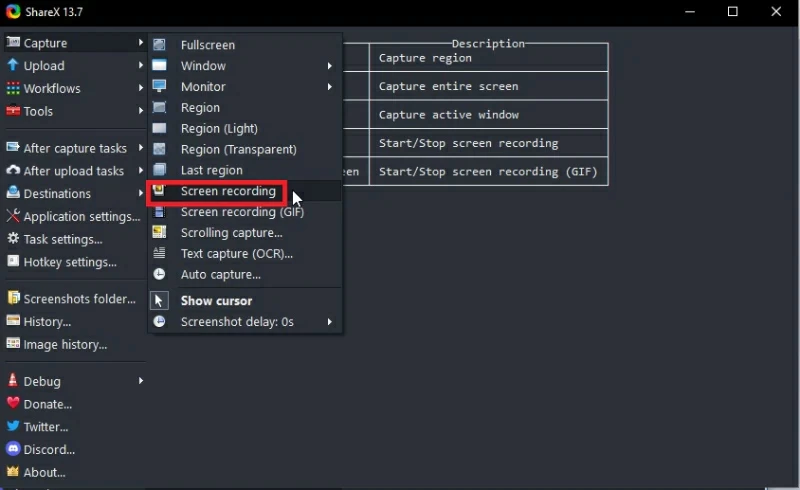
Allerdings erlaubt ShareX Benutzern nicht, die Bildrate zu ändern oder die Größe des Videos auszuwählen. Obwohl ShareX über eine Fotobearbeitungsfunktion verfügt, unterstützt es leider keine Videobearbeitungsfunktion. Wenn Sie die von Ihnen erstellte GIF-Datei bearbeiten müssen, müssen Sie daher andere Programme verwenden.
ScreenToGif ist für Windows geeignet und ein Bildschirmaufzeichnungstool, mit dem Benutzer animierte GIFs erstellen können. Dieser Bildschirmrekorder bietet drei verschiedene Methoden zur Bildschirmaufnahme, darunter das Erstellen von Screenshots, das Aufzeichnen von Videos oder die Verwendung eines Zeichenbretts. Starten Sie ScreenToGif und klicken Sie auf das Recorder-Symbol, um mit der Aufnahme von GIF-Animationen zu beginnen. ScreenToGif bietet eine Webcam-Funktion, die Benutzern beim Erstellen von PIP-Videos oder GIF-Dateien hilft. Darüber hinaus verfügt ScreenToGif auch über hervorragende Bearbeitungsmöglichkeiten. Mit dem Editor der Software können Sie die erstellten PIP-Videos oder GIF-Dateien bearbeiten sowie animierte GIFs oder Videos bearbeiten, die mit anderen Bildschirmrekordern erstellt wurden, was sehr praktisch und praktisch ist.

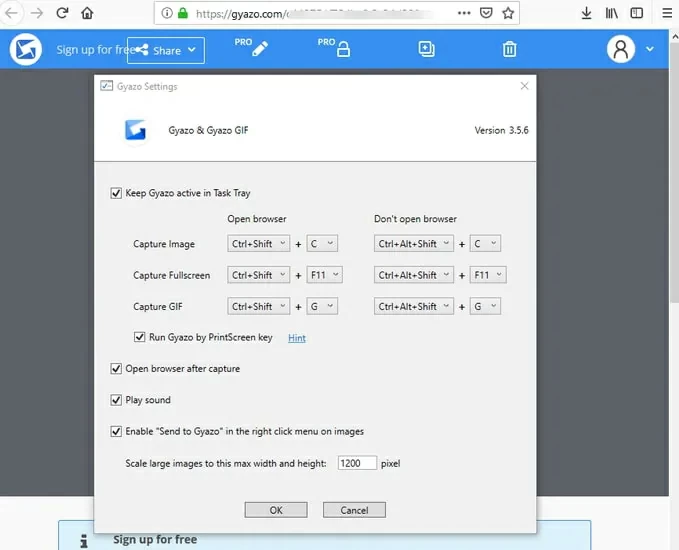
Ein weiterer leichter Bildschirmrekorder für animierte GIFs ist Gyazo. Die Benutzeroberfläche ist einfach und leicht zu bedienen und kann Benutzern problemlos beim Erstellen von GIF-Dateien helfen, sodass selbst Anfänger schnell loslegen können. Gyazo bietet sowohl eine kostenlose als auch eine kostenpflichtige Version an. Die kostenlose Version bietet keine Bearbeitungstools; Die Professional-Version oder der Team-Plan bietet die Möglichkeit, Anmerkungen zu Dateien hinzuzufügen, und es gibt keine Werbung. Der Teamplan sieht vor, dass nur fünf Personen gleichzeitig Dateien nutzen und teilen dürfen. Sie können je nach Bedarf verschiedene Versionen des Bildschirmaufzeichnungstools auswählen.
Klicken Sie nach dem Start von Gyazo auf „GIF erfassen“, um mit der Aufzeichnung des Bildschirmbereichs zu beginnen, der in GIF konvertiert werden muss. Mit Gyazo können Benutzer aufgezeichnete GIF-Dateien bearbeiten, indem sie Textelemente hinzufügen oder skizzieren. Ein weiteres großes Merkmal von Gyazo ist, dass es leistungsstarke Dateifreigabeoptionen bietet, mit denen Sie Ihre gut gestalteten animierten GIF-Dateien mit nur einem Mausklick teilen können.
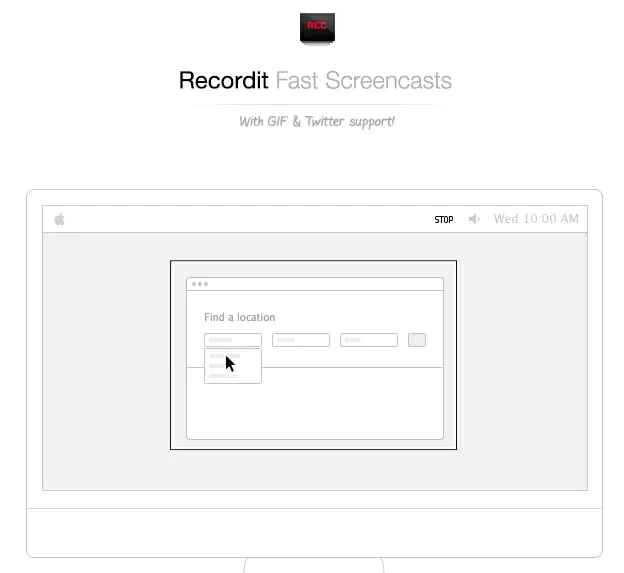
Recordit ist ein weiteres benutzerfreundliches Bildschirmaufzeichnungstool, mit dem Sie die Aufzeichnung von GIF-Dateien mit nur einem Mausklick starten oder stoppen können. Nachdem Sie Recordit installiert und gestartet haben, ziehen Sie die linke Maustaste, um den Bildschirmbereich auszuwählen, den Sie aufnehmen möchten, und klicken Sie dann auf die Aufnahmeschaltfläche unter dem erstellten Bildschirmaufnahmefeld, um mit der Aufnahme des Videos zu beginnen.
Das aufgenommene Video wird auf den Recordit-Server hochgeladen. Später können Sie die Datei online abspielen und auf die GIF-Schaltfläche klicken, um die Videodatei in GIF zu konvertieren, was sehr praktisch ist. Recordit unterstützt das lokale Herunterladen der erstellten Dateien auf Ihr Gerät oder das Teilen in sozialen Netzwerken über URLs.
Das notwendige Tool zum Aufzeichnen von GIF-Dateien in Windows 10 ist ein mit Windows 10 kompatibler Bildschirmrekorder, z. B. Screen Recorder. Nachdem Sie Screen Recorder heruntergeladen, installiert und gestartet haben, klicken Sie auf die Schaltfläche „Aufzeichnen“, um mit der Aufnahme von GIF zu beginnen!
Mit Hilfe von Dateikonvertern können Sie Videodateien in GIF-Dateien konvertieren. Unter vielen Videokonvertern empfehlen wir Ihnen die Verwendung des kostenlosen und effizienten Dateikonverters – Geekersoft Online Video Recorder. Dies ist ein leistungsstarkes Online-Tool zum Konvertieren von Videos in GIF, mit dem Sie MP4-Dateien schnell und kostenlos in GIF konvertieren können. Der Geekersoft Online Screen Recorder unterstützt nicht nur die Online-Aufzeichnung von Desktop-Aktivitäten, sondern ermöglicht auch die kostenlose Konvertierung von Videos oder Bildern in GIF-Bilder.
Es gibt viele Apps zum Aufzeichnen von GIFs auf einem Mac. Nach einem gründlichen Vergleich und Ausprobieren empfehlen wir Giphy Capture, GIF Brewery und Smart GIF Maker. Sie weisen eine hervorragende Leistung auf und werden von den Benutzern gut angenommen.
Wenn Sie nach der besten Anwendung zum Erstellen von GIF unter Windows suchen, lesen Sie diesen Artikel bitte sorgfältig durch. Wir haben Ihnen eine detaillierte Einführung in die 9 besten Bildschirmaufzeichnungstools der Branche gegeben, die Sie bei der Erstellung personalisierter GIF-Dateien unterstützen.