- Datenwiederherstellung
- Datenwiederherstellung für PC
- Datenwiederherstellung für Android
- Datenwiederherstellung für iPhone/iPad
- Für Android entsperren
- Für iPhone/iPad entsperren
- Android-Systemreparatur
- iPhone/iPad-Systemreparatur

Aktualisiert von Cameron am 18. April 2023, 18:47 Uhr
Die Videokonferenzanwendung Zoom bietet bekanntlich die Möglichkeit, Besprechungen aufzuzeichnen. Diese Funktion kann von Teilnehmern jedoch nur genutzt werden, wenn der Konferenzveranstalter die Erlaubnis dazu erteilt. Wenn der Gastgeber die Schaltfläche „Aufzeichnen“ während des Meetings deaktiviert hat, können Teilnehmer das Meeting nicht über die Schaltfläche „Aufzeichnen“ aufzeichnen. Wenn Sie an dieser Stelle die Autorisierung des Gastgebers umgehen und andere Methoden zum Aufzeichnen von Zoom-Meetings verwenden möchten, müssen Sie kostenlose Zoom-Aufzeichnungssoftware oder -Anwendungen verwenden, die Sie bei der Durchführung unterstützen. Um Ihnen zu helfen, Zeit und Energie zu sparen, empfehlen wir Ihnen nach wiederholten Versuchen und umfassenden Vergleichen den besten kostenlosen Bildschirmrekorder für Zoom-Konferenzen. Sie unterstützen Sie bei der Verwendung auf einem Computer, Smartphone oder Tablet, was sehr praktisch ist.
Unter zahlreichen Online-Videokonferenzsoftware wie Google Meet, Teams, Skype usw. entscheiden sich viele Benutzer für Zoom-Konferenzen. Der Hauptgrund dafür ist, dass Zoom-Konferenzen mit einer benutzerfreundlichen Oberfläche, garantierten Konferenzergebnissen und der Unterstützung von Aufzeichnungsfunktionen ausgestattet sind. Wenn der Gastgeber die Schaltfläche „Aufzeichnen“ während des Meetings deaktiviert hat, müssen Sie zum Aufzeichnen eine Drittanbieteranwendung verwenden. Im Folgenden stellen wir Ihnen 7 One-Stop-Lösungen für die Aufzeichnung und Bearbeitung von Online-Videokonferenzen vor. Sie können aus den 7 besten Zoom-Konferenzrekordern den am besten geeigneten auswählen.
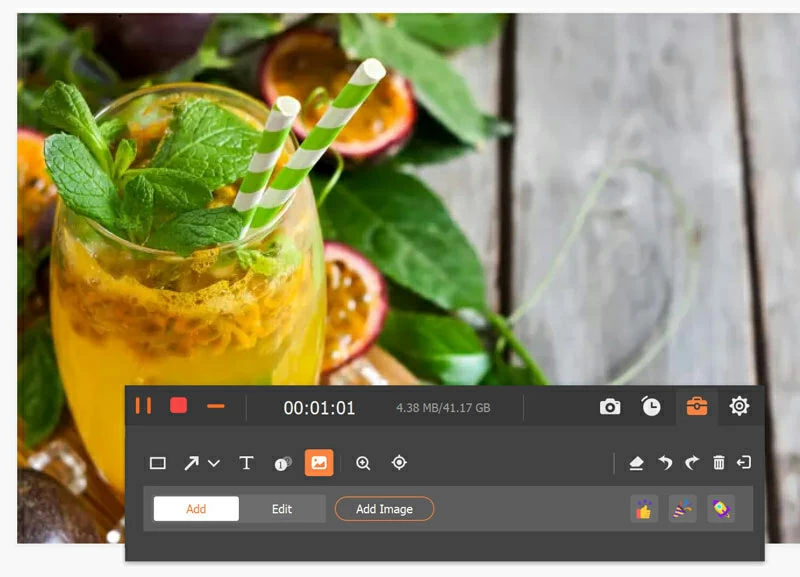
Screen Recoder ist eine Komplettlösung zur Videoaufzeichnung und -bearbeitung, die perfekt auf Windows und Mac läuft. Es ist ein von Benutzern hochgelobter Bildschirmrekorder. Zusätzlich zum integrierten Videorecorder unterstützen das leistungsstarke Videobearbeitungs-Toolkit und der Effektor Benutzer auch beim Polieren und Verarbeiten aufgezeichneter Videos und fügen den aufgezeichneten Zoom-Konferenzvideos hervorragende Effekte und Anmerkungen hinzu.
Screen Recorder unterstützt die gleichzeitige Aufzeichnung von Bildschirm, Audio und Webcam und erleichtert Benutzern das Aufzeichnen von Zoom-Meetings. Wenn Sie Gastgeber einer Zoom-Konferenz sind, können Sie mit dem Screen Recorder hochwertige Konferenzvideos aufzeichnen und ausgeben. Wenn Sie Teilnehmer einer Zoom-Konferenz sind, können Sie den Bildschirmrekorder verwenden, um Bildschirme und Audioinhalte der Zoom-Konferenz ohne die Erlaubnis des Gastgebers aufzuzeichnen.
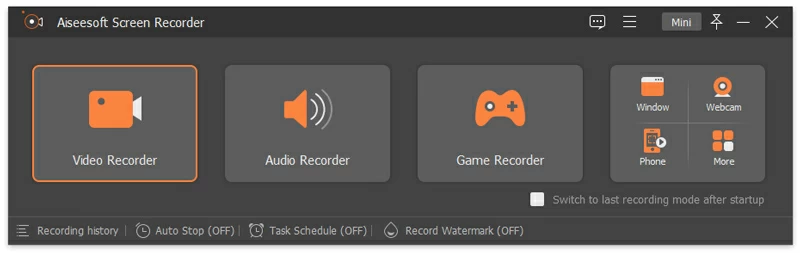
Screen Recoder verfügt über eine übersichtliche Benutzeroberfläche, die es auch Anfängern ermöglicht, Zoom-Meetings schnell und effizient mit nur wenigen Klicks aufzuzeichnen, ohne dass sie über Vorkenntnisse verfügen. Mit Screen Recoder können Benutzer die Qualität und Parameter des aufgezeichneten Videos anpassen, z. B. die Auswahl der Bildrate des Videos (bis zu 120 fps), der Ausgabegröße und sogar des Dateiformats, in dem der aufgezeichnete Inhalt gespeichert werden soll. Sie können Screen Recoder ganz einfach herunterladen, installieren und auf Ihrem Computer starten und dann den Anweisungen der Software folgen, um das Zoom-Meeting aufzuzeichnen.
Wenn Sie einen Windows-PC verwenden, können Sie Zoom-Meetings direkt über die Game Bar von Windows 10 aufzeichnen, ohne Anwendungen von Drittanbietern installieren zu müssen. Game Bar ist ein in Windows 10 integriertes Programm zum Erfassen von Computerbildschirmen. Obwohl Game Bar speziell für die Aufnahme von Videospielen konzipiert ist, können Sie damit auch jedes andere Programm aufzeichnen, das Sie auf Ihrem PC verwenden. Die spezifischen Schritte zum Aufzeichnen eines Zoom-Meetings mit Game Bar sind wie folgt: Halten Sie gleichzeitig die Windows- und G-Tastaturtasten gedrückt und klicken Sie dann auf die Schaltfläche „Aufzeichnen“. Öffnen Sie als Nächstes das Zoom-Meeting-Fenster und die Game Bar zeichnet während des gesamten Meeting-Zeitraums automatisch alle Inhalte auf Ihrem Computerbildschirm auf. Um Audio während des Meetings aufzuzeichnen, aktivieren Sie die Aufnahmeoption. Nachdem die Aufzeichnung des Zoom-Meetings abgeschlossen ist, klicken Sie auf die Schaltfläche „Aufzeichnung beenden“ und speichern Sie die aufgezeichnete Videodatei in einem sicheren Ordner.
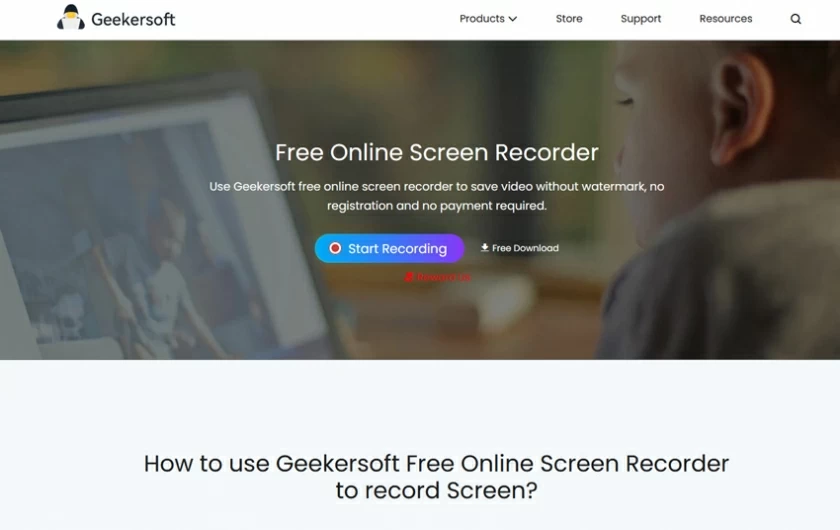
Eine der einfachsten Anwendungen zum Aufzeichnen von Zoom-Meetings auf Ihrem Computer ist Geekersoft Free Screen Recoder. Es ist perfekt kompatibel mit Windows/macOS-Betriebssystemen. Nachdem Sie Geekersoft Free Screen Recoder gestartet haben, klicken Sie auf Datei > Bildschirmaufzeichnung, um mit der Aufzeichnung des Zoom-Meetings zu beginnen. Sie können die mit dem aufgezeichneten Video verbundenen Parameter anpassen, z. B. die gleichzeitige Aufnahme von Bildschirm, Audio und Webcam, die Aktivierung des Mikrofons, die Auswahl der Qualität des Videos, das Sie aufnehmen möchten, und die Angabe, wo die Datei gespeichert werden soll. Die Benutzeroberfläche von Geekersoft Free Screen Recoder ist einfach und benutzerfreundlich, was bei vielen Benutzern gut ankommt. Klicken Sie einfach auf die Schaltfläche „Aufzeichnen“, um mit der Aufzeichnung des laufenden Zoom-Meetings auf dem Bildschirm zu beginnen. Nachdem das Meeting beendet ist, können Sie eine Vorschau des aufgezeichneten Videos anzeigen, indem Sie auf Aufzeichnung beenden klicken. Allerdings bietet der Geekersoft Free Screen Recoder nur eingeschränkte Bildschirmaufzeichnungsfunktionen, z. B. die Möglichkeit, den aufzunehmenden Bildschirmbereich anzugeben oder die Bildrate des aufzunehmenden Videos festzulegen.
Der Geekersoft Free Screen Recorder läuft auch in den anspruchsvollsten Anwendungen reibungslos und ist daher bei Zoom-Meetings äußerst zuverlässig.
VLC funktioniert perfekt unter Windows und macOS und ist einer der besten Mediaplayer auf dem Markt. Es unterstützt die Wiedergabe von Video- und Audiodateien in jedem Format. Zusätzlich zu den Open-Source-Mediaplayer-Funktionen verfügt es über ein Bildschirmaufnahmetool, mit dem Benutzer alles auf dem Bildschirm aufzeichnen können. Um ein Zoom-Meeting aufzuzeichnen, können Sie also VLC verwenden. Relativ gesehen wird die Verwendung von VLC komplexer sein und bestimmte technische Kenntnisse erfordern. Die spezifischen Schritte sind wie folgt: Klicken Sie nach dem Starten von VCL auf „Aufnahmegerät öffnen“ > „Medien“ > „Aufnahmemodus“ > „Desktop“. VLC unterstützt auch das Festlegen der bevorzugten Bildrate. Sie können das Ausgabeformat des Videos ändern, indem Sie zu „Wiedergabe“ > „Konvertieren“ > „Profil“ gehen und dann auswählen, wo das aufgezeichnete Video auf Ihrer Festplatte gespeichert werden soll. Klicken Sie abschließend auf die Schaltfläche „Start“, um den Bildschirm aufzuzeichnen, und klicken Sie auf „Stopp“, wenn das Zoom-Meeting beendet ist.
OBS ist eine benutzerfreundliche Bildschirmaufzeichnungssoftware, die sich gut zum Aufzeichnen von Zoom-Meetings eignet. Es ist mit Systemen wie macOS, Linux und Windows kompatibel und somit ein Bildschirmrekorder für eine große Anzahl von Benutzern. Klicken Sie nach dem Starten von OBS auf „Quellen“ > „Fensteraufnahme“ > „Quelle erstellen/auswählen“ und klicken Sie nach der Benennung der aufgezeichneten Datei auf die Schaltfläche „OK“, um die Aufnahme zu starten. Darüber hinaus können Sie auch Parameter wie das „Eigenschaftenfenster“ anpassen. OBS unterstützt die gleichzeitige Aufnahme von Desktop-Audio und Mikrofonton oder die Auswahl nur einer Aufnahmeoption. Klicken Sie nach Abschluss der Audioeinstellungen auf „Steuerung“ > „Aufzeichnung starten“, um das Zoom-Meeting aufzuzeichnen.
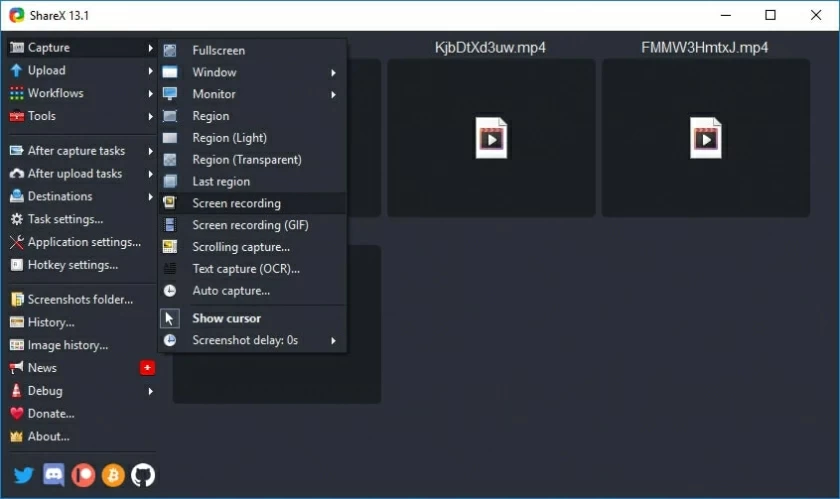
Um ein Zoom-Meeting aufzuzeichnen, können Sie auch ShareX wählen. Hierbei handelt es sich um eine Bildschirmaufnahme- und Datei-Shareware, die die Aufzeichnung bestimmter Bildschirmbereiche unterstützt. Nach der Aufnahme bietet es außerdem eine Vielzahl von Post-Capture-Optionen, mit denen Benutzer aufgezeichnete Dateien bearbeiten können. Bevor Sie ein Zoom-Meeting aufzeichnen, wählen Sie einfach einen Aufnahmemodus aus, passen Sie die Video- und Audioeinstellungen an und klicken Sie dann auf die Schaltfläche „Aufzeichnen“.
Der ShareX- Bildschirmrekorder bietet ein multifunktionales Anmerkungstool, mit dem Benutzer bestimmte wichtige Momente und Inhalte während Zoom-Meetings hervorheben können. ShareX unterstützt das Hochladen aufgezeichneter Videodateien auf andere gängige Social-Media-Plattformen wie YouTube, Dropbox, Google Drive usw. Darüber hinaus können Sie von ShareX aufgezeichnete Videos auch per E-Mail versenden. Bevor Sie das Zoom-Meeting aufzeichnen, empfehlen wir Ihnen, sich mit den Bedienschritten von ShareX vertraut zu machen, damit Sie die Aufzeichnungsarbeiten des Meetings besser abschließen können.
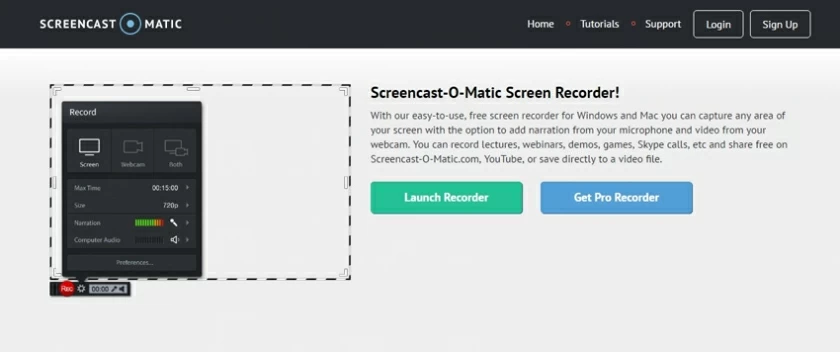
Screencast-O-Matic ist auch eine hervorragende Bildschirmaufnahmesoftware zum Aufzeichnen von Zoom-Meetings. Es unterstützt die gleichzeitige Aufnahme einer Webcam und eines Computerbildschirms. Darüber hinaus können Sie auch ein externes Mikrofon zur Audioaufnahme verwenden. Screencast o Matic unterstützt die Aufzeichnung sowohl des gesamten Bildschirms als auch bestimmter Bildschirmbereiche und ist dadurch sehr benutzerfreundlich.
Screencast-o-Matic verfügt über eine leistungsstarke Materialbibliothek, in der Sie die Materialien direkt verwenden können, um Ihren Aufnahmen Musik oder Untertitel hinzuzufügen. Darüber hinaus können Sie damit auch aufgenommene Videos bearbeiten, etwa Anfang und Ende löschen. Es kann die Anforderungen erfüllen, nur einige Videos oder Aufnahmen mit anderen zu teilen. Die aktualisierte Version von Screencast-o-Matic unterstützt jedoch nur das Hochladen von Videos auf YouTube, die Verwendung von Anmerkungstools, den Zugriff auf automatische Untertitel oder das Erstellen von Bild-in-Bild-Effekten.
Oben sind die 7 besten Zoom-Recorder aufgeführt, die wir für Mac und PC vorgestellt haben. Sie können den besten entsprechend Ihren Anforderungen auswählen. Insgesamt führt Screen Recoder jedoch in allen Bereichen die Liste an, von Schnittstelleneinstellungen, Bildschirmaufzeichnung, Bearbeitungs- und Freigabefunktionen, Benutzererfahrung bis hin zu Kundenrezensionen für die G2-Plattform.
Wenn Sie nach einer Lösung suchen, um Zoom-Meetings auf Ihrem Mobilgerät aufzuzeichnen, sollten Sie diesen Abschnitt nicht verpassen. Obwohl der kostenpflichtige Plan von Zoom die Möglichkeit bietet, Besprechungen aufzuzeichnen, müssen Sie zum kostenlosen Aufzeichnen von Zoom-Besprechungen eine Bildschirmaufzeichnungsanwendung eines Drittanbieters verwenden, um diese durchzuführen.
Wenn es sich bei Ihrem Gerät um ein iOS 12-, Android 11- oder höher-Betriebssystem handelt, werden Sie feststellen, dass das System Ihnen ein integriertes Bildschirmaufzeichnungstool zum Aufzeichnen von Bildschirmen zur Verfügung gestellt hat. Wenn Sie jedoch Zoom-Meetings auf einigen früheren Geräteversionen aufzeichnen möchten, steht Ihnen auch die in diesem Artikel empfohlene Bildschirmaufzeichnungsanwendung eines Drittanbieters zur Auswahl und kostenlosen Nutzung zur Verfügung. Werfen wir einen Blick auf die drei besten kostenlosen kostenlosen Bildschirmrekorder für iOS und Android, die zum Aufzeichnen von Zoom-Meetings verfügbar sind.
Damit Benutzer alle Aktivitäten auf dem Gerätebildschirm erfassen können, bieten iPhone und iPad Benutzern eine integrierte Bildschirmaufzeichnungsanwendung. Um Zoom-Meetings auf dem iPhone und iPad aufzuzeichnen, gehen Sie einfach nach Beginn des Meetings zum Kontrollzentrum und drücken Sie lange auf die Bildschirmaufzeichnungstaste, um mit der Bildschirmaufnahme zu beginnen.
Erinnerung: Bevor Sie den in iOS integrierten Bildschirmrekorder verwenden, müssen Sie diese Bildschirmaufzeichnungsfunktion im Einstellungsmenü aktivieren. Bevor Sie mit der Aufzeichnung des Bildschirms beginnen, stellen Sie bitte sicher, dass Ihr Gerät über ausreichend Speicherplatz verfügt, um das gesamte Zoom-Meeting vollständig aufzuzeichnen. Nachdem die Bildschirmaufzeichnung gestartet wurde, können Sie die Aufzeichnung jederzeit in der Symbolleiste anhalten, fortsetzen oder beenden.
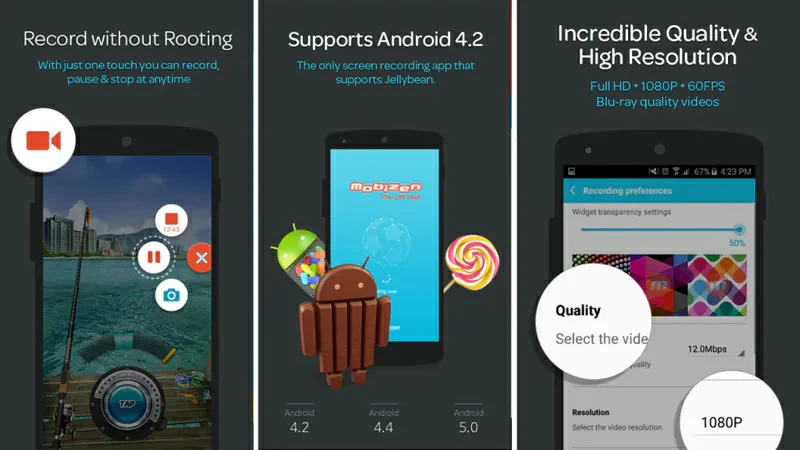
Mobizen ist ein kostenloser Bildschirmrekorder für Android-Geräte. Es kann Bildschirme mit einer Auflösung von 1080p und 60 Bildern pro Sekunde aufnehmen. Die Verwendung von Mobizen zum Aufzeichnen von Zoom-Meetings ist einfach zu bedienen. Nachdem Sie Mobizen gestartet haben, starten Sie ein neues Zoom-Meeting und klicken Sie dann auf das schwebende Symbol von Mobizen > „Aufzeichnen“, um die Aufzeichnung zu starten. Damit können Benutzer aufgezeichnete Videos auf einer externen SD-Karte speichern, ohne dass der Telefonspeicher knapp wird. Allerdings kann es während der Nutzung von Mobizen zu Werbeeinblendungen kommen. Wenn Sie alle Funktionen nutzen möchten, müssen Sie den Kauf bezahlen.
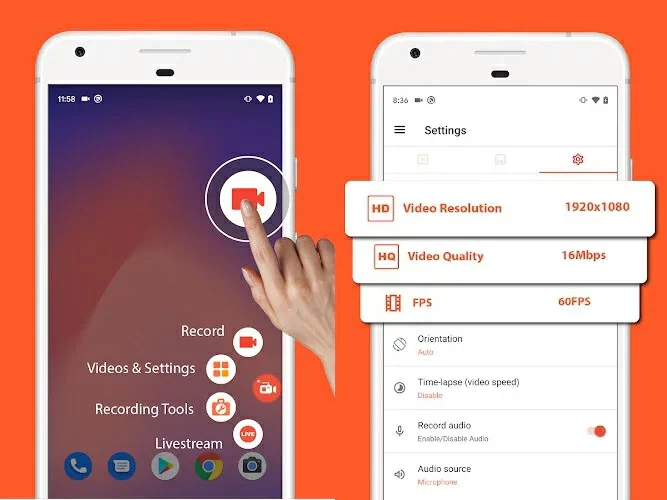
AZ Screen Video Recorder ist ein weiterer einfacher, aber leistungsstarker kostenloser Bildschirmvideorecorder für Android-Geräte. Es unterstützt die Aufnahme von Videos mit Full-HD-Auflösung und hat keine Begrenzung der Aufnahmedauer. Wenn Sie es also zum Aufzeichnen von Zoom-Meetings verwenden möchten, ist der AZ-Bildschirmrekorder eine gute Wahl. Der AZ-Bildschirmrekorder erfasst sowohl den Bildschirm als auch das Objektiv der Frontkamera sowie System- und externe Umgebungsgeräusche. Sie müssen nur Ihr Telefon schütteln, um die Aufnahme zu beenden. Darüber hinaus bietet AZ Screen Recorder leistungsstarke Videobearbeitungstools, mit denen Sie aufgenommene Videos schnell aufpolieren können, bevor Sie sie mit Freunden oder Kollegen teilen oder auf anderen gängigen Social-Media-Plattformen wie YouTube, Dropbox, Google Drive usw. veröffentlichen.
Zusätzlich zu den Bildschirmaufzeichnungsanwendungen für iOS und Android, Mac und PC können Sie auch einen Online-Bildschirmrekorder für Zoom-Konferenzen auswählen, ohne dass ein Download und eine Installation erforderlich sind, was sehr praktisch ist. Der kostenlose Online-Bildschirmrekorder von Geekersoft ist perfekt kompatibel mit gängigen Browsern wie Google Chrome, Mozilla, Firefox, Safari, Opera, Edge usw. Öffnen Sie die Seite „Kostenloser Online-Bildschirmrekorder von Geekersoft“ über den Browser, um Zoom-Meetings aufzuzeichnen.
Unter den zahlreichen Online-Videorecordern ist Geekersoft Free Online Screen Recorder bei vielen Benutzern wegen seiner einfachen Bedienung, Sicherheit und Zuverlässigkeit beliebt. Der kostenlose Online-Bildschirmrekorder von Geekersoft unterstützt die gleichzeitige Aufzeichnung von Bildschirmen, Kameras und Mikrofonen, um Videonachrichten für eine perfektere Präsentation der gesamten Zoom-Konferenz zu generieren. Damit können Sie Ihre Aufzeichnung während Zoom-Meetings vollständig anpassen. Sie können den Ton des Mikrofons auch zum Aufzeichnen von Kommentaren verwenden.
Präsentationsinhalte sind bekanntlich ein wichtiger Indikator für den Erfolg oder Misserfolg eines Meetings. Im Allgemeinen werden Informationen den Teilnehmern hauptsächlich über PowerPoint vermittelt, beispielsweise die Werbung für Produkte, die Vorstellung von Lösungen und die Präsentation von Ergebnissen. Allerdings kann PowerPoint die Attraktivität Ihrer Inhalte nicht steigern. Um den Inhalt zu aktualisieren, können Sie einen dritten Präsentationsersteller verwenden, um die PPT aufzupolieren, z. B. Screen Recorder, und den Inhalt auf die Konferenzplattform streamen. Der konkrete Vorgang besteht darin, die ursprünglichen PowerPoint-Präsentationsfolien in Screen Recorder zu importieren und dann Anmerkungen, Übergänge und andere Effekte hinzuzufügen, um die Informationen hervorzuheben, die Sie vermitteln müssen. Darüber hinaus können Sie während des Demonstrationsprozesses auch den virtuellen Hintergrund ändern. Nach sorgfältiger Vorbereitung wird Ihr Zoom-Meeting mit Sicherheit ein strahlender Glanz.
Es gibt viele Möglichkeiten, Zoom-Meetings aufzuzeichnen. Wenn Sie der Gastgeber sind, können Sie das Meeting direkt in der Zoom-Anwendung aufzeichnen. Wenn Sie Teilnehmer sind, können Sie mit Erlaubnis des Gastgebers das Meeting auch aufzeichnen.
Als Gastgeber müssen Sie lediglich die Zoom-Anwendung öffnen und zu Einstellungen > Aufzeichnung > Cloud-Aufzeichnung > Lokale Aufzeichnung gehen, um Aufzeichnungsberechtigungen zu erteilen. Wenn Sie einen PC verwenden, klicken Sie unten auf dem Bildschirm auf die Schaltfläche „Aufzeichnen“, um das Meeting aufzuzeichnen. Wenn Sie ein mobiles Gerät verwenden, müssen Sie zunächst auf die Dreipunktschaltfläche und dann auf „In Cloud aufzeichnen“ klicken, um das Meeting aufzuzeichnen.
Wenn Sie Teilnehmer sind, können Sie mit Erlaubnis des Gastgebers das Meeting auch aufzeichnen. Wenn der Gastgeber die Aufzeichnung jedoch nicht zulässt, müssen Sie eine Drittanbieteranwendung zum Aufzeichnen von Zoom-Meetings verwenden. Unabhängig davon, ob Sie Linux-, Mac- und Windows-Computer oder iOS- und Android-Smartphones verwenden, stehen viele kostenlose oder kostenpflichtige Bildschirmrekorder zum Aufzeichnen von Zoom-Meetings zur Verfügung, z. B. Camtasia, Bandicam, DemoCreator, Geekersoft Free Screen Recorder usw. Sie können sogar den kostenlosen Online-Bildschirmrekorder von Geekersoft zum Aufzeichnen verwenden, ohne einen Bildschirmrekorder eines Drittanbieters herunterladen oder installieren zu müssen.
Generell gibt es zwei Möglichkeiten, ein Meeting mit der Zoom-App aufzuzeichnen: lokal und in der Cloud. Die lokale Aufzeichnung steht sowohl kostenlosen als auch kostenpflichtigen Abonnenten zur Verfügung. Das Starten der Cloud-Aufzeichnung auf einem mobilen Gerät ist nur zahlenden Kunden möglich.
Wenn Sie ein Zoom-Meeting aufzeichnen möchten, haben Sie viele Möglichkeiten. Wenn Sie beispielsweise Bildschirmrekorder von Drittanbietern für Linux, Mac und Windows oder Smartphones für iOS und Android installieren, können Sie sogar den kostenlosen Online-Bildschirmrekorder von Geekersoft für die Online-Aufzeichnung verwenden.