- Datenwiederherstellung
- Datenwiederherstellung für PC
- Datenwiederherstellung für Android
- Datenwiederherstellung für iPhone/iPad
- Für Android entsperren
- Für iPhone/iPad entsperren
- Android-Systemreparatur
- iPhone/iPad-Systemreparatur

Aktualisiert von Cameron am 15. April 2023, 00:14 Uhr
„Wie konvertiert man MOV-Dateien schnell in MP4?“ Wir haben festgestellt, dass viele Internetnutzer bei Quora nach Möglichkeiten suchen, MOV-Dateien in MP4 zu konvertieren.
Wenn Sie kein MOV-Video auf einem Blackberry, PDA, Smartphone oder PSP abspielen können und ein MOV-Video in MP4 konvertieren müssen, sollten Sie diesen Artikel nicht verpassen. Relativ gesehen. MOV-Dateien werden nicht so häufig verwendet wie MP4-Dateien. Manchmal stellen Sie möglicherweise fest, dass QuickTime keine MOVs abspielen kann oder nur Töne ohne Bilder vorhanden sind. Während MP4 das beliebteste Videoformat auf Mobiltelefonen, Tablets und anderen Geräten ist, können Sie MOV für eine reibungslose Wiedergabe in MP4 konvertieren. Als Nächstes beschreiben wir vier effektive Möglichkeiten zum Konvertieren einer MOV-Datei in MP4 oder einer Quicktime MOV-Datei in mp4. Das konvertierte MP4-Video kann auf QuickTim und Windows Media Player abgespielt werden, ohne dass ein MOV-Transcoder erforderlich ist.
Produktempfehlung: MOV in MP4 konvertieren
Sie können MOV online in MP4 konvertieren, ohne eine Drittanbieteranwendung herunterladen und installieren zu müssen. Nach wiederholten Versuchen und umfassenden Vergleichen listet dieser Artikel die drei besten Online-Konverter auf, mit denen Sie MOV-Dateien kostenlos online in MP4 konvertieren können.
An der Spitze unserer Liste der 4 besten kostenlosen Online-MOV-zu-MP4-Konverter steht Geekersoft Free Video Converter. Geekersoft bietet kostenlose Online-Videokonverter-Tools, die Ihnen bei der Konvertierung von MOV in MP4 oder andere Videoformate helfen. Mit nur wenigen einfachen Schritten können Sie schnell MOV-Dateien hochladen und MOV-Dateien ganz einfach in MP4-Videos konvertieren, was sehr praktisch ist.
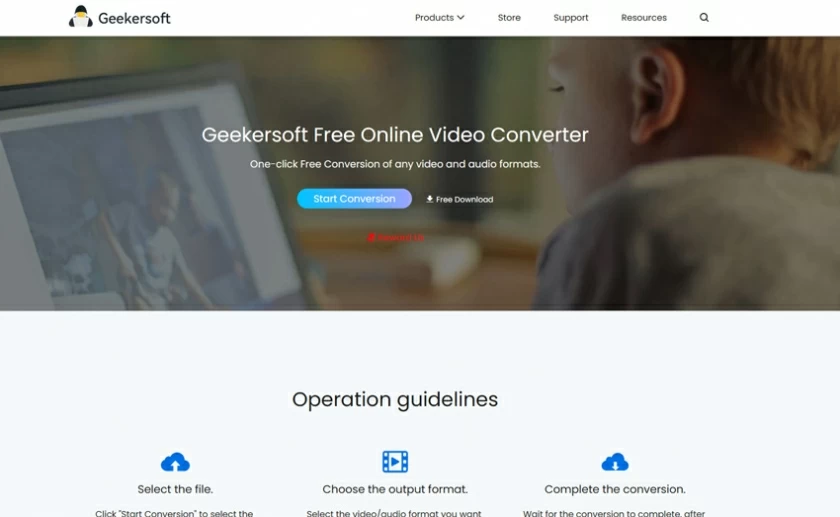
Schritte zum Konvertieren von MOV in MP4 mit dem MOV-zu-MP4-Konverter von Geekersoft Free Video Conversion:
Schritt 1 Öffnen Sie den Geekersoft Free Video Converter in gängigen Browsern wie Google Chrome, Safari und Microsoft Edge.
Schritt 2 Ziehen Sie es per Drag-and-Drop hoch, um es hochzuladen. mov-Datei oder klicken Sie auf der Seite auf „Durchsuchen“, um sie hinzuzufügen.
Schritt 3 Nachdem die MOV-Datei hochgeladen wurde, führt der Geekersoft Free Video Converter automatisch die Konvertierung von MOV in MP4 durch.
Schritt 4 Klicken Sie auf die Schaltfläche „Herunterladen“, um die konvertierte MP4-Datei zu speichern.
Was das Online-Konvertierungsprogramm MOV in MP4 betrifft, können Sie Cloudconvert MOV auch kostenlos nutzen. Mit dem Programm können Benutzer MOV-Dateien von einem PC, Google Drive, Dropbox oder über eine URL hochladen oder Dateien per Drag & Drop hochladen. Nach dem Hinzufügen wird die MOV-Datei in das MP4-Format konvertiert und kann heruntergeladen werden. Aber der Konverter dauert lange.

Sie können MOV online kostenlos in MP4 konvertieren, indem Sie die folgenden Schritte befolgen:
Schritt 1 Öffnen Sie den Cloudconvert MOV to MP4-Konverter in Ihrem PC/Mac-Browser, um den Konvertierungsprozess zu starten.
Schritt 2 Klicken Sie auf „Datei auswählen“, um die zu konvertierende MOV-Datei hinzuzufügen.
Schritt 3 Warten Sie, bis die MOV-Datei in das MP4-Format konvertiert wurde.
Schritt 4: Klicken Sie nach erfolgreicher Konvertierung auf den Link auf der Benutzeroberfläche, um die konvertierte MP4-Datei herunterzuladen und zu speichern.
Darüber hinaus können Sie zum Konvertieren von MOV in MP4 auch Zamzar wählen. Dabei handelt es sich um ein umfassendes Online-Konvertierungstool, das die Konvertierung von Word in PDF, JPG in Word, ePub in Mobi, PDF in PPT und andere unterstützt. Gleichzeitig unterstützt Zamzar auch die Konvertierung von MOV-Dateien in das MP4-Format. Die Bedienung ist sehr einfach und die Konvertierung kann in wenigen Schritten durchgeführt werden. Das kostenlose Limit von Zamzar liegt jedoch bei 150 MB an Dateien und die Verarbeitung von Videodateien dauert normalerweise lange.
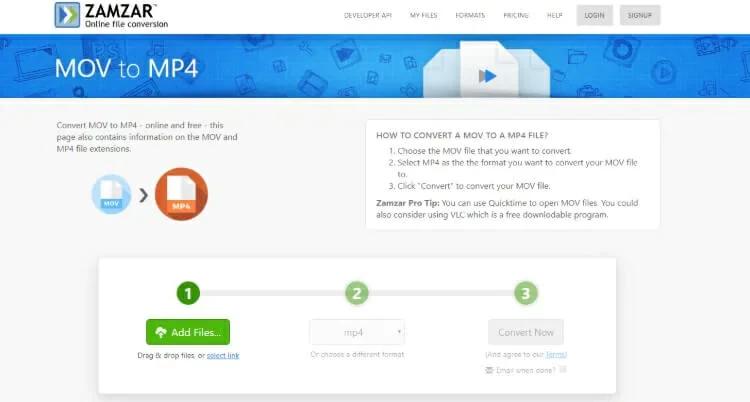
Schritte zum Ändern einer .MOV-Datei in .MP4 mit Zamzar:
Schritt 1 Rufen Sie mit einem Browser die Konvertierungsseite von Zamzar auf und klicken Sie auf Datei hinzufügen, um die MOV-Datei zur Konvertierung auf Zamzar hochzuladen.
Schritt 2 Wählen Sie MP4 aus der Dropdown-Liste „Konvertieren in“ aus und klicken Sie dann auf „Konvertieren“, um die Datei in MP4 zu konvertieren.
Schritt 3 Klicken Sie nach der Dateikonvertierung auf „Herunterladen“, um die konvertierte MP4-Datei auf Ihrem Computer und anderen Geräten zu speichern.
Hauptfunktionen des Videokonverters:
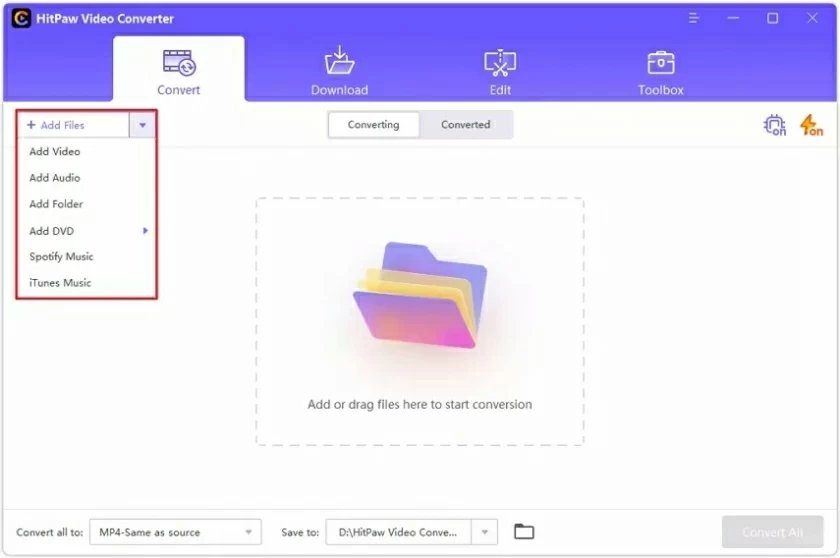
Schritt 1 Laden Sie Video Converter herunter, installieren Sie es, starten Sie es und klicken Sie auf Datei hinzufügen, um die zu konvertierende MOV-Datei hinzuzufügen oder direkt per Drag & Drop hinzuzufügen. Video Converter unterstützt das Batch-Hinzufügen und Konvertieren mehrerer Dateien.
Schritt 2 Klicken Sie auf Ausgabeformat > Video > MP4 und wählen Sie im rechten Abschnitt die Videoauflösung aus. Darüber hinaus können Sie ein MOV-Video komprimieren, indem Sie auf die Parameter klicken, um ein neues Format zu erstellen und die Bildrate, Bitrate, den Encoder und die Auflösung des Videos anzupassen.
Video Converter optimiert Voreinstellungen für verschiedene Geräte oder Videobearbeitungstools wie iMovie oder Final Cut Pro. Wählen Sie Ihren Gerätetyp als Ausgabeformat aus, indem Sie auf Gerät klicken. Video Converter unterstützt die Zusammenführung aller Videos vor der Konvertierung.
Schritt 3 Klicken Sie auf die Schaltfläche „Alle starten“ und Video Converter konvertiert MOV-Dateien stapelweise in MP4.
Video Converter bietet auch Funktionen wie Videobearbeitung, Zuschneiden, Zusammenführen und Hinzufügen von Untertiteln. Nachdem Sie das zu bearbeitende Video ausgewählt haben, klicken Sie auf das gewünschte Bearbeitungssymbol unter der Miniaturansicht des Videos, um es entsprechend zu bearbeiten. Nach der Bearbeitung können Sie sofort eine Vorschau des bearbeiteten Videos anzeigen.
Durch die oben genannten Schritte kann Video Converter für Mac und Windows 10 MOV-Videos in fast alle gängigen Multimediaformate wie MP4 konvertieren, was sehr praktisch ist.
Tatsächlich gibt es in der Branche viele hervorragende kostenlose Online-MOV-zu-MP4-Konverter, wie zum Beispiel Geekersoft Free Video Conversion, CloudConvert, FreeConvert.com, Convert.io und so weiter. Allerdings gibt es Einschränkungen bei ihren kostenlosen Angeboten, wie z. B. die Begrenzung der Anzahl der Konvertierungen oder der Größe der konvertierten Datei.
Darunter Convert.io: Die maximale Dateigröße beträgt 100 MB. CloudConvert: völlig kostenlos, mit maximal 25 Conversions pro Tag. FreeConvert.com: Bis zu 25 Minuten Konvertierungszeit pro Tag und 750 Minuten Konvertierungszeit pro Monat.
Um .MOV-Filme in .MP4-Videos zu konvertieren, können Sie zwischen Online- und Offline-MOV-zu-MP4-Konvertern wählen. Sie können je nach Bedarf verschiedene Tools auswählen. Wenn Sie beispielsweise keine Anwendungen von Drittanbietern installieren möchten, können Sie den kostenlosen Online-MOV-zu-MP4-Konverter Geekersoft Free Video Converter verwenden. Sie können den Geekersoft Free Video Converter über Browser unter Windows und Mac öffnen, einer der besten MOV-zu-MP4-Konverter. Darüber hinaus ist auch Video Converter, die beste MOV-zu-MP4-Videokonvertierungs-App für Windows und Mac, eine gute Wahl.
QuickTime ist ein beliebter Multimedia-Player, der auch konvertieren kann. Umzug nach. mp4 für dich. Sie müssen jedoch QuickTime Pro anstelle von QuickTime Player verwenden, um MOV in MP4 zu konvertieren. Darüber hinaus eignet sich das in diesem Artikel für Sie empfohlene Online-Tool sehr gut zum Konvertieren kleiner MOV-Dateien, wie z. B. Geekersoft Free Video Converter. Wenn Ihre Dateien groß sind, empfehlen wir die Verwendung von Video Converter, dem besten MOV-zu-MP4-Videokonverter für Windows und Mac.
Die oben aufgeführten Informationen zum Konvertieren von MOV-Videos in MP4 finden Sie in diesem Artikel. Die effizienten Online-Konverter von MOV in MP4 eignen sich besser für kleine MOV-Dateien. Wenn Sie hohe Anforderungen an die Qualität der Videokonvertierung haben, ist Video Converter besser für Sie geeignet und perfekt kompatibel mit Windows- und Mac-Geräten. Es kann Benutzern auch dabei helfen, Videos wie MOV und MP4 anzupassen, z. B. durch Bearbeiten, Komprimieren, Zuschneiden, Hinzufügen von Untertiteln und Anmerkungen.