- Datenwiederherstellung
- Datenwiederherstellung für PC
- Datenwiederherstellung für Android
- Datenwiederherstellung für iPhone/iPad
- Für Android entsperren
- Für iPhone/iPad entsperren
- Android-Systemreparatur
- iPhone/iPad-Systemreparatur

Aktualisiert von Soha am 21. Juli 2022, 15:49 Uhr
Wir verwenden häufig Videoaufzeichnungstools, um unvergessliche Momente bei Ausflügen, Familienessen oder geschäftlichen Anlässen festzuhalten. Einige dieser Videos liegen im Xvid-AVI-Format vor und sind sehr groß. Wie konvertiert man Xvid AVI-Videos auf dem Mac in MP4 für eine reibungslose Wiedergabe auf dem iPhone?
Wenn Sie AVI-Dateien auf dem Mac in das MP4-Format konvertieren möchten, um eine reibungslose Wiedergabe auf Mac oder iPhone zu ermöglichen, erfahren Sie unten mehr über AVI-Dateien. Als Nächstes stellen wir 4 MP4-Konvertersoftware oder Online-Dateikonvertierungsdienste zum Konvertieren von AVI-Dateien in MP4 auf Mac und PC vor.
Produktempfehlung: Kostenloses YouTube zu MP4 .
Video Converter ist ein professionelles Multimedia-Konvertierungstool, das die Konvertierung zwischen fast allen gängigen Videoformaten unterstützt. AVI, DivX, XviD, MPEG, WMV, MOV, ASF, QuickTime, RM, RMVB und andere Formate können in AVI, DivX, XviD, MPEG, WMV, MOV, ASF, QuickTime, RM, RMVB und andere Formate konvertiert werden. Es bietet auch die Möglichkeit, Videos zu bearbeiten, um die Ausgabe zu optimieren.
Um Videos im Xvid AVI-Format auf dem Mac in das MP4-Format zu konvertieren, können Sie Video Converter für Windows ausprobieren. Sie können dieselben Schritte für andere Konvertierungsaufgaben verwenden.
Kostenlose Testversion für Win Kostenlose Testversion für Mac
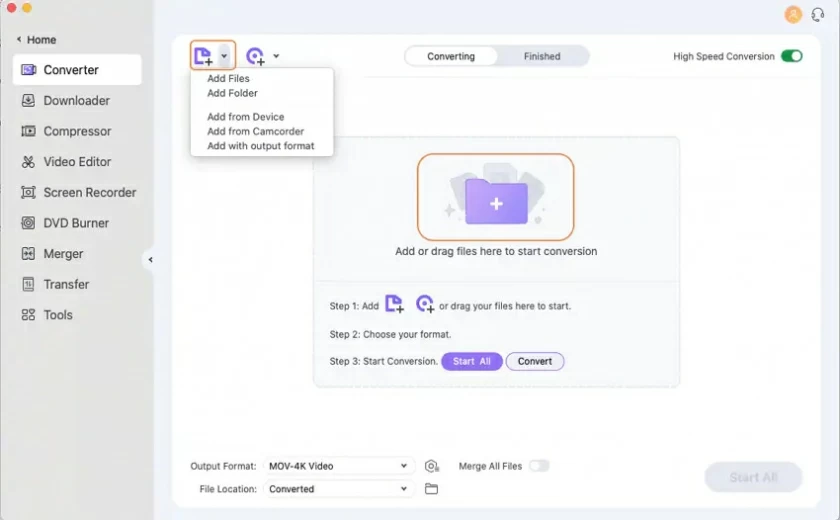
1. Klicken Sie auf die Schaltfläche „Datei hinzufügen“, um die AVI-Datei, die in das MP4-Format konvertiert werden soll, aus dem lokalen Ordner hochzuladen, und klicken Sie dann auf „Öffnen“, um die AVI-Datei zu importieren.
Tipp: Das Programm enthält außerdem einen nützlichen Importassistenten, mit dem Sie AVI-Videodateien per Drag & Drop in das Fenster ziehen können.
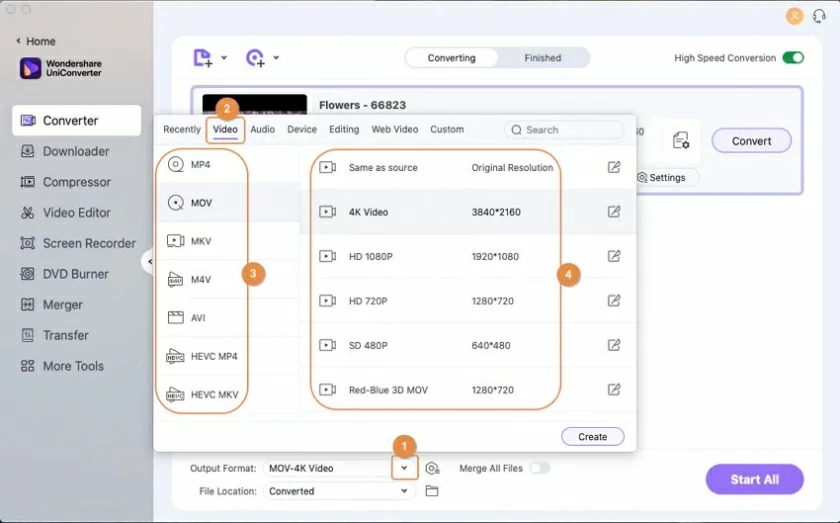
2. Klicken Sie auf die Schaltfläche „Profil“, um das Ausgabedateiformat auszuwählen, und wählen Sie dann „MP4“ aus der Dropdown-Liste aus, um MP4 als Ausgabeformat und Parameter festzulegen.
Bitte beachten Sie: Wenn Ihr AVI-Film in HD vorliegt und Sie die Originalqualität nach der Konvertierung beibehalten möchten, gehen Sie zur Kategorie „HD-Video“ und wählen Sie die Option „HD MP4“ aus, anstatt die Option „MP4“ unter „Allgemeines Video“ auszuwählen.
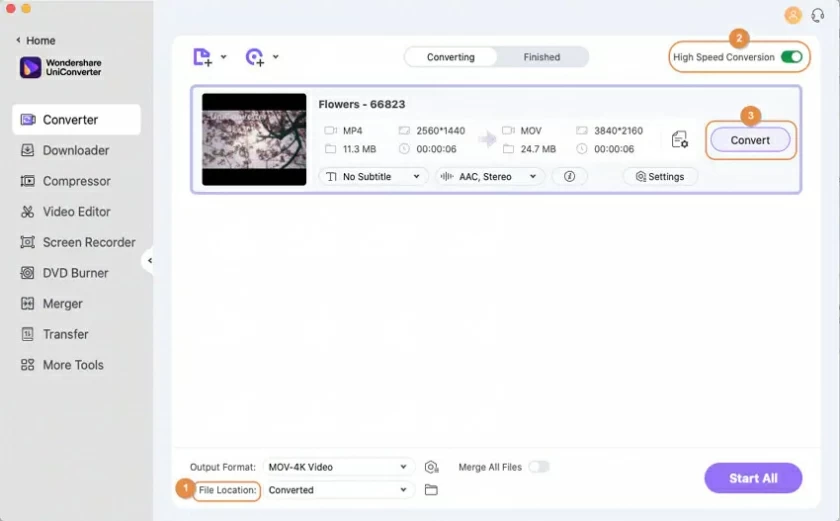
3. Konvertieren Sie die AVI-Dateien in MP4 und geben Sie den Ordner an, in dem die konvertierten MP4-Dateien gespeichert werden. Dies erleichtert Ihnen die spätere Suche. Dies können Sie zunächst tun, indem Sie im Feld „Ziel“ unten auf dem Bildschirm auf die Schaltfläche „Durchsuchen“ klicken.
Nachdem Sie Ihre Einstellungen gespeichert haben, klicken Sie oben auf dem Bildschirm auf die Schaltfläche „Konvertieren“, um die Konvertierung auf Ihrem Mac zu starten. Mit dem blauen Fortschrittsbalken können Sie den Fortschritt in Echtzeit verfolgen.
Nachdem die .avi-Datei in eine .mp4-Datei konvertiert wurde, können Sie den entsprechenden Ordner zur Anzeige öffnen.
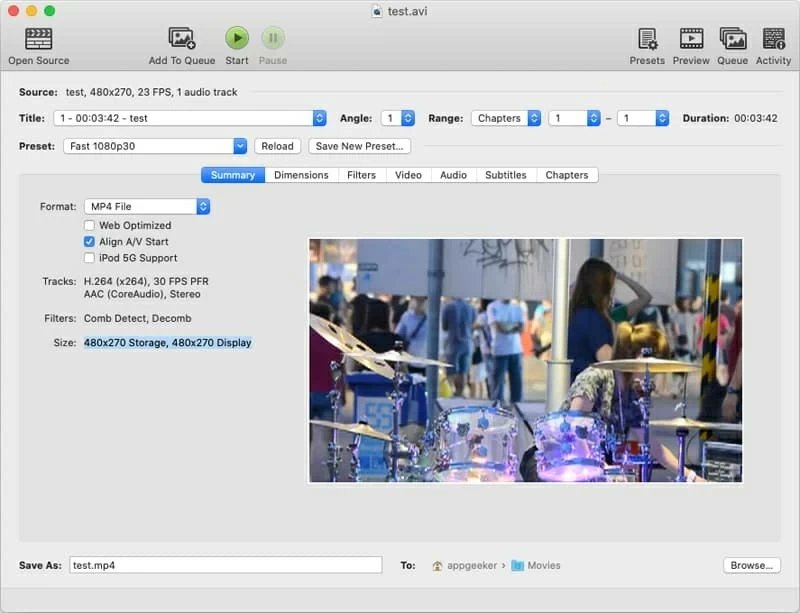
Handbrake kann Ihren Bedarf an der kostenlosen Konvertierung von AVI in MP4 auf dem Mac erfüllen und die Qualität der konvertierten Dateien so weit wie möglich sicherstellen. Es ist einer der besten Open-Source- und kostenlosen Videokonverter auf dem Markt, da er nahezu jedes Videoformat akzeptiert und in drei Formate konvertiert: MP4, MKV und WebM.
Um AVI auf dem Mac kostenlos in MP4 zu konvertieren, gehen Sie wie folgt vor:
1. Führen Sie Handbrake auf Ihrem Mac aus.
2. Klicken Sie auf Open Source, um Ihre AVI-Datei hinzuzufügen.
3. Wählen Sie im Dropdown-Menü „Format“ die Option „MP4-Datei“ aus.
4. Klicken Sie auf Start, um den Konvertierungsprozess zu starten.
Sie können mit Motion JPEG-Video kodierte AVI-Dateien mit PCM-Audio direkt mit dem integrierten QuickTime Player des Mac in das MP4-Format konvertieren, anstatt im Internet nach AVI-zu-MP4-Konvertern zu suchen.
Vor der Konvertierung müssen Sie jedoch den QuickTime Player auf die Pro-Version aktualisieren. QuickTime Player Pro verfügt über eine „Export“-Option, die Dateien mit nur wenigen Klicks in mehrere Dateitypen, einschließlich MP4, konvertiert.
Die Schritte zum Konvertieren von AVI in MP4 mit QuickTime Player Pro auf dem Mac sind wie folgt:
1. Starten Sie QuickTime Player auf Ihrem Mac.
2. Klicken Sie auf Datei – Datei öffnen, wählen Sie das zu konvertierende AVI-Video aus und klicken Sie auf Öffnen.
3. Wählen Sie Datei – Exportieren.
4. Wählen Sie „Film in MPEG-4“ aus der Dropdown-Liste „Exportieren“.
5. Klicken Sie auf Speichern.
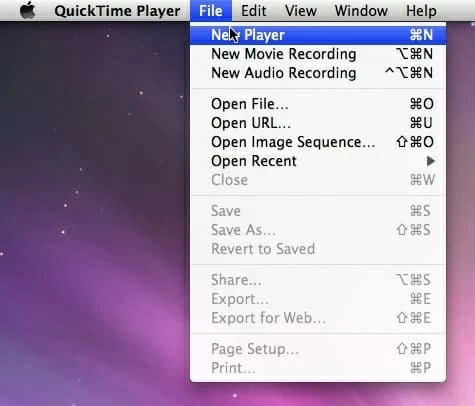
Der QuickTime Player Pro Ihres Mac konvertiert AVI- in MP4-Dateien und Sie können den Konvertierungsfortschritt in Echtzeit über ein Popup-Fenster verfolgen.
Wenn Sie keine Software zum Konvertieren von AVI- in MP4-Dateien installieren möchten, können Sie Online-Konvertierungstools wie CloudConvert ausprobieren. CloudConvert unterstützt mehrere Eingabe- und Ausgabevideodateiformate, wie 3GP, MKV, WMV, AVI, MP4, MOV, MTS, MPEG, SWF, WebM. Es kann auch andere Dateitypen konvertieren, von Archiven, E-Books, Präsentationen bis hin zu Vektoren und Schriftarten. CloudConvert ist ein Konvertierungstool, das online funktioniert, ohne dass Programme auf Ihrem Computer installiert werden müssen. Das Beste daran ist, dass einige seiner Funktionen kostenlos sind. Wenn Ihre Quelldateien hingegen größer als 1 GB sind oder mehr als 25 Konvertierungsaufträge pro Tag von CloudConvert verarbeitet werden, müssen Sie ein Prepaid-Paket oder Abonnement erwerben.
Sie können die folgenden Schritte ausführen, um AVI mit CloudConvert in MP4 zu konvertieren:
1. Öffnen Sie cloudconvert.com mit Ihrem Browser.
2. Klicken Sie auf Datei auswählen, um das AVI-Video in die Cloud hochzuladen.
3. Wählen Sie im Feld „Konvertieren in“ MP4 aus der Liste aus.
4. Klicken Sie auf Konvertieren.
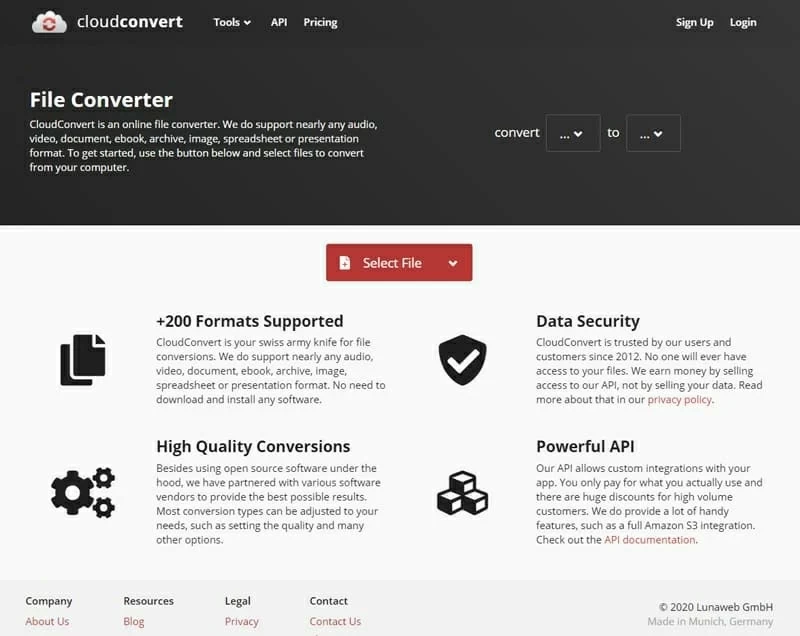
Sie können den Konvertierungsfortschritt in Echtzeit verfolgen. Klicken Sie nach Abschluss der Konvertierung auf die grüne Schaltfläche „Herunterladen“, um die konvertierte Datei auf Ihrem Computer zu speichern.