- Datenwiederherstellung
- Datenwiederherstellung für PC
- Datenwiederherstellung für Android
- Datenwiederherstellung für iPhone/iPad
- Für Android entsperren
- Für iPhone/iPad entsperren
- Android-Systemreparatur
- iPhone/iPad-Systemreparatur

Aktualisiert von Tom am 10. Juli 2022, 20:51 Uhr
Heutzutage verwenden Menschen häufig Mac, PC und andere Geräte gleichzeitig, und aufgrund der Unterschiede in den Systemen von Mac, PC und anderen Geräten werden sie auf Situationen stoßen, in denen sie MP4- in MP3-Dateien konvertieren müssen. An diesem Punkt müssen Sie möglicherweise die Tools zum Konvertieren von MP4- in MP3-Dateien verwenden.
Es gibt viele Softwareprogramme zum Konvertieren von MP4- in MP3-Dateien auf dem Markt. Wie wählt man unter den vielen Softwareprogrammen die zufriedenstellendste aus? Nach langjähriger Nutzung und Vergleich werden in diesem Artikel 4 Softwareprogramme mit hervorragender Konvertierungsgeschwindigkeit und -qualität vorgestellt.
Produktempfehlung: Kostenloses YouTube zu MP3 .
Wie wir alle wissen, können Benutzer iTunes verwenden, um MP4- in MP3-Audiodateien für Mac oder Windows zu konvertieren. Dies ist die direkteste und einfachste Möglichkeit, MP4- in MP3-Dateien zu konvertieren. iTunes ist ein bekannter Mediaplayer oder Geräteverwaltungsdienstprogramm, das auch über die Funktion „MP3-Version erstellen“ verfügt, mit der Audio aus Video erfasst und im MP3-Format gespeichert wird.
Wenn Sie iTunes auf Ihrem Mac- und PC-Gerät installiert haben, können Sie iTunes direkt zum Konvertieren von MP4- in MP3-Dateien verwenden. Wenn es nicht installiert ist, können Sie es aus dem App Store herunterladen und installieren.
Schauen wir uns als Nächstes an, wie Sie MP4-Dateien über iTunes in MP3-Dateien konvertieren.
Zur Erinnerung: Nach macOS Catalina 10.15 hat die Apple Music App iTunes für audiobezogene Funktionen ersetzt.
Für PCs: Sie können die folgenden Schritte ausführen, um MP4- in MP3-Audiodateien für Windows mit iTunes zu konvertieren.
1. Öffnen Sie das installierte iTunes auf Ihrem PC.
2. Wählen Sie in der Menüleiste „Bearbeiten“ – „Einstellungen“.
3. Klicken Sie auf die Registerkarte „Allgemein“ und dann auf „Importeinstellungen“.
4. Wählen Sie „MP3-Encoder“ aus dem Menü „Importeinstellungen“.
5. Klicken Sie auf „OK“, um die Änderungen zu übernehmen.
6. Halten Sie auf der Tastatur die „Umschalttaste“ gedrückt und wählen Sie „Datei“ – „Konvertieren“ – „In MP3 konvertieren“, um den Ordner oder die Festplatte auszuwählen, der die MP4-Dateien enthält, die Sie importieren und konvertieren möchten.
7. Warten Sie, bis die Konvertierung abgeschlossen ist. Die konvertierte Datei wird unter der ursprünglichen MP4-Datei in Ihrer iTunes-Mediathek angezeigt.
Wichtig: Bitte halten Sie unbedingt die Umschalttaste gedrückt, bevor Sie auf die Datei klicken, da sonst die Option „In MP3 konvertieren“ nicht funktioniert und durch die graue Option „MP3-Version erstellen“ ersetzt wird.
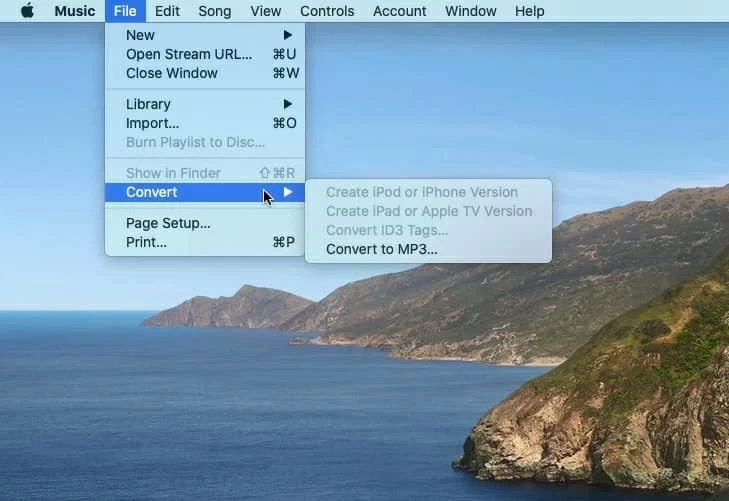
Für Macs: Verwenden Sie iTunes, um MP4 mit den folgenden Schritten in Windows MP3-Audiodateien zu konvertieren:
1. Öffnen Sie iTunes (oder die Apple Music App) auf Ihrem Mac.
2. Wählen Sie in der Menüleiste iTunes (oder Musik) – „Einstellungen“.
3. Klicken Sie auf die Registerkarte „Datei“ und dann auf „Importeinstellungen“. Wählen Sie im Menü „Importieren mit“ den „MP3-Encoder“, in den Sie die Datei konvertieren möchten. 4. Klicken Sie auf „OK“, um die Einstellungen zu speichern.
5. Halten Sie auf der Tastatur die „Option“-Taste gedrückt und wählen Sie „Datei“ – „Konvertieren“ – „In MP3 konvertieren“, um die MP4-Datei auszuwählen, die Sie aus Ihrer lokalen Medienbibliothek importieren und konvertieren möchten.
6. Warten Sie, bis die Konvertierung abgeschlossen ist.
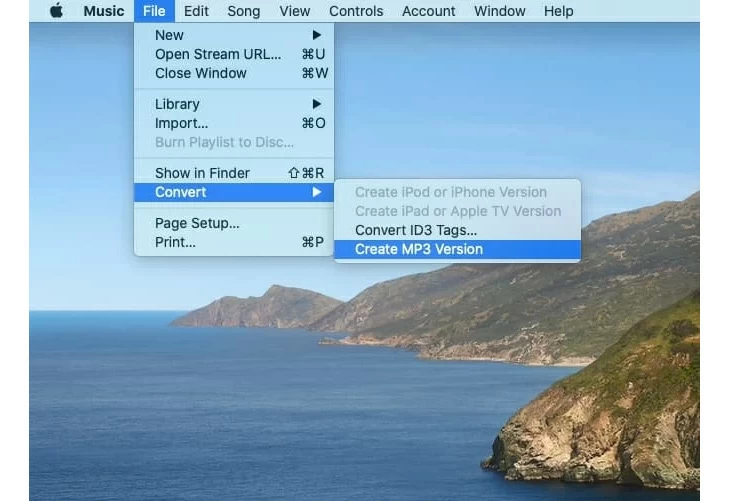
Sie können den QuickTime Player jedoch auch zum Exportieren von Audio aus MP4-Videos verwenden und die Audiodatei dann mit iTunes (oder der Apple Music-App) auf Ihrem Mac-Computer in MP3 konvertieren.
1. Starten Sie QuickTime Player auf Ihrem Mac und öffnen Sie die MP4-Videodatei.
2. Klicken Sie auf „Datei – Exportieren als – Nur Audio“. Ihre Datei wird in einer M4A-Audiodatei gespeichert.
3. Ziehen Sie die neue M4A-Datei in die iTunes-Bibliothek (oder die Apple Music-App).
4. Klicken Sie auf „iTunes (oder Musik) – Einstellungen – Datei – Importeinstellungen“.
5. Wählen Sie im Menü „Importieren mit“ „MP3-Encoder“.
6. Wählen Sie die M4A-Datei aus, die Sie konvertieren möchten.
7. Klicken Sie auf „Datei – Konvertieren“ und wählen Sie „MP3-Version erstellen“.
Bitte beachten Sie: Ihre M4A-Dateien werden als neue .mp3-Audiodateien exportiert und in Ihrer Musikbibliothek gespeichert. Sie können es an anderer Stelle speichern, indem Sie es aus der Liste ziehen.
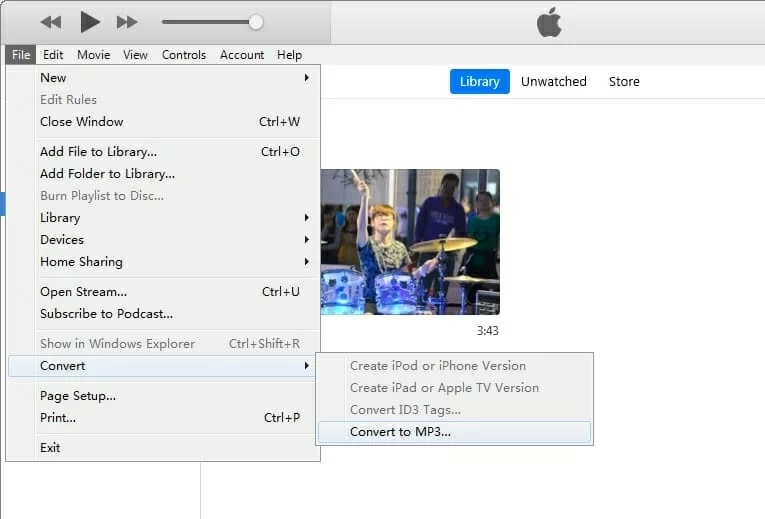
Weitere Informationen finden Sie auch in den Anweisungen von Apple zum Konvertieren von Songs in verschiedene Dateiformate.
Zusätzlich zur oben genannten Methode zum Konvertieren von MP4- in MP3-Audiodateien für Mac oder Windows mit iTunes können Sie auch auf leistungsstarke professionelle Lösungen wie Video Converter zurückgreifen. Video Converter ist eine plattformübergreifende und benutzerfreundliche Software für Windows und MacOS. Es ist in der Lage, fast alle Audio- und Videoformate zu konvertieren und Audio aus jeder beliebigen Videodatei zu extrahieren – wie MP4 in MP3 unter macOS. Mit voreingestellten Optionen ist die exportierte Datei für viele Geräte geeignet, darunter iPhone, iPad, Android und andere Mediaplayer.
Kostenlose Testversion für Win Kostenlose Testversion für Mac
Im Folgenden nehmen wir die Konvertierung einer MP4- in eine MP3-Datei unter MacOS als Beispiel, um die Bedienungsschritte von Video Converter vorzustellen:
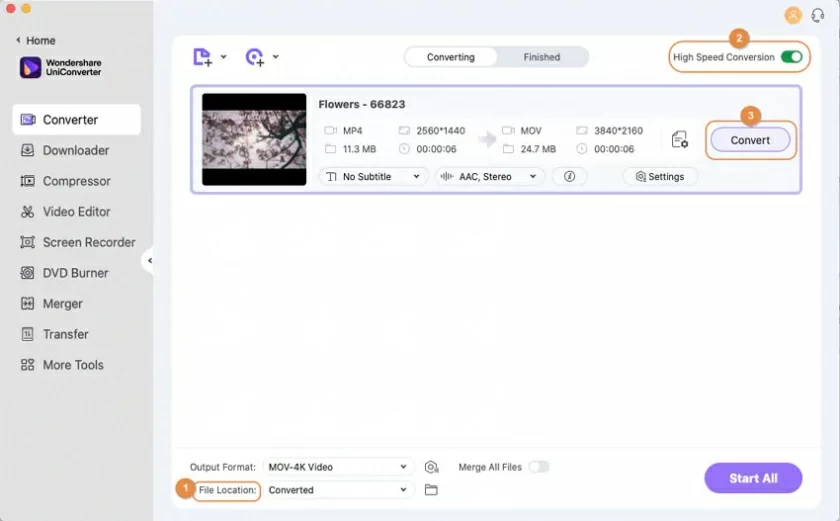
1. Öffnen Sie Video Converter, klicken Sie dann auf die Schaltfläche „Datei hinzufügen“, wählen Sie die Datei aus und laden Sie sie hoch.
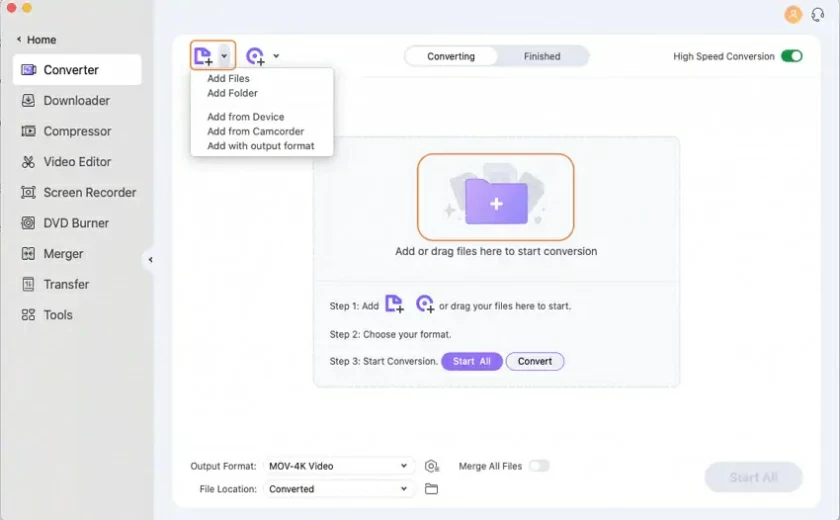
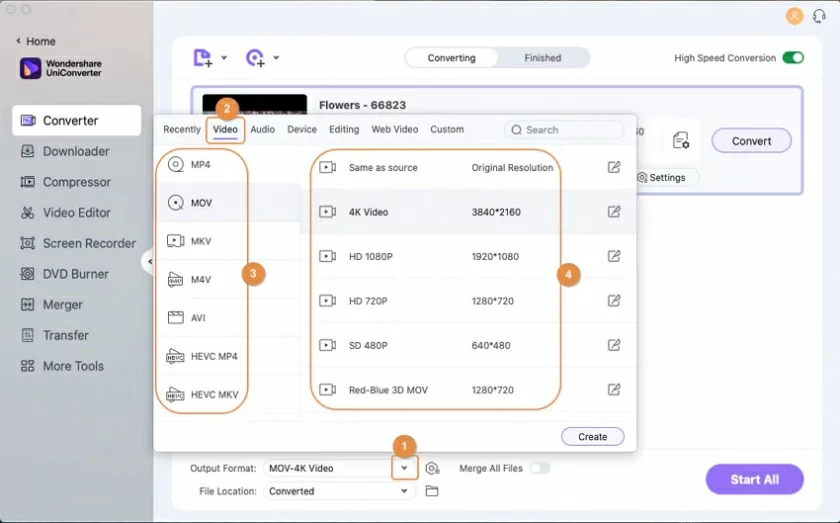
2. Wählen Sie „MP3“ als Format der Ausgabedatei aus dem Dropdown-Menü „Profil“ im unteren Bereich des Popup-Fensters.
Sie können auch links das Mediengerät festlegen, auf dem die Audiodatei abgespielt werden soll, z. B. iPhone, Android, PS4 usw.
3. Klicken Sie auf die Schaltfläche „Konvertieren“ und warten Sie, bis die Verarbeitung abgeschlossen ist. Dies kann je nach Länge des Videos und den von Ihnen gewählten Einstellungen einige Minuten dauern, Sie können den Fortschritt jedoch in Echtzeit sehen.
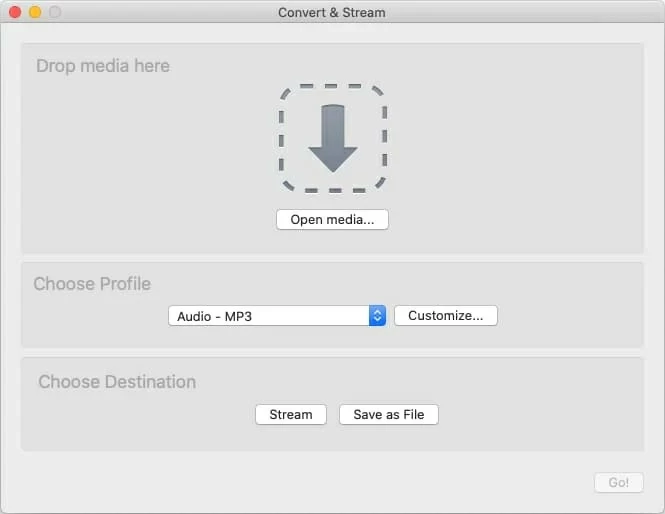
Der VideoLan (VLC) Media Player ist ein leistungsstarkes Open-Source-Mediaplayer-Tool, das auch als kostenloser MP4-zu-MP3-Konverter für Mac und Windows verwendet werden kann, um Ihre Konvertierungsanforderungen zu erfüllen – er ist sehr einfach und schnell zu bedienen.
Die spezifischen Betriebsschritte sind wie folgt:
1. Öffnen Sie den VLC Media Player.
2. Wählen Sie „Datei – Konvertieren/Streamen…“.
3. Klicken Sie auf „Medien öffnen“, wählen Sie die MP4-Datei aus, die Sie konvertieren möchten, und klicken Sie auf „Öffnen“.
4. Wählen Sie im Dropdown-Menü „Profil auswählen“ die Option „Audio – MP3“.
5. Klicken Sie auf „Als Datei speichern“ und wählen Sie einen Speicherort für die neu erstellte Datei aus.
6. Klicken Sie auf „Speichern“, um mit der Konvertierung von MP4 in MP3 auf dem Mac zu beginnen.
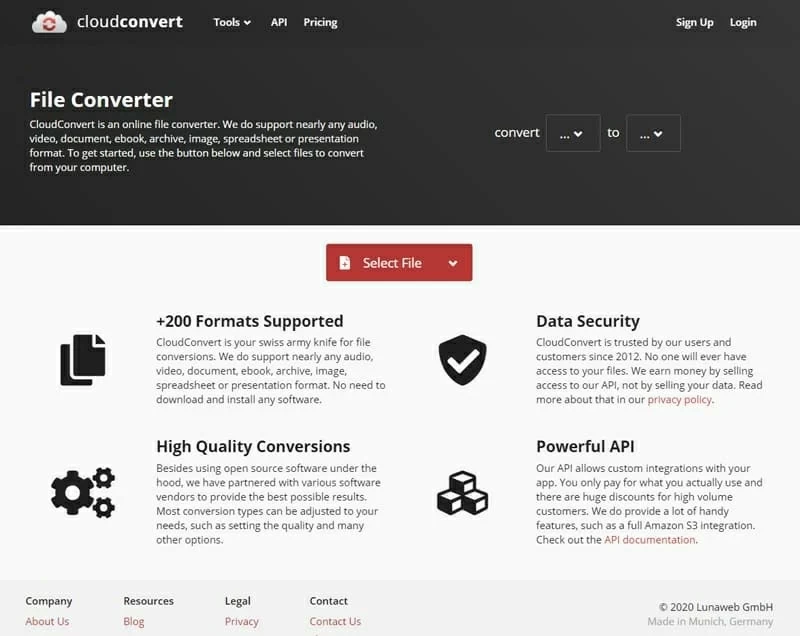
Neben dem Herunterladen und Installieren der APPs zum Konvertieren von MP4 in MP3 können Sie auch Online-Dienste auswählen, die Ihren Videokonvertierungsanforderungen entsprechen. Eines der besten Online-Tools, das wir empfehlen, ist CloudConvert.com. Es ist einfach und kostenlos und unterstützt die sofortige Konvertierung einer großen Anzahl von Dateiformaten. Es stehen verschiedene Ausgabeeinstellungen zur Auswahl – etwa Codec, Seitenverhältnis, Bitrate, Kanäle und Auflösung, die Sie vor Beginn der Konvertierung anpassen können.
Leider beträgt die Anzahl der kostenlos konvertierten Videos nur 25 Mal pro Tag und Ihnen werden für weitere Konvertierungsaufgaben Kosten in Rechnung gestellt.
Sie können sich auf die spezifischen Betriebsschritte unten beziehen:
1. Besuchen Sie die CloudConvert-Website in Ihrem Mac-Browser.
2. Klicken Sie auf „Datei auswählen“, um MP4-Dateien zur Konvertierung in MP3 hochzuladen.
3. Wählen Sie das MP3-Format aus der Liste der Ausgabeoptionen.
4. Klicken Sie auf „Konvertieren“ und warten Sie, bis die Konvertierung abgeschlossen ist.
In diesem Artikel werden 4 Optionen zum Konvertieren von MP4- in MP3-Dateien vorgestellt. Sie können die für Sie am besten geeignete auswählen. Nach dem Vergleich empfehlen wir Video Converter, eine leistungsstarke plattformübergreifende Software mit einfacher Bedienung.