- Datenwiederherstellung
- Datenwiederherstellung für PC
- Datenwiederherstellung für Android
- Datenwiederherstellung für iPhone/iPad
- Für Android entsperren
- Für iPhone/iPad entsperren
- Android-Systemreparatur
- iPhone/iPad-Systemreparatur

Aktualisiert von Tom am 12. März 2023, 20:06 Uhr
Mussten Sie jemals online zu einem Webinar, einem Online-Kurs, einem YouTube-Streaming-Video oder einem App-Fenster gehen, um jemandem den Bildschirm Ihres Mac-Geräts zu zeigen? Wenn Sie Ihren Mac-Bildschirm nach der Aufnahme mit anderen teilen möchten, kann Ihnen der Bildschirmrekorder für Mac dabei helfen, alles aufzuzeichnen, was auf dem Mac-Bildschirm passiert. Vielleicht haben Sie Mac Screenshot oder QuickTime Player gehört oder verwendet. Es handelt sich eigentlich um zwei gängige Lösungen für die kostenlose Bildschirmaufzeichnung auf dem Mac, aber diese beiden Lösungen scheinen nicht perfekt zu sein. Um Ihnen Zeit und Energie zu sparen, stellen wir Ihnen nach mehrmaligem Testen und umfassendem Vergleich die Top 10 der Bildschirmaufzeichnungssoftware für Mac vor. Einige davon sind kostenlos, andere kostenpflichtig. Sie können anhand des Vergleichs in diesem Artikel aus den 10 besten Bildschirmrekordern für Mac den besten für sich auswählen.
Der Bildschirmrekorder steht ganz oben auf der Liste der Bildschirmrekorder für Mac.
Screen Recorder zeichnet sich durch eine benutzerfreundliche Bedienoberfläche und umfassende Funktionen aus. Es ermöglicht Benutzern, einfacher auf dem Mac zu leben, aufzunehmen oder zu bearbeiten. Der Screen Recorder-Demo-Modus hilft Benutzern, auf einfache Weise professionelle, beeindruckende Videodemos zu erstellen, um Wissen und Informationen per Video zu vermitteln.
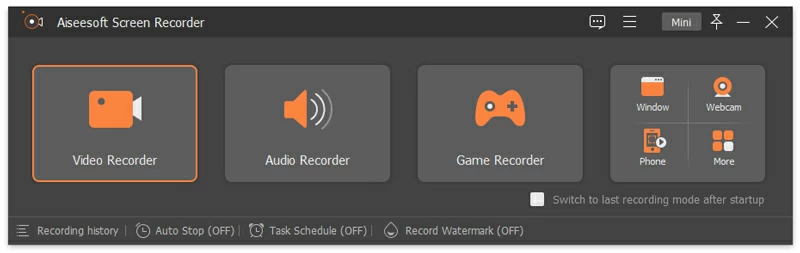
Schritt 1 Laden Sie den Screen Recorder herunter, installieren Sie ihn, starten Sie ihn und wählen Sie den Aufnahmemodus aus.
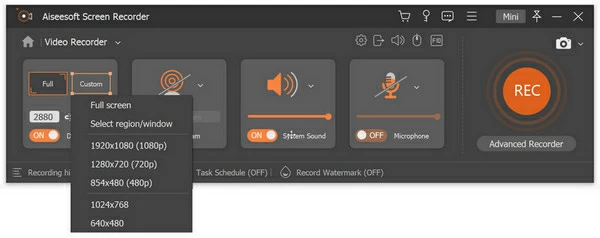
Schritt 2: Stellen Sie die Parameter für den Aufnahmebildschirm ein, z. B. Aufnahmebereich, Systemaudio, Mikrofon und Webcam. Klicken Sie dann auf die Schaltfläche „REC“, um die Aufnahme zu starten.
Schritt 3 Nachdem der Bildschirmrekorder die Aufnahme abgeschlossen hat, klicken Sie auf die Schaltfläche „Exportieren“, um Ihr aufgezeichnetes Bildschirmvideo zu exportieren und zu speichern.
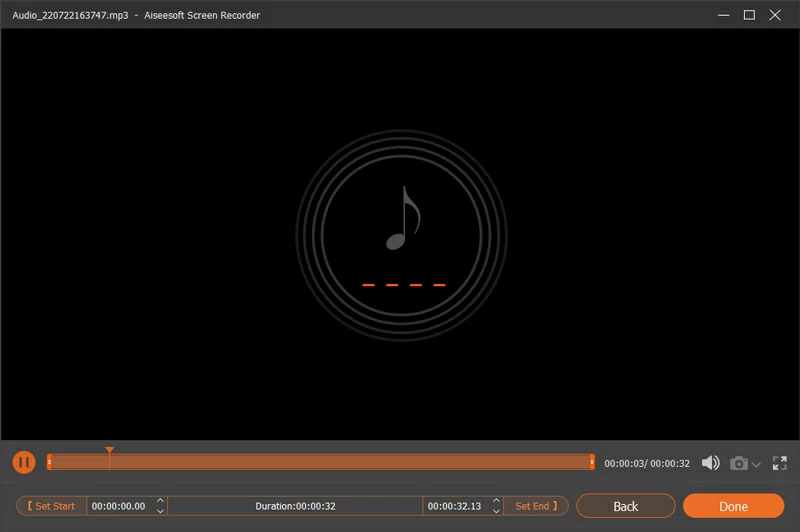
Warmer Tipp: Mit dem Bildschirmzeichnungstool können Sie wichtige Notizen auf dem aufgezeichneten Mac-Bildschirm markieren, um Produktdemonstrationen, Marketingdemonstrationen, Online-Lernen oder Online-Konferenzpräsentationen besser durchzuführen.
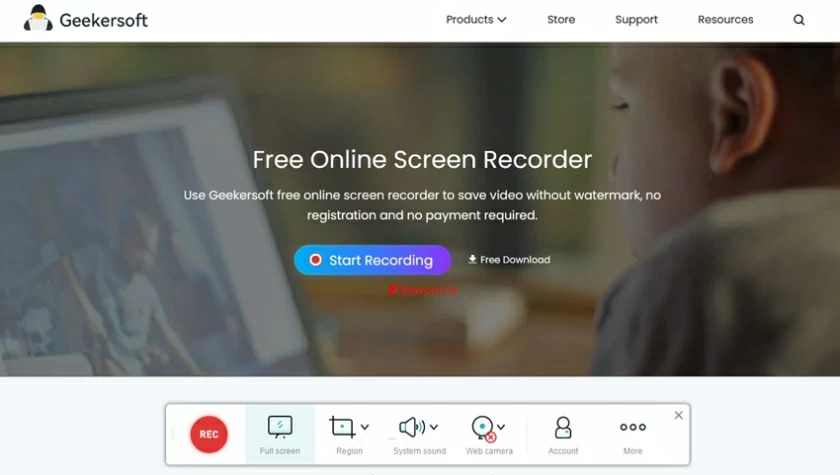
Wenn Sie den gesamten Inhalt auf dem Mac-Bildschirm aufzeichnen möchten, ist Geekersoft einer der besten Bildschirmvideorecorder für Mac und nach vielen wiederholten Vergleichen die endgültige Wahl. Damit können Sie Ihren Bildschirm ganz einfach aufzeichnen und die Aufnahme während der Aufnahme anhalten und fortsetzen, sodass Sie flexibel steuern können, was Sie aufzeichnen. Es unterstützt auch die Aufnahme von Audio vom Mikrofon und die Synchronisierung von Audio mit einem Screenshot.
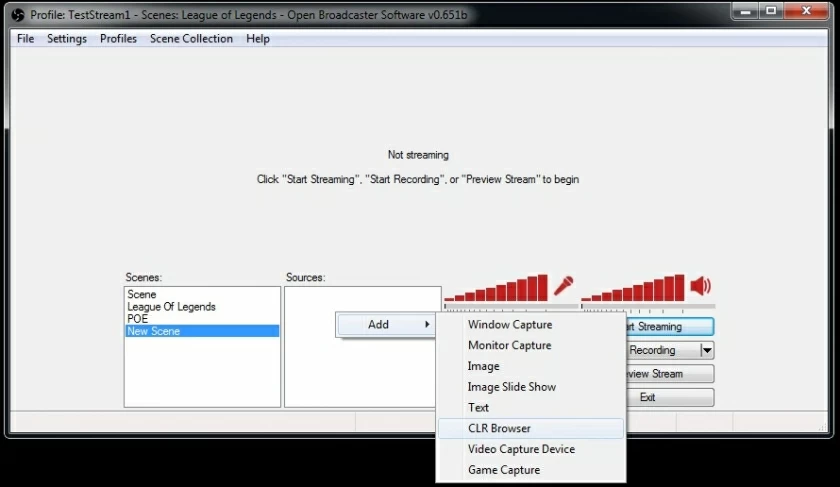
OBS ist eine kostenlose Open-Source-Bildschirmaufzeichnungssoftware für Mac, mit der Benutzer Videos und Live-Streaming-Medien aufzeichnen können. Tatsächlich ist dies auch einer der Mac-Bildschirmvideorecorder, den man sich nicht entgehen lassen sollte. Es unterstützt Echtzeit-Quellen- und Geräteerfassung, Szenensynthese, Kodierung, Aufzeichnung und Übertragung.
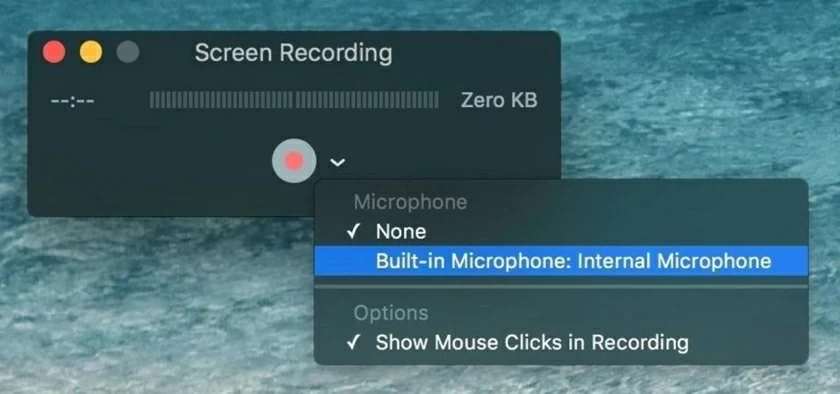
QuickTime ist auch eines der Tools, die für die Mac-Bildschirmaufzeichnung verwendet werden können. Die Verwendung ähnelt der Bildschirmsteuerung eines CD- oder DVD-Players. Es kann digitales Video, Bildton, Panoramabild und interaktive Anwendungen verarbeiten. Es handelt sich sogar um eine nette Software zum Betrachten von Filmen, mit der Benutzer über die neueste Streaming-Technologie sofort auf Inhalte im Internet zugreifen können.
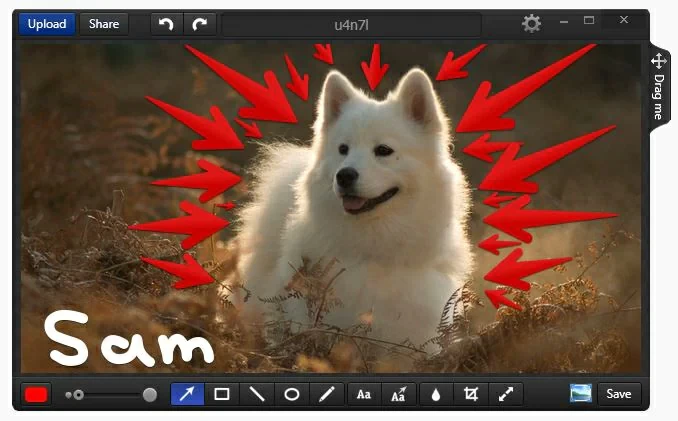
Als kostenloses Screenshot-Programm für Mac können Sie auch Monosnap in Betracht ziehen, mit dem Benutzer Screenshots erstellen, verdeutlichen und in die Cloud übertragen können. Wenn Sie nur Screenshots machen möchten, ist Monosnap eines der perfekten Screenshot-Tools. Sie können Screenshots ganz einfach speichern. Es unterstützt auch die einfache Bildschirmaufzeichnung und -bearbeitung.
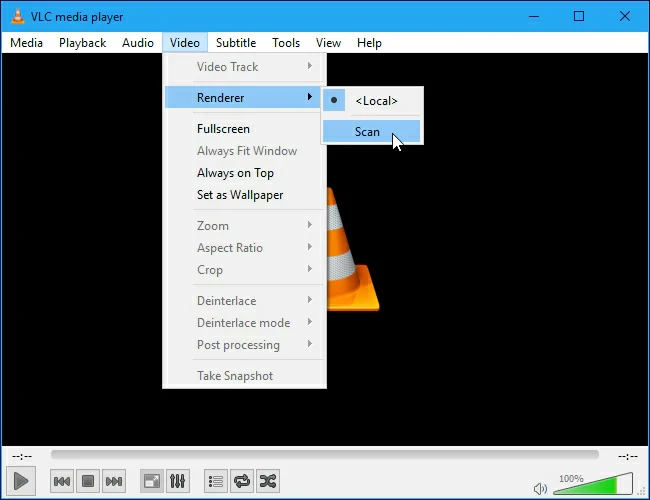
VLC ist ein plattformübergreifender interaktiver Open-Source-Mediaplayer und ein System, das Benutzer kostenlos nutzen können. Es unterstützt die Wiedergabe der meisten Bild- und Tondateien und kann sogar DVDs, Audio-CDs, VCDs und verschiedene Streaming-Media-Protokolle abspielen. Allerdings dürfen Sie die Aufnahmebildschirmfunktion nicht ignorieren. Obwohl es nicht das beste Mac-Bildschirmaufzeichnungstool ist, zeichnet es sich durch seinen Komfort und die erweiterten Wiedergabeerweiterungen aus.
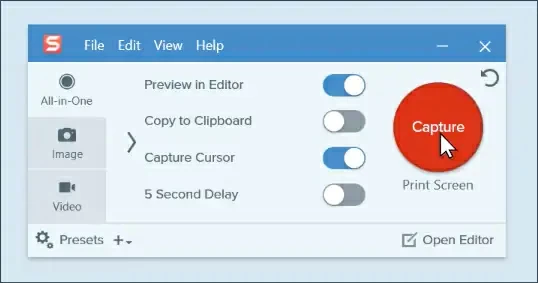
Snagit ist ein Programm zur Bildschirmaufnahme für Mac. Es verfügt über mehr Funktionen als die meisten Windows-Versionen. Snagit gibt Ihnen besseres Feedback, unterstützt die Teamarbeit und erstellt Grafiken, die Sie bei der Erledigung Ihrer Aufgaben unterstützen. Es ist einer der besten Bildschirmrekorder auf dem Markt.
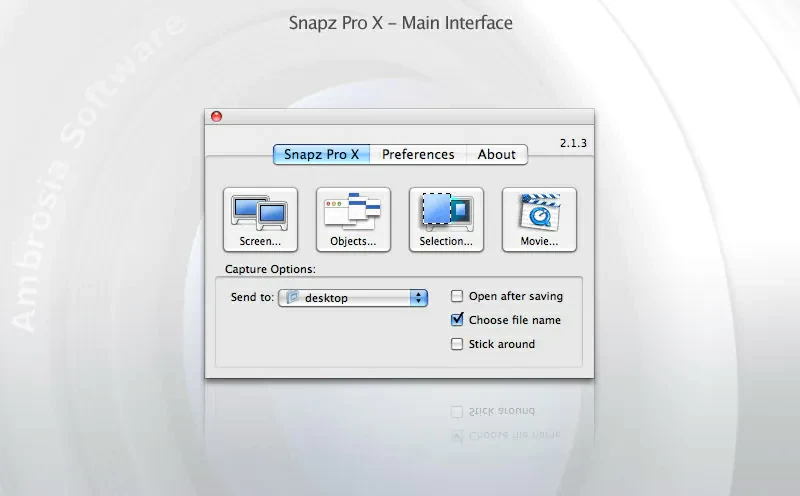
Snapz Pro, unterstützt von Ambrosia Software, ist ein professioneller und praktischer Bildschirmrekorder für Mac. Es hilft Benutzern, alle Vorgänge auf dem Computerbildschirm aufzuzeichnen, einschließlich, aber nicht beschränkt auf das Bewegen der Maus auf dem Bildschirm, das Klicken auf Desktopsymbole, das Eingeben von Text usw. Es wurde bei der Produktion vieler Bücher verwendet. Die anderen Funktionen sind derzeit noch nicht perfekt, aber es ist einer der besten Bildschirmvideorecorder.
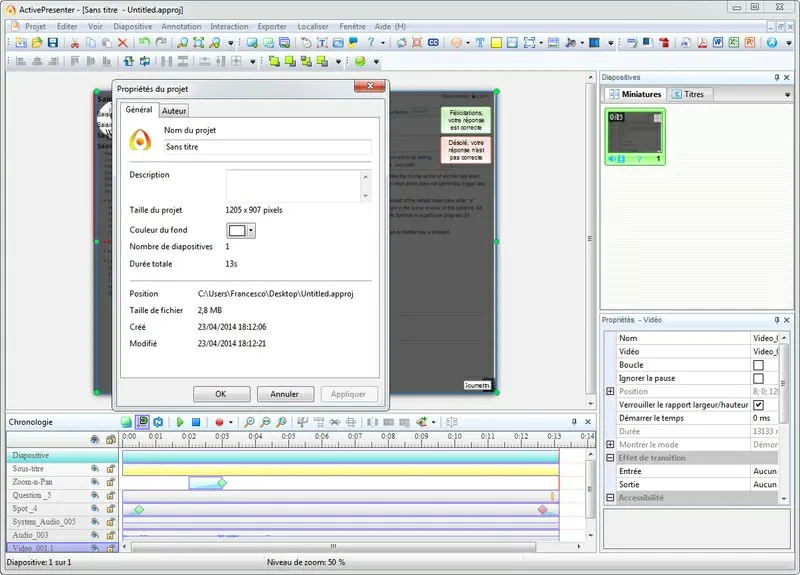
ActivePresenter ist ein Bildschirmrekorder, der speziell für die Aufzeichnung von Mac-Bildschirmen entwickelt wurde. Es verfügt über alle Tools, die zum Aufzeichnen von Bildschirmen, Bearbeiten aufgezeichneter Videos und zum Erstellen interaktiver E-Learning-Kurse, Vorträge und Produktpräsentationen für Mac erforderlich sind. Es unterstützt auch Webcam-Aufnahmen und Greenscreen-Effekte.
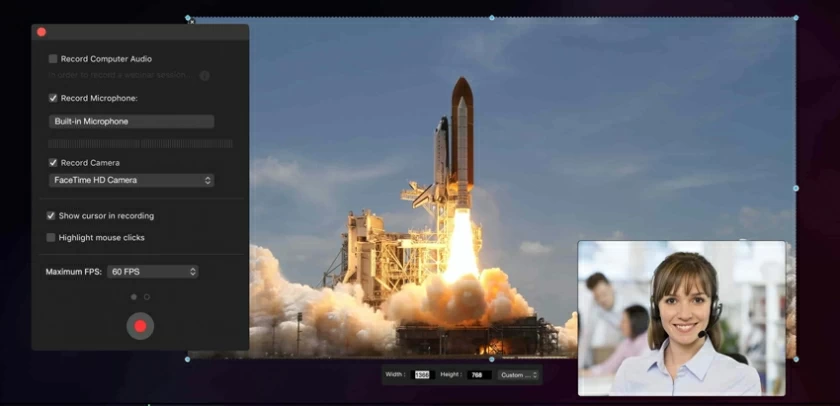
Das letzte Video-Screenshot-Tool für den Mac, das wir Ihnen vorgestellt haben, ist Capto. Durch die Mac-Programmierung können Benutzer den Bildschirm problemlos aufzeichnen. Es unterstützt auch das Ändern von Aufnahmen und Bildern, um den Inhalt zu verbessern. Die einfache Bedienung von Capto eignet sich für Lehrer, Studenten, Geschäftsfreunde, Kreativprofis und alle, die leistungsstarke, aber benutzerfreundliche Bildschirmaufzeichnungstools benötigen.
Das ist unsere Liste der besten Videorecorder für Mac-Bildschirme. Sie können nach Ihren eigenen Bedürfnissen auswählen und die Funktionen der oben genannten Tools kombinieren. Wenn Sie ein professionelles und umfassendes Mac-Bildschirmaufnahmetool benötigen, ist Desktop-Software die bessere Wahl, wie zum Beispiel Geekersoft Free Screen Recording . Wenn Sie einen einfachen und schnellen Videorecorder benötigen, empfehlen wir Ihnen die Verwendung von Online-Bildschirmvideotools.
Als mit allen Plattformen kompatibles Bildschirmaufzeichnungstool ist auch Screen Recorder eine Empfehlung wert. Es kann Spiele aufzeichnen und Tutorials erstellen. Die meisten Mac-Benutzer stellen hohe Anforderungen an die Videoaufzeichnung. Daher kann der Screen Recorder zum Aufzeichnen von Audio, Webcam und Bearbeitungstools nützlich sein und das Erstellen von Tutorial-Videos zum Kinderspiel machen.