- Datenwiederherstellung
- Datenwiederherstellung für PC
- Datenwiederherstellung für Android
- Datenwiederherstellung für iPhone/iPad
- Für Android entsperren
- Für iPhone/iPad entsperren
- Android-Systemreparatur
- iPhone/iPad-Systemreparatur

Aktualisiert von Amy am 29. Dezember 2022, 20:39 Uhr
WhatsApp Messenger (kurz WhatsApp) ist eine Anwendung zur Kommunikation zwischen iPhone- und Android-Smartphones. Es wird vermutet, dass viele Benutzer schon einmal erlebt haben, dass Nachrichten oder Chats auf WhatsApp versehentlich gelöscht wurden. Wenn wichtige WhatsApp-Chats gelöscht und nicht gesichert werden, kann das sehr ärgerlich sein. Wie können Sie gelöschte WhatsApp-Nachrichten auf Android wiederherstellen?
Um die Wiederherstellungseffizienz zu verbessern, empfehlen wir im Allgemeinen die Verwendung einer Android-Datenwiederherstellungssoftware, um gelöschte WhatsApp-Nachrichten ohne Sicherung wiederherzustellen. Wenn Sie jedoch über Sicherungsdaten verfügen, können Sie auch die neueste oder aktuellere Sicherung in Google Drive oder im lokalen Speicher verwenden, um WhatsApp-Chat-Aufzeichnungen wiederherzustellen.
Empfohlene Produkte: WhatsApp-Datenwiederherstellung
Wenn Sie feststellen, dass einige wichtige Informationen auf WhatsApp nicht gefunden werden können, unabhängig davon, ob sie absichtlich oder unabsichtlich gelöscht wurden, und Sie über kein Backup verfügen, empfehlen wir die Verwendung eines zuverlässigen Tools eines Drittanbieters: Geekersoft Android Data Recovery. Sie können gelöschte WhatsApp-Nachrichten direkt auf Android wiederherstellen, ohne sie zu sichern.
Geekersoft Android Data Recovery unterstützt das schnelle Abrufen gelöschter WhatsApp-Nachrichten, Dokumente, Fotos und Videos von Android-Geräten (einschließlich Samsung, HTC, HUAWAEI Xiaomi, LG, Sony, Motorola und weiteren Android-Telefonen und -Tablets), ohne dass aktuelle Informationen verloren gehen.
Es stehen drei Wiederherstellungsmodi zur Verfügung.
Scannen Sie mehr als 1000 Nachrichten, Dokumente, Fotos und Videos gleichzeitig.
Unterstützt die Wiederherstellung von Nachrichten, die aus verschiedenen Gründen verloren gegangen sind, z. B. versehentliches Löschen, Absturz des Betriebssystems, Bildschirmschäden usw.
Die Schnittstelle ist einfach und leicht zu bedienen.
Die Scan- und Wiederherstellungsgeschwindigkeit ist sehr hoch.
Werfen wir einen Blick darauf, wie Sie mit Geekersoft Android Data Recovery auf Android gelöschte WhatsApp-Nachrichten wiederherstellen können.
Schritt 1 Laden Sie Geekersoft Android Data Recovery herunter, installieren Sie es und führen Sie es auf Ihrem Computer aus. Verbinden Sie dann das Android-Telefon über ein USB-Kabel mit dem Computer. Wenn Sie das USB-Debugging auf Ihrem Telefon aktivieren, erkennt das Programm Ihr Telefon schnell. Andernfalls aktivieren Sie bitte das USB-Debugging gemäß den Anweisungen.
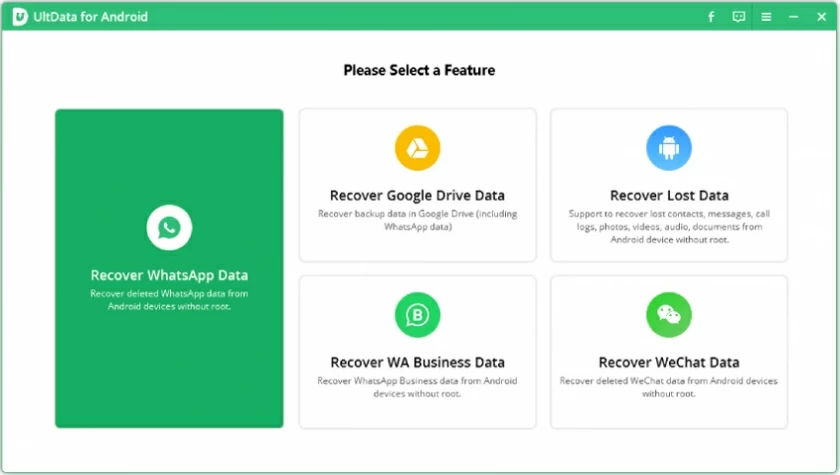
Schritt 2 Wählen Sie den zu scannenden Dateityp aus. Hier müssen Sie „WhatsApp“ und „WhatsApp-Anhang“ auswählen, um die gelöschten WhatsApp-Nachrichten, Dokumente, Fotos, Videos und andere Daten wiederherzustellen.
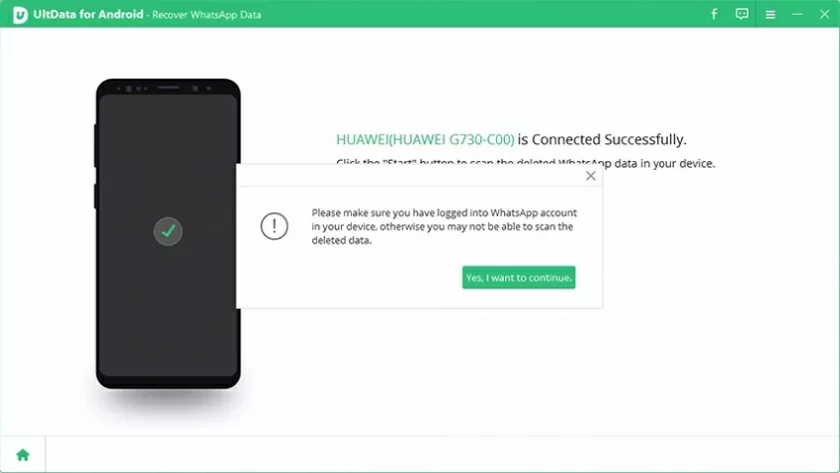
Schritt 3 Bevor Sie mit dem Scannen beginnen, müssen Sie der Geekersoft-Anwendung den Zugriff auf den Speicher Ihres Telefons autorisieren. Klicken Sie zum Abschließen jeder von der FonePaw-Anwendung gesendeten Anfrage auf die Schaltfläche „Zulassen“.
Schritt 4 Sie können den Scanmodus auswählen, um gelöschte WhatsApp-Daten auf Android wiederherzustellen. Das Scanergebnis wird in einer Liste angezeigt.
Schritt 5 Wenn Sie den WhatsApp-Chatverlauf wiederherstellen möchten, klicken Sie links auf „WhatsApp“. Wenn Sie WhatsApp-Fotos und -Videos benötigen, klicken Sie auf „WhatsApp-Zubehör“. Klicken Sie dann auf „Wiederherstellen“, um den Vorgang abzuschließen.
Im Informationszeitalter kann die Bedeutung der Datensicherung nicht genug betont werden. Mit der Android-Sicherung können Sie gelöschte WhatsApp-Nachrichten wiederherstellen. WhatsApp bietet die Funktion, Chat-Aufzeichnungen in Google Drive oder lokal zu sichern.
Sehen wir uns an, wie Sie die Backup-Funktion auf Android aktivieren:
Schritt 1 Öffnen Sie WhatsApp und klicken Sie dann auf Weitere Optionen > Einstellungen > Chat > Chat-Backup.
Schritt 2 Wählen Sie Ihr Google-Konto aus, um Ihre WhatsApp-Chat-Aufzeichnungen zu sichern, oder erstellen Sie ein lokales Backup auf Ihrem Android-Gerät.
Schritt 3 Klicken Sie auf „Sichern“, um WhatsApp-Nachrichten zu speichern und zu sichern.
Wenn Sie also sicher sind, dass Sie WhatsApp-Daten über Google Drive oder lokal gesichert haben, können Sie WhatsApp-Nachrichten von Google Drive oder lokal gesicherten Daten wiederherstellen. Die spezifischen Schritte sind wie folgt:
Schritt 1: Deinstallieren Sie „WhatsApp“, laden Sie es dann erneut aus dem Google Play Store herunter und installieren Sie es.
Schritt 2 Öffnen Sie die Anwendung „WhatsApp“ und melden Sie sich mit Ihrer Telefonnummer an, die mit Ihrem WhatsApp-Konto verknüpft ist.
Schritt 3 Nach der Überprüfung durchsucht WhatsApp automatisch Google Drive oder die lokalen Sicherungsdaten Ihres Telefons.
Schritt 4 Klicken Sie auf „Wiederherstellen“, um die Wiederherstellung der WhatsApp-bezogenen Daten abzuschließen.
Bitte beachten Sie, dass das System Sie beim Initialisieren Ihrer WhatsApp auffordert, ein Google Drive-Backup einzurichten. Befolgen Sie die Schritte, um die Backup-Funktion zu aktivieren.
Im Allgemeinen ruft WhatsApp Nachrichten aus dem letzten Backup ab. Wenn Sie jedoch zuvor gelöschte WhatsApp-Nachrichten wiederherstellen möchten und lokal ein Backup erstellt haben, können Sie das Backup wiederherstellen, indem Sie die folgenden Schritte ausführen.
Schritt 1: Suchen Sie in der mobilen Dateiverwaltung nach internem Speicher/WhatsApp/Datenbanken oder Hauptspeicher/WhatsApp/Datenbanken; Finden Sie SD-Karte/WhatsApp/Datenbanken auf einer SD-Karte.
Schritt 2: Suchen Sie vor dem Löschen einen Dateinamen ähnlich msgstore-YYYY-MM-DD.1.db.crypt12 für die Sicherungsdatei. Benennen Sie die Sicherung in msgstore.db.crypt12 um.
Schritt 3. Installieren Sie WhatsApp neu und dann können Sie die gelöschten WhatsApp-Nachrichten wiederherstellen.
Es ist zu beachten, dass das Telefon nur für 7 Tage gesichert wird. Wenn Sie WhatsApp-Nachrichten von vor einigen Monaten oder einem Jahr wiederherstellen müssen, müssen Sie eine Datenwiederherstellungssoftware verwenden.
Unabhängig davon, ob Sie WhatsApp-Chat-Aufzeichnungen gesichert haben oder nicht, können Sie sie mit Geekersoft Android Data Recovery herunterladen und versuchen, sie wiederherzustellen. Es handelt sich um eine umfassende Datenwiederherstellungssoftware, die nicht nur WhatsApp-Chat-Aufzeichnungen wiederherstellen kann, sondern Ihnen auch dabei hilft, andere Daten auf Android-Telefonen wie Fotos, Videos, Audio usw. wiederherzustellen. Laden Sie es herunter und probieren Sie es aus!