- Datenwiederherstellung
- Datenwiederherstellung für PC
- Datenwiederherstellung für Android
- Datenwiederherstellung für iPhone/iPad
- Für Android entsperren
- Für iPhone/iPad entsperren
- Android-Systemreparatur
- iPhone/iPad-Systemreparatur

Aktualisiert von Tom am 10. Dezember 2022, 21:35 Uhr
Heutzutage hängt fast alles von elektronischen Geräten ab. Der Verlust von Daten kann frustrierend sein, und das Letzte, was viele Menschen verlieren möchten, ist eine PDF-Datei, ein Dateiformat, das zum Speichern von E-Books oder Geschäftsdokumenten verwendet wird.
Bei der Verwendung von WhatsApp auf unseren elektronischen Geräten kommt es häufig vor, dass PDF-Dateien versehentlich gelöscht oder von Antivirensoftware als verdächtig eingestuft werden. Gibt es eine Möglichkeit, diese PDF-Dateien abzurufen? Als Nächstes zeigen wir Ihnen drei Möglichkeiten , gelöschte PDF-Dateien von WhatsApp auf Android wiederherzustellen .
Eine PDF-Datei auf WhatsApp wurde gelöscht. Gibt es eine Möglichkeit, sie ohne Sicherung wiederherzustellen? Die Antwort ist ja. Es gibt einige Android-Datenwiederherstellungstools, die Ihnen helfen können, von denen UltData das bekannteste ist.
Haben Sie die höchste Erfolgsquote bei der Wiederherstellung von PDF-Dateien aus WhatsApp.
Die Wiederherstellung nicht gesicherter PDF-Dateien ist 100 % sicher.
Unterstützung für die direkte Wiederherstellung von PDF-Dateien auf Geräten oder Computern.
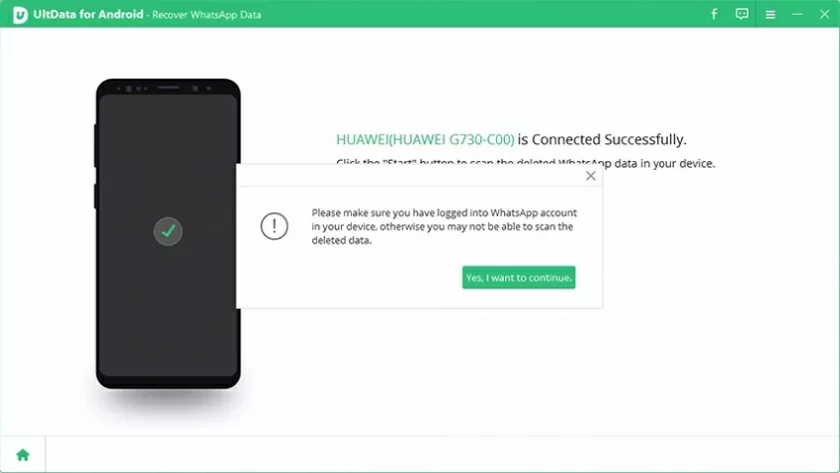
Schritt 1. Installieren und starten Sie Android Data Recovery (UltData) auf Ihrem PC und verbinden Sie dann das Mobiltelefon mit dem PC.
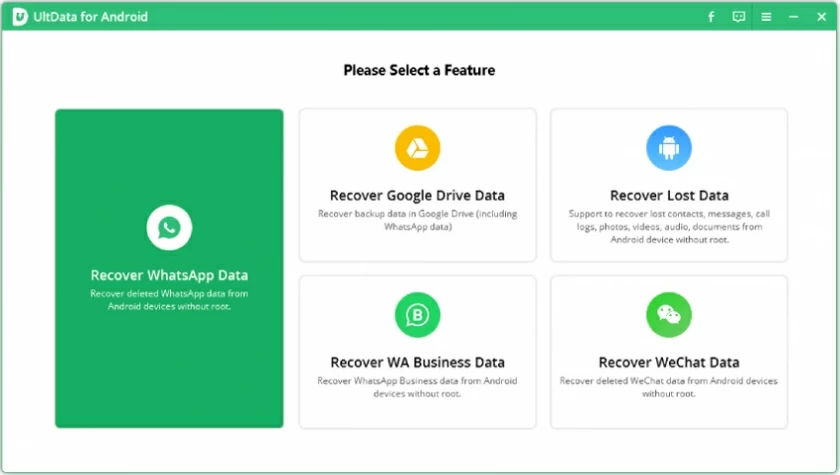
Schritt 2. Wählen Sie „WhatsApp-Daten wiederherstellen“. Beginnen Sie dann mit dem Scannen der Daten.
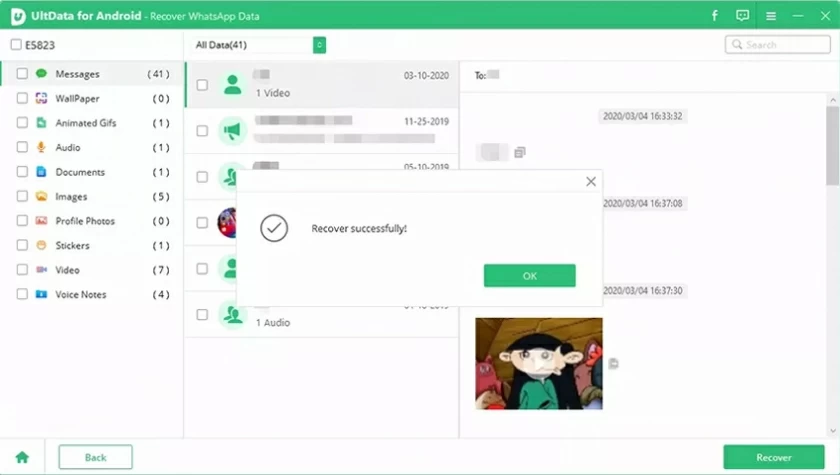
Schritt 3. Sehen Sie sich die gelöschten PDF-Dateien an und klicken Sie auf „Wiederherstellen“, um die Dateien auf Ihrem Mobiltelefon oder Computer zu speichern.
WhatsApp auf Android-Geräten unterstützt die regelmäßige Datensicherung auf Google Drive. Wenn WhatsApp-Daten von Ihrem Gerät gelöscht werden, können Sie Ihre Daten auch mit Google Drive sichern und versuchen, sie wiederherzustellen.
Stellen Sie vor der Wiederherstellung sicher, dass Sie sich bei Ihrem Google-Konto und Ihrem WhatsApp-Konto mit derselben Telefonnummer anmelden. Wenn nicht, ist dieser Vorgang nicht geeignet.
Schritt 1. Deinstallieren Sie die WhatsApp-Anwendung und installieren Sie sie erneut. Wählen Sie nach der Installation die Option, Ihre Inhalte von Google Drive wiederherzustellen, wenn Sie dazu aufgefordert werden.
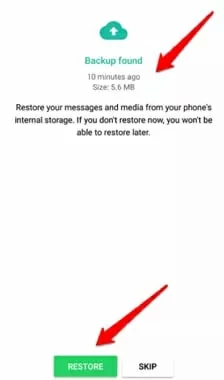
Schritt 2. Nachdem die Sicherungsdatei gefunden wurde, wählen Sie „Wiederherstellen“ und der Wiederherstellungsprozess beginnt.
Schritt 3. Nach der Wiederherstellung benachrichtigt WhatsApp, wie viele Nachrichten wiederhergestellt wurden. Geben Sie dann entsprechend den Eingabeaufforderungen Ihren Namen ein und Ihr Backup-Chat-Datensatz und Ihre PDF-Datei sind verfügbar.
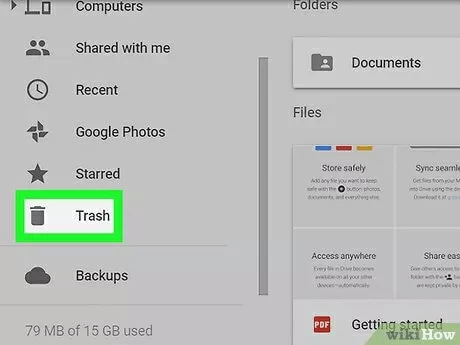
Wenn Sie die PDF-Dateien vor dem Löschen auf Google Cloud Drive gesichert haben, können Sie sie auch im Google Cloud Drive-Papierkorb abrufen. Beachten Sie, dass diese Methode nur 30 Tage nach dem Löschen der Datei funktioniert. Hier sind die Schritte zum Abrufen einer gelöschten PDF-Datei aus dem Google Drive-Papierkorb:
Schritt 1. Besuchen Sie Google Drive und suchen Sie das Papierkorbmenü.
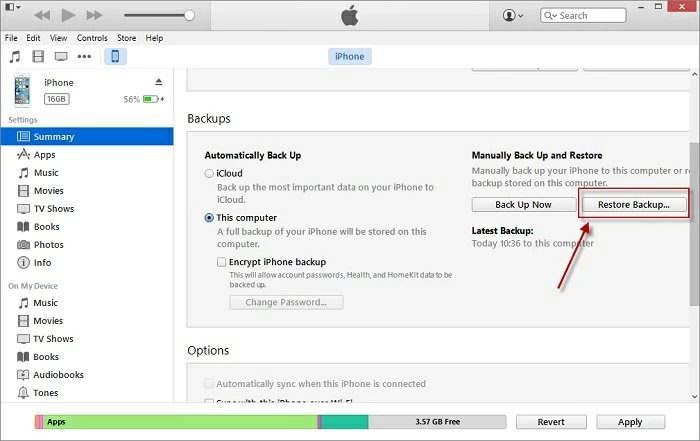
Schritt 2. Suchen Sie die Datei, die Sie wiederherstellen möchten, klicken Sie auf ... und wählen Sie dann die Option „Wiederherstellen“.
Schritt 3. Abschließend können Sie den Anweisungen folgen, um die Wiederherstellung abzuschließen.
Normalerweise werden PDF-Dateien auf WhatsApp zusammen mit anderen Mediendateien im folgenden Pfad gespeichert: Ihr lokaler Speicher oder Ihre SD-Karte > WhatsApp > Medienordner. Wenn Ihre PDF-Datei nicht auf der SD-Karte gespeichert ist, wird sie möglicherweise im internen Speicher gespeichert.
Hoffentlich können Ihnen die drei Möglichkeiten in diesem Artikel dabei helfen, Ihre verlorenen WhatsApp-PDF-Dateien zu finden. Wenn Sie Sicherungsdateien haben, können Sie die Sicherung verwenden, um die gelöschte PDF-Datei von WhatsApp wiederherzustellen. Wenn Sie kein Backup haben, vergessen Sie nicht, Android Data Recovery (UltData) auszuprobieren.