- Datenwiederherstellung
- Datenwiederherstellung für PC
- Datenwiederherstellung für Android
- Datenwiederherstellung für iPhone/iPad
- Für Android entsperren
- Für iPhone/iPad entsperren
- Android-Systemreparatur
- iPhone/iPad-Systemreparatur

Aktualisiert von Cameron am 6. Februar 2023, 14:14 Uhr
Mit der Entwicklung der Technologie haben neben der schriftlichen Kommunikation auch viele andere Kommunikationsformen das Leben der Menschen verändert, beispielsweise Bilder und Sprache. Unter anderem handelt es sich bei der Voicemail um eine nicht sofortige Sprachzustellung per E-Mail, die die Art und Weise, wie moderne Menschen kommunizieren, bereichert und es Ihnen ermöglicht, Teile der Sprachnachricht gezielt anzuhören oder zu speichern. Allerdings kam es bei vielen Benutzern aus verschiedenen Gründen zu einem Verlust der Voicemail, beispielsweise durch versehentliches Löschen, Virenbefall oder iOS-Upgrades.
Aus diesem Grund ist die Frage „Wie man eine dauerhaft gelöschte Voicemail auf dem iPhone wiederherstellt“ eine heiße Frage in Suchmaschinen. Tatsächlich kommt der Verlust von Voicemails ebenso häufig vor wie andere Datenverluste. Glücklicherweise können dauerhaft gelöschte oder verlorene Daten mit einer Datenwiederherstellungssoftware wiederhergestellt werden. Hier geben wir Ihnen eine detaillierte Einführung in die effektivsten Methoden zum Wiederherstellen dauerhaft gelöschter Voicemails.
Um gelöschte Voicemails auf dem iPhone 14/13/12/11 wiederherzustellen, empfehlen wir die iOS-Datenwiederherstellungssoftware (UltData). Laden Sie iOS Data Recovery (UltData) sofort kostenlos auf Ihren Computer herunter, um die Daten wiederherzustellen.
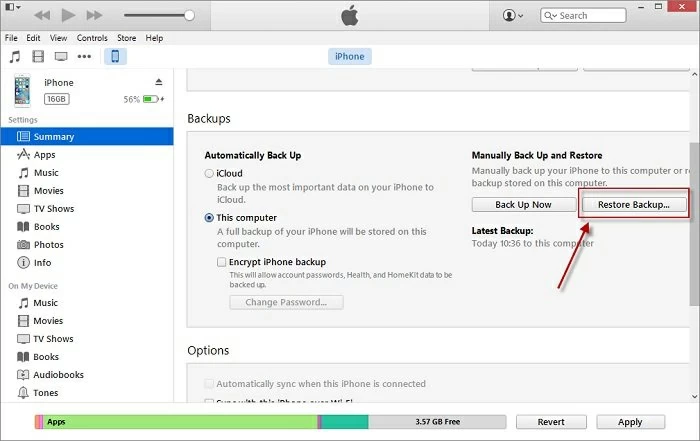
Wie wir alle wissen, verwendet Apple iTunes, um alle iPhone-Daten zu sichern. Daher können Sie dauerhaft gelöschte Voicemails wiederherstellen, indem Sie iTunes-Sicherungsdaten wiederherstellen.
Schritt 1 Öffnen Sie iTunes auf Ihrem Computer und verbinden Sie Ihr iPhone über ein USB-Kabel mit Ihrem PC.
Schritt 2 Führen Sie die entsprechenden Vorgänge gemäß den Anweisungen aus und wählen Sie dann Ihr Gerät aus.
Schritt 3 Klicken Sie auf „Backup wiederherstellen“ und wählen Sie nach Überprüfung von Datum und Uhrzeit das am besten geeignete Backup aus.
Schritt 4 Klicken Sie auf „Wiederherstellen“, um die Wiederherstellung zu starten. Nach Abschluss werden alle Sicherungsdaten, einschließlich gelöschter Voicemails, auf Ihrem iPhone wiederhergestellt.
Warmer Tipp: Bevor Sie iTunes-Sicherungsdaten wiederherstellen, sichern Sie bitte Ihre aktuellen iPhone-Daten, da die wiederhergestellten Sicherungsdaten alle aktuellen Daten ersetzen.
Neben iTunes ist auch iCloud ein sehr nützliches Backup-Tool. Wenn auf Ihrem iPhone iCloud aktiviert ist, werden Daten automatisch in der iCloud gesichert, solange das Gerät mit dem Wi-Fi-Netzwerk verbunden ist. Wenn Ihre Voicemail verloren geht oder dauerhaft gelöscht wird, können Sie daher das iCloud-Backup auf Ihrem iPhone wiederherstellen. Mit den folgenden Schritten können Sie das Backup auf Ihrem iPhone wiederherstellen.
Schritt 1: Öffnen Sie das iPhone, gehen Sie zu Einstellungen -> Bildschirm „Anwendungen und Daten“ > „Aus iCloud-Backup wiederherstellen“.
Schritt 2 Melden Sie sich mit Ihrer Apple-ID und Ihrem Passwort an.
Schritt 3 Nachdem Sie Datum und Uhrzeit überprüft haben, wählen Sie das neueste iCloud-Backup aus, um die Datenwiederherstellung zu starten. Wenn Sie dazu aufgefordert werden, geben Sie bitte Ihre Apple-ID und Ihr Passwort erneut ein, um die Anwendung und den Kauf fortzusetzen.
Schritt 4 Wenn die Wiederherstellung abgeschlossen ist, werden alle iCloud-Daten auf Ihrem iPhone wiederhergestellt. Sie können Ihre zuvor verlorene Voicemail überprüfen.
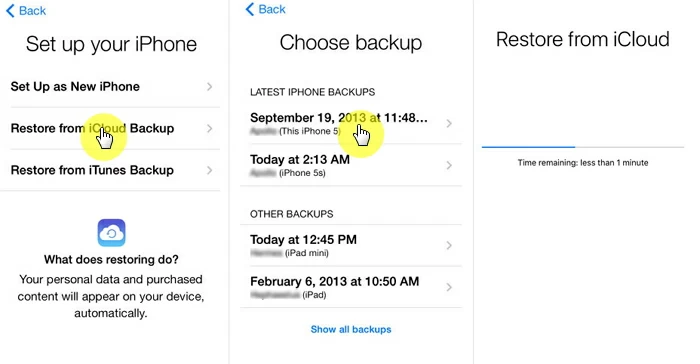
Tipp: Bitte löschen Sie alle Inhalte und Einstellungen, bevor Sie das Backup wiederherstellen.
Wenn Sie Ihre Voicemail in den letzten Tagen gelöscht haben, können Sie sie mit den folgenden einfachen Schritten problemlos wiederherstellen.
Schritt 1 Öffnen Sie Ihr iPhone und gehen Sie zu Telefonanwendung > Sprachmailbox > gelöschte Nachricht.
Schritt 2 Wählen Sie aus allen angezeigten gelöschten Voicemails die Voicemail aus, die Sie wiederherstellen möchten, und klicken Sie dann auf „Löschen abbrechen“.
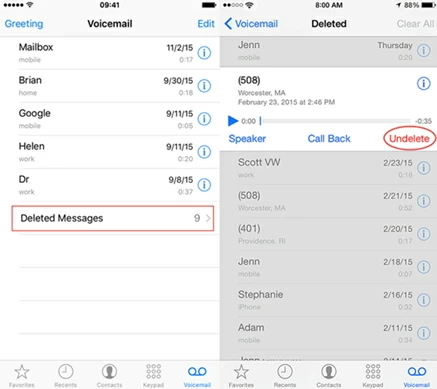
Bitte beachten Sie, dass diese Methode nur dann wirksam ist, wenn die Voicemail vor einigen Tagen gelöscht wurde.
Professionelle und umfassende Datenwiederherstellungssoftware kann Ihnen nicht nur dabei helfen, dauerhaft gelöschte Voicemails wiederherzustellen, sondern auch andere Arten von Daten, die auf dem iPhone verloren gegangen sind. Unter ihnen ist die iOS-Datenwiederherstellung (UltData) am herausragendsten, die Millionen von Benutzern dabei geholfen hat, verlorene Daten verschiedener Art wie Kontakte, Anrufaufzeichnungen, Nachrichten, Bilder, E-Mails, Dokumente usw. erfolgreich wiederherzustellen.
iOS Data Recovery (UltData) ist mit jedem iPhone-Modell kompatibel, einschließlich der neuesten iOS-Version von iOS 16. Egal aus welchem Grund Sie die Daten verloren haben, es kann Ihnen beim Wiederherstellen der Daten helfen.
Schritt 1 Laden Sie die iOS-Datenwiederherstellung (UltData) herunter, installieren Sie sie und starten Sie sie. Wählen Sie „Vom iOS-Gerät wiederherstellen“ und klicken Sie dann auf „Start“.
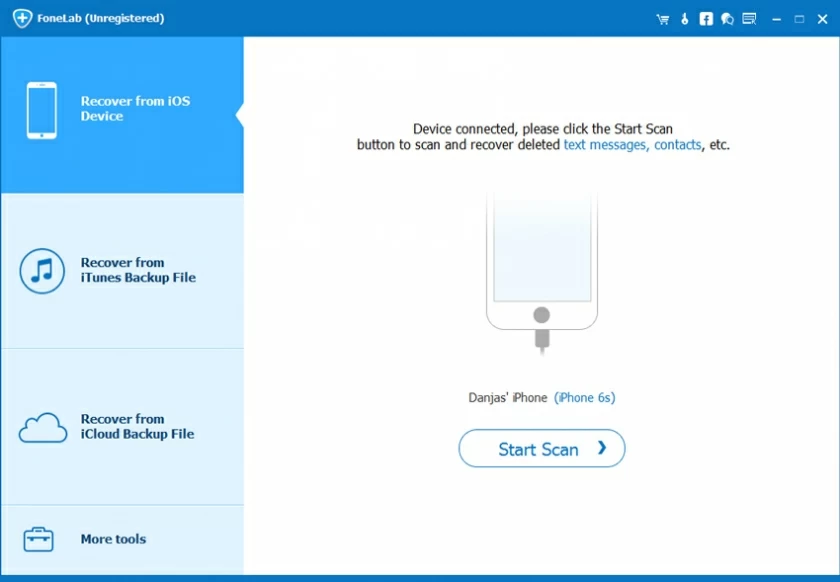
Schritt 2 Verbinden Sie Ihr iPhone über ein USB-Kabel mit Ihrem PC. Nachdem Sie Ihr Gerät erkannt haben, klicken Sie auf Weiter.
Schritt 3 Wählen Sie aus allen angezeigten Dateitypen den wiederherzustellenden Typ aus und klicken Sie dann auf Scannen.
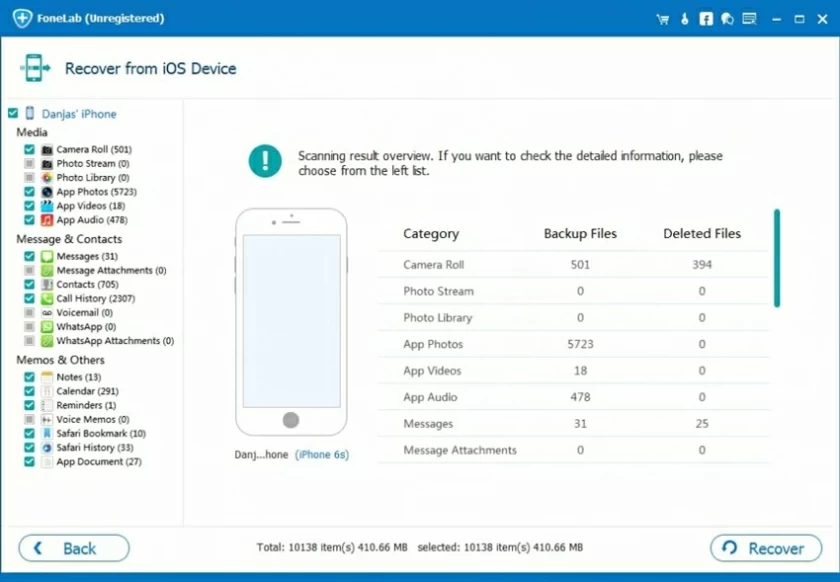
Schritt 4 Wählen Sie nach dem Scan die Dateien aus, die anhand der Scanergebnisse wiederhergestellt werden können, und klicken Sie dann auf „Wiederherstellen“. Wählen Sie einen Ordner aus oder erstellen Sie einen neuen Ordner, um die wiederhergestellten Dateien zu speichern, und starten Sie dann die Wiederherstellung.
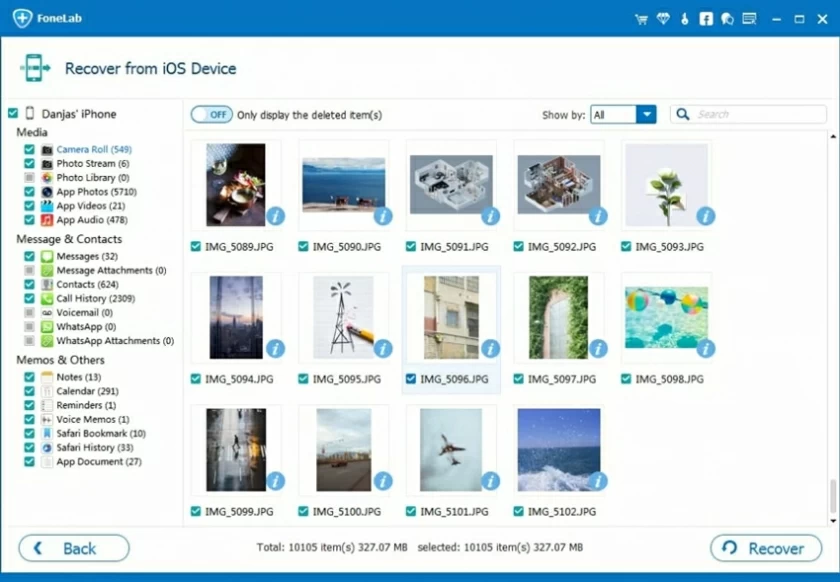
IOS Data Recovery (UltData) stellt Daten problemlos wieder her, indem es auf die SQLite-Datenbank Ihres Geräts zugreift. Darüber hinaus können Sie iOS Data Recovery (UltData) auch verwenden, um bestimmte Daten aus iTunes- und iCloud-Backups selektiv wiederherzustellen, ohne sie alle wiederherstellen zu müssen.
Dies sind vier Möglichkeiten, die dauerhaft gelöschte Voicemail vom iPhone wiederherzustellen. Sie können die Methode wählen, der Sie vertrauen. Unter anderem kann die iOS-Datenwiederherstellung (UltData) alle iPhone-Daten ohne Sicherung wiederherstellen, z. B. Kontakte, Anrufaufzeichnungen, Nachrichten, Bilder, E-Mails, Dokumente usw.