- Datenwiederherstellung
- Datenwiederherstellung für PC
- Datenwiederherstellung für Android
- Datenwiederherstellung für iPhone/iPad
- Für Android entsperren
- Für iPhone/iPad entsperren
- Android-Systemreparatur
- iPhone/iPad-Systemreparatur

Aktualisiert von Tom am 27. Dezember 2022, 16:39 Uhr
Im Informationszeitalter werden zu jedem Zeitpunkt große Datenmengen generiert. Und Datenverlust kommt fast immer vor. Bei einigen iPhone-Benutzern können Fotos durch versehentliches Löschen, menschliches Versagen, physische Beschädigung, iOS-Update, Gefängnisausbruch, Zurücksetzen auf die Werkseinstellungen und aus anderen Gründen verloren gegangen sein.
Wenn Sie aus irgendeinem Grund versehentlich ein Foto löschen, können Sie das gelöschte Foto im Allgemeinen schnell aus dem Ordner „Zuletzt gelöscht“ wiederherstellen. Wenn Sie über ein Echtzeit-Backup Ihrer Telefondaten verfügen, können Sie auch dauerhaft gelöschte Fotos aus dem Backup wiederherstellen. Selbst wenn keine Sicherungsdaten vorhanden sind, können Sie außerdem eine iPhone-Wiederherstellungssoftware eines Drittanbieters verwenden, um gelöschte Fotos wiederherzustellen.
Empfohlene Produkte: iPhone-Datenwiederherstellung
Als Nächstes stellen wir Ihnen fünf Möglichkeiten vor, dauerhaft gelöschte Fotos vom iPhone wiederherzustellen. Sie können je nach Situation diejenige auswählen, die für Sie am besten geeignet ist.
Wenn die iPhone-Fotos, die Sie wiederherstellen möchten, kürzlich gelöscht wurden, ist es am schnellsten, sie aus dem Ordner „Zuletzt gelöscht“ wiederherzustellen. Wie wir alle wissen, werden Fotos und Videos, die Sie in den letzten 40 Tagen gelöscht haben, im Ordner „Zuletzt gelöscht“ gespeichert. Während dieser Zeit können Sie gelöschte Fotos und Videos schnell in der Fotogalerie wiederherstellen.
Die spezifischen Schritte zum Wiederherstellen gelöschter iPhone-Fotos aus dem kürzlich gelöschten Ordner sind wie folgt.
Schritt 1 Öffnen Sie Ihr iPhone und suchen Sie die Fotoanwendung „Album“.
Schritt 2 Scrollen Sie nach unten und wählen Sie „Zuletzt gelöscht“.
Schritt 3 Klicken Sie auf „Auswählen“ und wählen Sie dann die wiederherzustellenden Fotos oder Videos aus.
Schritt 4 Klicken Sie auf „Wiederherstellen“ > „Fotos wiederherstellen“, um die Elemente in der Fotobibliothek wiederherzustellen.
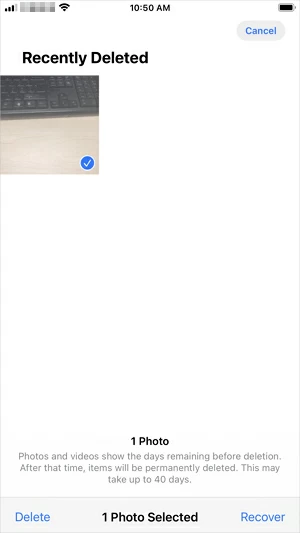
Wenn Sie Fotos und Videos länger als 40 Tage gelöscht haben oder den Ordner „Zuletzt gelöscht“ manuell leeren, werden diese Elemente dauerhaft von Ihrem iPhone gelöscht.
Welche Möglichkeiten gibt es, dauerhaft gelöschte Fotos auf dem iPhone wiederherzustellen?
Wenn Sie Ihr iPhone zuvor über iTunes oder iCloud gesichert haben, ist es einfacher, dauerhaft gelöschte Fotos auf dem iPhone wiederherzustellen. Wenn Sie jedoch beim Wiederherstellen feststellen, dass keine Sicherungsdateien verfügbar sind, können Sie ein iOS-Datenwiederherstellungstool eines Drittanbieters verwenden.
Wenn die verlorenen Dateien für Sie sehr wichtig sind, empfehlen wir Ihnen, zur Wiederherstellung Datenwiederherstellungssoftware von Drittanbietern zu verwenden. Zum Beispiel iPhone-Datenwiederherstellung.
Die iPhone-Datenwiederherstellung ist ein professionelles und schnelles Tool zur iPhone-Datenwiederherstellung. Es kann Benutzern dabei helfen, gelöschte WeChat-Nachrichten, Kontakte, Videos, Filme, Chat-Aufzeichnungen (wie WhatsApp, LINE-Chat) und andere Daten von iPhones/iPads wiederherzustellen, unabhängig davon, ob ein Backup vorhanden ist. Darüber hinaus unterstützt es auch die selektive Wiederherstellung, die nur die gewünschten Fotos auf dem Gerät wiederherstellen kann, nicht alle. Schnell und sicher.
Schritt 1: Verbinden Sie das iPhone mit einem Datenkabel mit Ihrem Computer. Starten Sie die iPhone-Datenwiederherstellung, wählen Sie den Modus „Von iOS-Gerät wiederherstellen“ und klicken Sie auf „Start“.
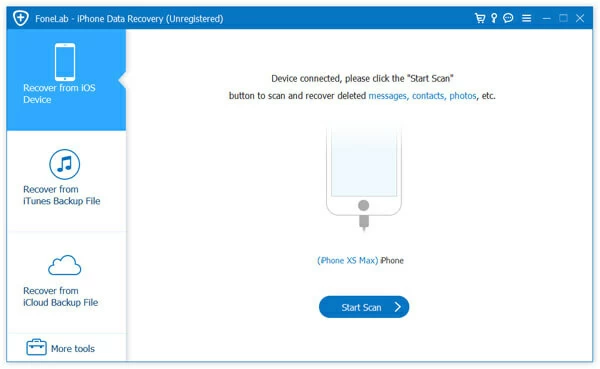
Schritt 2: Die iPhone-Datenwiederherstellung scannt automatisch Ihr iPhone (einschließlich iPhone 14/13/12/11/X/XR/XS/8/7/6/5/4) und findet das aktuelle Bild oder sogar das fehlende Foto für Sie .
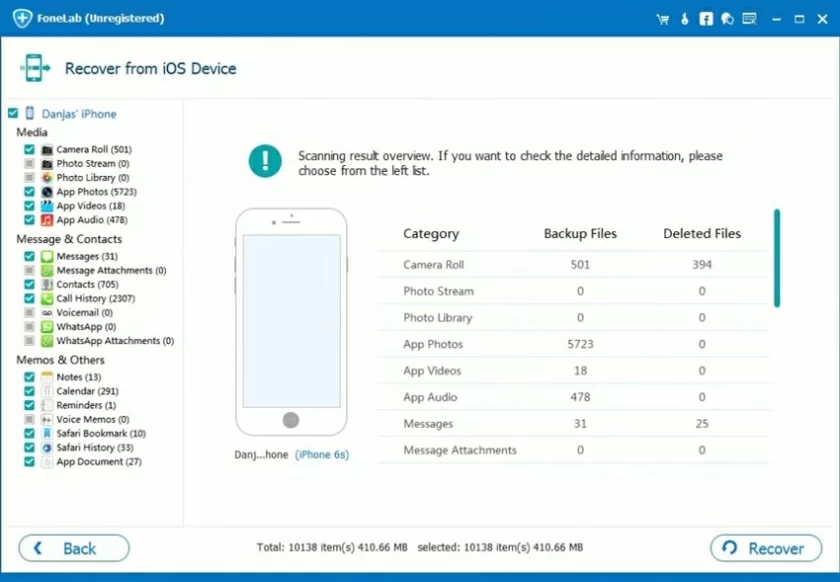
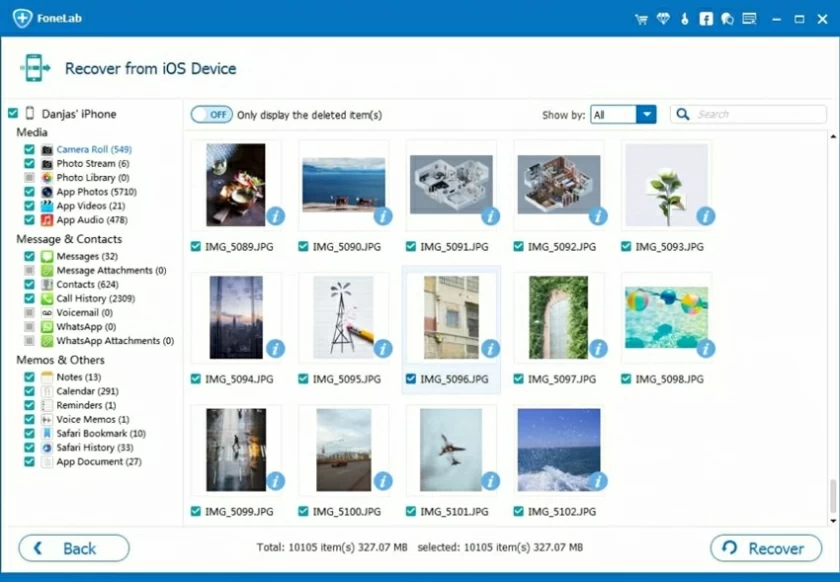
Schritt 3: Klicken Sie auf „Fotos“ auf der linken Seite. Sie können eine Vorschau der Fotos auf dem Telefon anzeigen und die wiederherzustellenden Fotos auswählen. Wählen Sie „Auf PC wiederherstellen“ oder „Auf Gerät wiederherstellen“, um das wiederhergestellte Foto an einem angegebenen Ort zu speichern und dann mit der Wiederherstellung des Fotos zu beginnen.
Wenn Sie Ihr iPhone regelmäßig sichern, egal ob iTunes oder iCloud, können Sie die folgenden Methoden verwenden, um gelöschte Fotos wiederherzustellen.
Wenn Sie über iTunes-Sicherungsdaten verfügen, gibt es zwei Möglichkeiten, gelöschte Fotos auf dem iPhone wiederherzustellen. Die erste besteht darin, alle iPhone-Sicherungsdaten über iTunes wiederherzustellen; Die andere besteht darin, mithilfe von Tools wie der iPhone-Datenwiederherstellung selektiv nur Fotos aus Sicherungsdateien wiederherzustellen.
Bitte beachten Sie, dass bei Auswahl der Wiederherstellung aller iPhone-Sicherungsdaten über iTunes alle Daten und Einstellungen auf dem iOS-Gerät durch die Sicherungsdaten ersetzt werden, was zu Datenverlust führen kann.
Schritte zum Wiederherstellen aller iPhone-Daten aus einem iTunes-Backup:
Schritt 1: Verbinden Sie das iPhone über ein USB-Kabel mit dem PC und wählen Sie „Computer vertrauen“.
Schritt 2 Starten Sie iTunes, klicken Sie auf „Geräte“ und wählen Sie „Zusammenfassung“.
Schritt 3 Klicken Sie auf „Sicherung wiederherstellen“ und wählen Sie die Sicherungsdateien mit den Fotos aus, die Sie wiederherstellen möchten.
Schritt 4 Wählen Sie „Wiederherstellen“, um mit der Wiederherstellung von Fotos und anderen Arten von Inhalten auf Ihrem iPhone zu beginnen.

Schritte zum Wiederherstellen gelöschter Fotos auf dem iPhone aus einem iTunes-Backup (kein Datenverlust):
Schritt 1 Laden Sie die iPhone-Datenwiederherstellung herunter, installieren Sie sie auf Ihrem PC und verbinden Sie Ihr iPhone/iPad mit Ihrem PC. Starten Sie die iPhone-Datenwiederherstellung, wählen Sie „Aus iTunes-Backup wiederherstellen“ und wählen Sie ein iTunes-Backup aus.
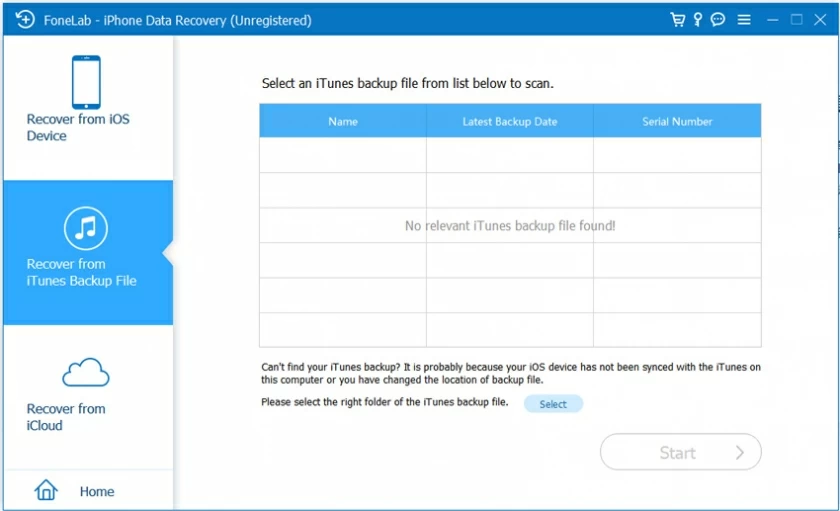
Schritt 2 Öffnen Sie iTunes. Wenn das iTunes-Backup verschlüsselt ist, geben Sie Ihr Passwort ein, um es zu entsperren. Klicken Sie nach Eingabe des Passworts auf die Schaltfläche „Weiter“. Die iPhone-Datenwiederherstellung durchsucht die Sicherungsdateien automatisch nach fehlenden Daten.
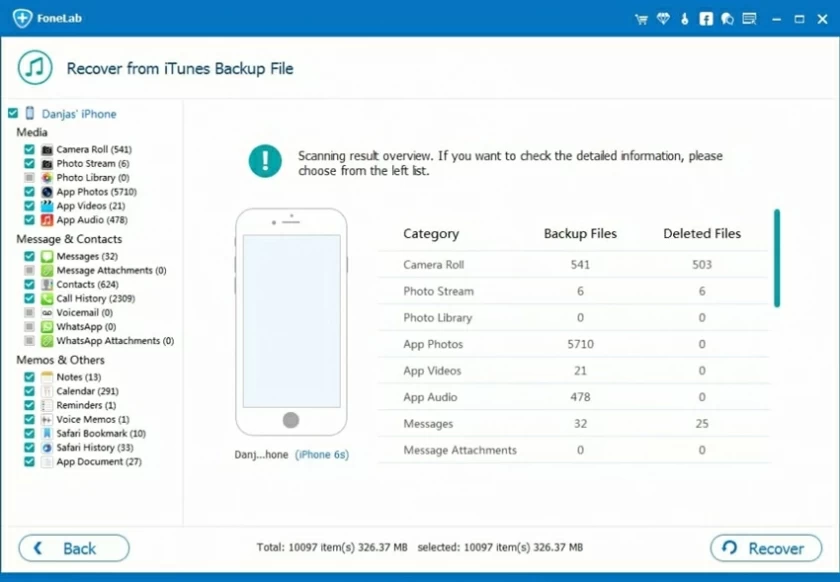
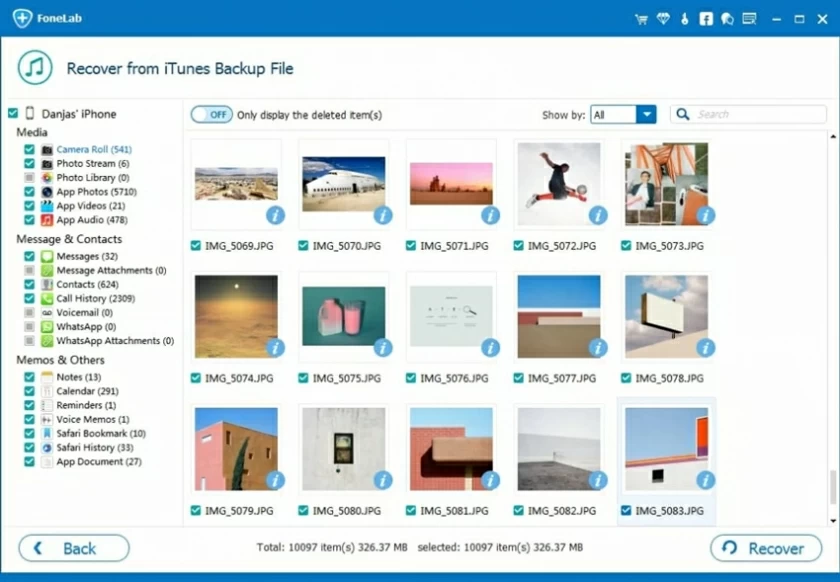
Schritt 3 Nach dem Scannen können Sie eine Vorschau der Details verlorener Fotos/Videos, Kontakte/Nachrichten, Notizen und SNS-Daten anzeigen. Wählen Sie Dateien aus und klicken Sie auf die Schaltfläche „Wiederherstellen“, um sie auf Ihrem Computer zu speichern.
Neben der Wiederherstellung von Daten aus einem iTunes-Backup können Sie auch dauerhaft gelöschte Fotos auf dem iPhone aus einem iCloud-Backup wiederherstellen. Natürlich können Sie auch die iPhone-Datenwiederherstellung und andere Wiederherstellungssoftware verwenden, um gelöschte Fotos gezielt abzurufen und wiederherzustellen.
So stellen Sie mithilfe eines iCloud-Backups dauerhaft gelöschte Fotos vom iPhone wieder her:
Schritt 1: Schalten Sie das iPhone-Gerät ein und gehen Sie zu „Einstellungen“ > „Allgemein“ > „Zurücksetzen“.
Schritt 2 Klicken Sie auf „Alle Inhalte und Einstellungen löschen“, um Ihr iPhone zurückzusetzen.
Schritt 3 Setzen Sie Ihr iPhone zurück und wählen Sie „Aus iCloud Backup wiederherstellen“ im „Apps & Daten-Bildschirm“.
Schritt 4 Melden Sie sich mit Ihrer Apple-ID bei iCloud an und klicken Sie auf „Backup auswählen“.
Schritt 5 Wählen Sie das neueste iCloud-Backup, um die gewünschten gelöschten Fotos wiederherzustellen.
Wichtig: Bevor Sie gelöschte Fotos aus dem iCloud-Backup auf dem iPhone wiederherstellen, müssen Sie alle Inhalte und Einstellungen auf Ihrem iOS-Gerät löschen. Anschließend können Sie Daten aus einem iCloud-Backup wiederherstellen.

Die beliebtesten Backup-Tools sind neben iTunes und iCloud Dienste von Drittanbietern wie OneDrive, Google Fotos oder Dropbox. Wenn Ihre Fotos mit Software von Drittanbietern gesichert wurden, können Sie gelöschte Fotos auch problemlos von Ihrem mittleren iPhone wiederherstellen.
Wir nehmen Google Album als Beispiel, um die Schritte zum Wiederherstellen gelöschter Fotos vorzustellen. Wenn Sie die Sicherung und Synchronisierung auf dem iPhone aktivieren, werden auf dem iPhone gelöschte Fotos und Videos 60 Tage lang im Papierkorb von Google Album aufbewahrt, bevor sie endgültig gelöscht werden.
Schritt 1 Öffnen Sie Ihr iPhone und rufen Sie Google Photo Album auf.
Schritt 2: Klicken Sie auf „Lager“ > „Papierkorb“.
Schritt 3 Wählen Sie das wiederherzustellende Foto aus und klicken Sie auf „Wiederherstellen“.
Schritt 4 Die wiederhergestellten Fotos werden in der Fotoanwendung und im Google-Album wiederhergestellt.
Im Zeitalter der Datensicherung liegt die Bedeutung der Datensicherung auf der Hand. Um den Verlust wichtiger Daten zu vermeiden, empfehlen wir Ihnen dringend, regelmäßig ein Backup Ihres iPhones zu erstellen. Dies bietet die Möglichkeit, Daten wiederherzustellen, wenn Sie sie versehentlich löschen oder das Gerät physisch beschädigt ist.
Sie können Ihre iPhone-Fotos sichern, indem Sie sie auf Ihren Computer übertragen:
Schritt 1: Verbinden Sie das iPhone mit dem Computer und klicken Sie auf „Vertrauen“, um dem Computer zu vertrauen.
Schritt 2 Gehen Sie zu „Dieser PC“ und wählen Sie Ihr iPhone > „Interner Speicher“ > „DCIM“ > „100APPLE“.
Schritt 3 Jetzt können Sie alle Fotos und Videos auf dem iPhone sehen. Wählen Sie die Dateien aus, die Sie sichern möchten, und kopieren Sie sie auf Ihren Computer.
Abhängig von Ihrem Betriebssystem werden gelöschte Fotos normalerweise zunächst in den Papierkorb, Papierkorb oder einen ähnlichen Ort verschoben, wo Sie sie wieder abrufen können. Wenn die Datei nicht im Papierkorb/Mülleimer vorhanden ist, können Sie versuchen, sie mithilfe einer Datenwiederherstellungssoftware wiederherzustellen.
Ja, du kannst. Wenn Sie aus irgendeinem Grund versehentlich ein Foto löschen, können Sie das gelöschte Foto im Allgemeinen schnell aus dem Ordner „Zuletzt gelöscht“ wiederherstellen. Wenn Sie über ein Echtzeit-Backup Ihrer Telefondaten verfügen, können Sie auch dauerhaft gelöschte Fotos aus dem Backup wiederherstellen. Selbst wenn keine Sicherungsdaten vorhanden sind, können Sie außerdem eine iPhone-Wiederherstellungssoftware eines Drittanbieters verwenden, um gelöschte Fotos wiederherzustellen.
Um gelöschte Fotos von Android wiederherzustellen, können Sie Folgendes tun:
Laden Sie die iPhone-Datenwiederherstellung herunter, installieren Sie sie auf Ihrem PC und verbinden Sie Ihr Android-Telefon über ein USB-Kabel mit Ihrem Computer.
Starten Sie die iPhone-Datenwiederherstellung und befolgen Sie die Anweisungen, um den Wiederherstellungsprozess zu starten.