- Datenwiederherstellung
- Datenwiederherstellung für PC
- Datenwiederherstellung für Android
- Datenwiederherstellung für iPhone/iPad
- Für Android entsperren
- Für iPhone/iPad entsperren
- Android-Systemreparatur
- iPhone/iPad-Systemreparatur

Aktualisiert von Amy am 15. April 2022, 17:33 Uhr
Wie wir alle wissen, erlaubt YouTube den Nutzern nicht, Videos direkt herunterzuladen. Wenn Sie YouTube-Videos jederzeit und überall offline auf Ihrem iPhone/iPad ansehen möchten, dann ist dieser Artikel genau das Richtige für Sie. In diesem Artikel stellen wir Ihnen 5 Möglichkeiten vor, YouTube-Videos auf das iPhone/iPad herunterzuladen. Ganz gleich, aus welchen Gründen Sie YouTube-Videos auf Ihr iPhone/iPad herunterladen: Hier erfahren Sie, wie Sie YouTube-Videos auf Ihr iPhone/iPad herunterladen.
Geekersoft Downloader ist ein von Geekersoft entwickelter Downloader für iOS/Windows/Mac/Linux/Android-Benutzer. iPhone-/iPad-Benutzer können Videos direkt von ihrem Gerät herunterladen. Mit einem Klick auf ihrem iOS-Gerät können sie die eigentliche Videodatei entsperren und aus einer Vielzahl von Formaten auswählen, darunter MP4, WEBM, MP3 und HD-Videoformate.
Wie funktioniert der Geekersoft-Download? Werfen wir einen Blick darauf
Öffnen Sie zunächst die Geekersoft-Download-URL mit Safari auf dem iPhone/iPad.
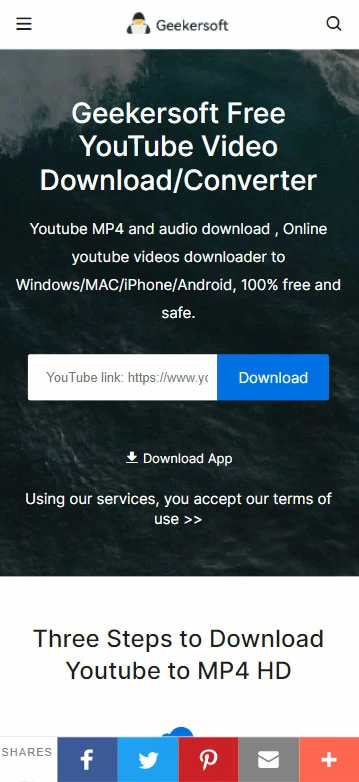 Kopieren Sie anschließend den YouTube-Videolink, füllen Sie das Eingabefeld der Geekersoft-Seite aus und klicken Sie dann auf die Schaltfläche „Herunterladen“.
 Wählen Sie abschließend das gewünschte Downloadformat aus dem Downloadformat der entsperrten Videodatei aus.

Müssen Sie eine iPhone/iPad-APP installieren, um YouTube-Videos herunterzuladen? Tatsächlich reicht eine Online-Website aus. Onlinevideoconverter ist einer davon. Es handelt sich um eine webbasierte Anwendung, die iOS-Benutzer direkt als webbasierte Website verwenden können. Dies ist auch eine gewissenhafte und benutzerfreundlichere Website, da Benutzer keine Programme wie bei anderen Softwareprogrammen installieren müssen und alle Vorgänge direkt auf der Webseite durchgeführt werden können!
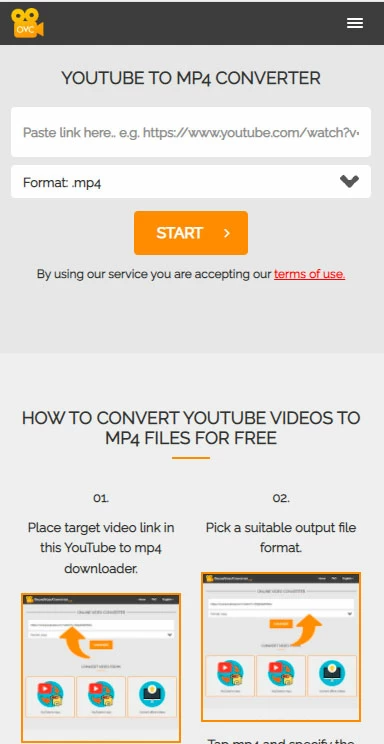
Das dritte Tool, das wir empfehlen, ist Odownloader , ein weiterer beliebter Online-Downloader. Es ermöglicht iPhone/iPad-Benutzern, HD-Videos herunterzuladen. Der Zweck unseres empfohlenen Tools besteht darin, das Herunterladen von Videos sehr einfach zu machen. Ähnlich wie bei den vorherigen beiden kopiert die Seite einfach den Link und fügt ihn in die Adressleiste ein, wählt die gewünschte Videoauflösung aus und schon bald ist das Video auf dem Gerät verfügbar.

iTube Studio ist ein Tool zum Herunterladen von YouTube-Videos auf iPhone, iPad und iPod über einen mit dem iPhone verbundenen Computer. Damit können Sie heruntergeladene Videos auf Ihr iOS-Gerät übertragen. Es unterstützt auch Batch-Downloads.
##下载按钮3##
Befolgen Sie die nachstehende Anleitung, um Videos auf iPhone/iPad/iPod herunterzuladen und jederzeit zu genießen.
Schritt 1: Fügen Sie das Video zur Download-Liste hinzu.
 Schritt 2: Fügen Sie das Video zur Übertragungsliste hinzu.
 Schritt 3: Verbinden Sie Ihr iPhone, iPad und Ihren iPod mit Ihrem Computer.
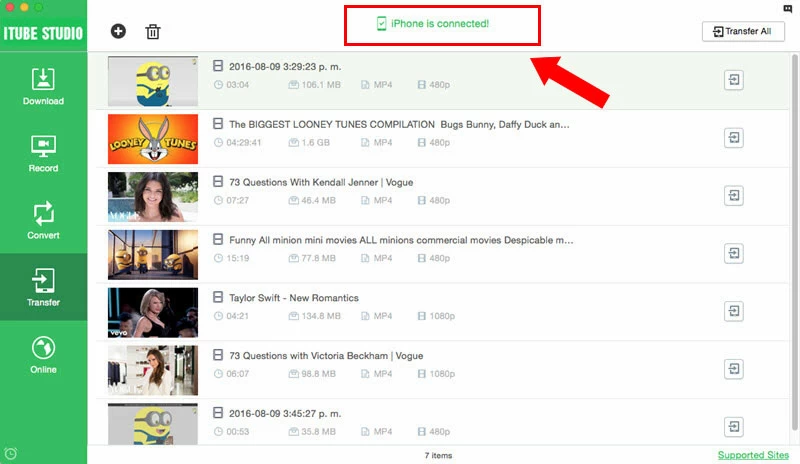 Schritt 4: Videoübertragung auf Ihre Mobilgeräte.

Wenn Sie sich nicht für YouTube Premium anmelden möchten und dennoch eine App haben möchten, mit der Sie YouTube-Videos direkt auf Ihr iPhone/iPad herunterladen können, müssen Sie möglicherweise viel suchen, da es nur wenige solcher Apps gibt Aus politischen Gründen im APP Store verfügbar. Wir stellen einen BlackHole Cut vor, der im App Store erhältlich ist. Diese Anwendung lädt Videos direkt auf die Kamera herunter. Bevor Sie es jedoch herunterladen, sollten Sie wissen, dass YouTube Benutzern nicht erlaubt, Inhalte auf seiner Plattform herunterzuladen und zu verbreiten, es sei denn, sie verfügen über eine Lizenz oder eine schriftliche Genehmigung.
